docs(wiki): sync from 1c30054
 Khaemhat CI committed
1 parent
6ba3c41d10
commit
9abe0088a2
6 files changed
+67
-19
No files matched your search
+14
-1
@@ -1,8 +1,13 @@
|
||||
# Attività programmate
|
||||
|
||||
> **Stato:** bozza · **Ultima revisione:** 2026-11-10 · **Versione software:** non ancora rilasciata (milestone M2 e M12)
|
||||
> **Stato:** parziale · **Ultima revisione:** 2026-11-11 · **Versione software:** 0.2.0 (milestone M2 e M12)
|
||||
> **Modulo di licenza:** CORE (procedure oltre quelle di sistema: AUTO; report pianificati: REPORT) · **Livello richiesto:** amministratore · **Specifica:** SPEC §9, §11.12, §11.13, §12.5
|
||||
|
||||
> **Nella versione 0.2.0** c'è il motore: espressioni cron a 5 campi con fuso orario, lock per attività (una sola
|
||||
> esecuzione anche con più istanze), timeout, tentativi, storico delle esecuzioni e notifica agli amministratori
|
||||
> quando un'attività fallisce. Girano i tre job di sistema (pulizia sessioni, controllo licenza, retention del log).
|
||||
> La schermata e le attività create dagli utenti arrivano in M12.
|
||||
|
||||
## A cosa serve
|
||||
|
||||
Le **attività programmate** fanno lavorare Khaemhat da solo a orari stabiliti: backup notturni, fatturazione
|
||||
@@ -132,6 +137,14 @@ il dettaglio dell'ultima. Le esecuzioni sono registrate nel database di sistema.
|
||||
|
||||
## Job di sistema
|
||||
|
||||
Nella versione 0.2.0 i job di sistema sono questi (orari nel fuso `Europe/Rome`):
|
||||
|
||||
| Codice | Cosa fa | Quando |
|
||||
|---|---|---|
|
||||
| `system.sessions-cleanup` | elimina le sessioni scadute o revocate da più di 30 giorni, nel database di sistema e in ogni azienda non disattivata | al minuto 15 di ogni ora |
|
||||
| `system.license-check` | ricalcola la licenza; avvisa gli amministratori a 30, 14, 7, 3 e 1 giorno dalla scadenza e quando è scaduta | ogni ora |
|
||||
| `system.log-retention` | elimina gli eventi di log più vecchi della retention del loro livello | ogni notte alle 03:30 |
|
||||
|
||||
Oltre alle attività degli amministratori, Khaemhat esegue sempre alcuni **job di sistema**: pulizia (log e sessioni
|
||||
secondo la retention), controllo della licenza, aggiornamento dei cambi BCE, lettura dell'inbox e dei canali SDI,
|
||||
coda delle e-mail, verifica delle giacenze, backup. Le attività di sistema predefinite sono create con le tabelle di
|
||||
|
||||
+6
-1
@@ -1,8 +1,13 @@
|
||||
# Istanza e database
|
||||
|
||||
> **Stato:** bozza · **Ultima revisione:** 2026-11-10 · **Versione software:** non ancora rilasciata (milestone M2 e M12)
|
||||
> **Stato:** parziale · **Ultima revisione:** 2026-11-11 · **Versione software:** 0.2.0 (milestone M2 e M12)
|
||||
> **Modulo di licenza:** CORE (aziende oltre la prima: MULTI) · **Livello richiesto:** amministratore; azioni distruttive solo super utente · **Specifica:** SPEC §5.3, §5.4, §7.1, §12.1, §13
|
||||
|
||||
> **Nella versione 0.2.0** ci sono la creazione della prima azienda al primo avvio, la creazione e il collegamento
|
||||
> di altre aziende (dal codice, con il modulo MULTI), gli stati *attiva / manutenzione / sola lettura / disattivata*
|
||||
> con le sessioni chiuse quando un'azienda va in manutenzione e il contesto azienda per pagine e API (header
|
||||
> `X-Company`). Le schermate descritte qui arrivano in M12.
|
||||
|
||||
## A cosa serve
|
||||
|
||||
Un'installazione di Khaemhat (una **istanza**, cioè un container) può servire più aziende. Ogni azienda ha il
|
||||
|
||||
+6
-1
@@ -1,8 +1,13 @@
|
||||
# Licenze e moduli
|
||||
|
||||
> **Stato:** bozza · **Ultima revisione:** 2026-11-10 · **Versione software:** non ancora rilasciata (milestone M2)
|
||||
> **Stato:** parziale · **Ultima revisione:** 2026-11-11 · **Versione software:** 0.2.0 (milestone M2)
|
||||
> **Modulo di licenza:** CORE · **Livello richiesto:** super utente (attivazione); amministratore (consultazione) · **Specifica:** SPEC §1.8, §6, §8, §12.2
|
||||
|
||||
> **Nella versione 0.2.0** ci sono verifica e applicazione della licenza: trial di 60 giorni, file `.khl` firmati
|
||||
> (ECDSA P-256) da `KHAEMHAT_LICENSE` o caricati, codici di attivazione dei moduli, modalità test con i codici
|
||||
> fittizi, controllo orario della scadenza con notifiche, limite di aziende e di utenti contemporanei. La schermata
|
||||
> **Licenze e moduli** arriva in M12.
|
||||
|
||||
## A cosa serve
|
||||
|
||||
Khaemhat è diviso in **moduli** attivabili con licenza. La pagina **Licenze e moduli** mostra la licenza
|
||||
|
||||
+6
-1
@@ -1,8 +1,13 @@
|
||||
# Log
|
||||
|
||||
> **Stato:** bozza · **Ultima revisione:** 2026-11-10 · **Versione software:** non ancora rilasciata (milestone M2)
|
||||
> **Stato:** parziale · **Ultima revisione:** 2026-11-11 · **Versione software:** 0.2.0 (milestone M2)
|
||||
> **Modulo di licenza:** CORE · **Livello richiesto:** amministratore · **Specifica:** SPEC §7.3, §9.5, §12.7
|
||||
|
||||
> **Nella versione 0.2.0** il log è scritto nel database di sistema (`sys_log`) con sezione, livello, utente,
|
||||
> azienda e identificativo di traccia (header `X-Trace-Id`), oltre che su console in JSON; la retention per livello
|
||||
> gira ogni notte. La schermata **Log** con filtri e regole di avviso arriva in M12: fino ad allora si legge il log
|
||||
> del container.
|
||||
|
||||
## A cosa serve
|
||||
|
||||
Il **log applicativo** registra ciò che succede in Khaemhat: accessi, documenti emessi, invii SDI, backup,
|
||||
|
||||
+28
-14
@@ -1,6 +1,6 @@
|
||||
# Primi passi
|
||||
|
||||
> **Stato:** bozza · **Ultima revisione:** 2026-11-10 · **Versione software:** non ancora rilasciata (milestone M2-M5)
|
||||
> **Stato:** parziale (passi 1-4 completi) · **Ultima revisione:** 2026-11-11 · **Versione software:** 0.2.0 (passi 1-4), passi successivi M3-M5
|
||||
> **Modulo di licenza:** CORE · **Livello richiesto:** super utente, poi amministratore · **Specifica:** SPEC §5.4, §7, §8, §12, §14
|
||||
|
||||
Questa pagina accompagna chi ha appena installato Khaemhat dal primo avvio del container fino alla prima fattura
|
||||
@@ -57,15 +57,20 @@ disattivata al primo cambio password.
|
||||
*Mockup 001 — pagina di accesso: a sinistra marca e funzioni principali, a destra il modulo con azienda, nome utente,
|
||||
password e l'avviso della modalità Trial (anteprima ridotta).*
|
||||
|
||||
1. Nel campo **Azienda** scegli la prima azienda (quella creata dal container, ad esempio *Khaemhat Demo S.r.l.*).
|
||||
1. Nel campo **Azienda** lascia la prima azienda, già proposta (quella creata dal container, ad esempio
|
||||
*Khaemhat Demo S.r.l.*). Il super utente e gli amministratori possono anche scegliere **Nessuna (account di
|
||||
istanza)** per lavorare solo sulle pagine di amministrazione dell'istanza.
|
||||
2. In **Nome utente** scrivi il nome del super utente (`KHAEMHAT_SUPERUSER`, predefinito `root`).
|
||||
3. In **Password** scrivi la password iniziale (`KHAEMHAT_SUPERUSER_PASSWORD`).
|
||||
4. Spunta **Ricordami su questo dispositivo** solo su un computer personale.
|
||||
5. Premi **Accedi**.
|
||||
|
||||
Il riquadro giallo in fondo al modulo ricorda che l'istanza è in **modalità Trial** finché non attivi una licenza
|
||||
(passo 6). Il collegamento **Password dimenticata?** invia un link monouso all'indirizzo e-mail registrato; funziona
|
||||
solo dopo aver configurato la posta (SMTP) in **Amministrazione → Impostazioni**.
|
||||
(passo 6). Il collegamento **Password dimenticata?** invia un link monouso all'indirizzo e-mail registrato; arriva con
|
||||
la posta (SMTP) in una milestone successiva: nella versione 0.2.0 non è ancora presente.
|
||||
|
||||
Dopo 5 tentativi sbagliati l'account resta bloccato per 15 minuti; da uno stesso indirizzo IP sono accettati al
|
||||
massimo 10 invii al minuto del modulo di accesso.
|
||||
|
||||
## Passo 3 — Cambio password obbligatorio
|
||||
|
||||
@@ -74,11 +79,15 @@ solo dopo aver configurato la posta (SMTP) in **Amministrazione → Impostazioni
|
||||
*Mockup 003 — cambio password al primo accesso, con indicatore di robustezza e avviso che la password del container
|
||||
viene disattivata (anteprima ridotta).*
|
||||
|
||||
1. In **Password attuale (provvisoria)** riscrivi la password iniziale.
|
||||
1. In **Password attuale o provvisoria** riscrivi la password iniziale.
|
||||
2. In **Nuova password** scrivi la nuova password. La regola predefinita chiede almeno **10 caratteri** e **3 classi**
|
||||
(lettere, numeri, simboli) e non ammette nessuna delle ultime 5 password usate.
|
||||
3. Ripetila in **Conferma nuova password** e controlla la barra **Robustezza**.
|
||||
4. Premi **Imposta password e continua**.
|
||||
(minuscole, maiuscole, numeri, simboli), non deve contenere il nome utente e non ammette nessuna delle ultime 5
|
||||
password usate.
|
||||
3. Ripetila in **Ripeti la nuova password**.
|
||||
4. Premi **Salva e continua**.
|
||||
|
||||
Nella versione 0.2.0 la pagina è più essenziale del mockup 003: l'indicatore di robustezza arriva con l'interfaccia
|
||||
completa (M3).
|
||||
|
||||
Da questo momento la password scritta nelle variabili del container non vale più. Puoi toglierla dal file `.env` o
|
||||
dal template: non viene più letta.
|
||||
@@ -87,12 +96,15 @@ dal template: non viene più letta.
|
||||
|
||||
Per il super utente e per gli amministratori la verifica in due passaggi è **obbligatoria** (SPEC §7.3). Al primo
|
||||
accesso Khaemhat chiede di collegare un'app di autenticazione (qualunque app compatibile con lo standard TOTP,
|
||||
RFC 6238). La schermata di attivazione non è tra i mockup: il formato esatto (chiave testuale e/o codice QR) sarà
|
||||
definito in sviluppo.
|
||||
RFC 6238). La schermata **Configura la verifica in due passaggi** non è tra i mockup (ADR 0019): mostra la chiave
|
||||
in gruppi di quattro caratteri e il collegamento **Apri nell'app di autenticazione** (`otpauth://`), utile sul
|
||||
telefono. Non c'è un codice QR, perché generarlo richiederebbe una libreria esterna (SPEC §1.2).
|
||||
|
||||
1. Apri l'app di autenticazione sul telefono e aggiungi un nuovo account con la chiave mostrata da Khaemhat.
|
||||
2. Scrivi in Khaemhat il codice a 6 cifre generato dall'app per confermare il collegamento.
|
||||
3. Conserva in un luogo sicuro le eventuali informazioni di recupero proposte.
|
||||
1. Apri l'app di autenticazione (Google Authenticator, Microsoft Authenticator, Aegis, 2FAS…) e aggiungi un nuovo
|
||||
account scrivendo la chiave mostrata da Khaemhat, oppure tocca **Apri nell'app di autenticazione** dal telefono.
|
||||
2. In **Primo codice dell'app** scrivi le 6 cifre generate dall'app e premi **Attiva**.
|
||||
3. Khaemhat mostra **10 codici di recupero**: copiali in un luogo sicuro. Ognuno vale una volta sola al posto del
|
||||
codice dell'app e non verrà mostrato di nuovo. Poi premi **Ho salvato i codici, continua**.
|
||||
|
||||
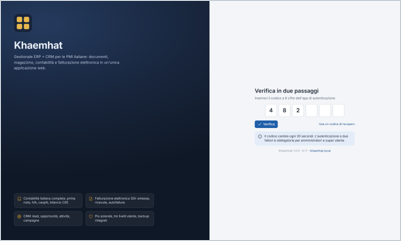
|
||||
|
||||
@@ -102,8 +114,10 @@ ogni 30 secondi (anteprima ridotta).*
|
||||
Agli accessi successivi, dopo la password, compare la schermata **Verifica in due passaggi**: scrivi le 6 cifre
|
||||
mostrate dall'app e premi **Verifica**. Il codice cambia ogni 30 secondi.
|
||||
|
||||
Al posto delle 6 cifre puoi scrivere uno dei codici di recupero.
|
||||
|
||||
> **Attenzione.** Se perdi il telefono con l'app e sei il super utente, nessun altro può reimpostare il tuo accesso
|
||||
> dall'interfaccia. Tieni una copia sicura della chiave TOTP o delle informazioni di recupero.
|
||||
> dall'interfaccia. Tieni al sicuro i codici di recupero.
|
||||
|
||||
## Passo 5 — Creare un amministratore
|
||||
|
||||
|
||||
+7
-1
@@ -1,8 +1,14 @@
|
||||
# Utenti e permessi
|
||||
|
||||
> **Stato:** bozza · **Ultima revisione:** 2026-11-10 · **Versione software:** non ancora rilasciata (milestone M2)
|
||||
> **Stato:** parziale · **Ultima revisione:** 2026-11-11 · **Versione software:** 0.2.0 (milestone M2)
|
||||
> **Modulo di licenza:** CORE · **Livello richiesto:** amministratore (amministratori: solo super utente) · **Permessi principali:** `company.users.manage` · **Specifica:** SPEC §7, §12.3, §12.4
|
||||
|
||||
> **Nella versione 0.2.0** ci sono il motore e l'accesso: i tre livelli, gli account di istanza e gli utenti di
|
||||
> azienda, password con storico e blocco, verifica in due passaggi con codici di recupero, sessioni revocabili, ruoli
|
||||
> predefiniti e permessi `modulo.area.azione` con override, controlli sulle pagine (`[RequirePermission]`,
|
||||
> `[RequireLevel]`, `[RequireModule]`). Le schermate **Utenti** e **Ruoli e permessi** descritte qui arrivano in M12:
|
||||
> fino ad allora gli utenti si gestiscono solo con il super utente creato dal container.
|
||||
|
||||
## A cosa serve
|
||||
|
||||
Queste due pagine stabiliscono **chi entra** in Khaemhat e **cosa può fare**:
|
||||
|
||||
Reference in new issue
Block a user