docs(wiki): sync from 2c56c0d
 Khaemhat CI committed
No files matched your search
@@ -1,6 +1,6 @@
|
||||
# Allegati e file
|
||||
|
||||
> **Stato:** completa per M3 (invio e-mail e scanner con M5) · **Ultima revisione:** 2026-11-11 · **Versione software:** 0.3.0 (milestone M3)
|
||||
> **Stato:** completa per M5 (acquisizione da scanner con M13) · **Ultima revisione:** 2026-11-12 · **Versione software:** 0.5.0
|
||||
> **Modulo di licenza:** CORE · **Permessi principali:** `attachments.read`, `attachments.write`, `attachments.delete` · **Specifica:** SPEC §9.4
|
||||
|
||||
Ogni documento e ogni anagrafica può avere **allegati**: file caricati dall'utente (l'ordine del cliente in PDF, una
|
||||
@@ -79,6 +79,11 @@ La sezione **Genera file** del pannello elenca le uscite disponibili per il docu
|
||||
|
||||
**Rigenera** non sovrascrive mai: crea la versione successiva (`v2`, `v3`…) e lascia consultabili le precedenti.
|
||||
|
||||
**In 0.5.0** i documenti di vendita (preventivi, ordini, DDT, fatture, note, pro forma) hanno il generatore **Stampa
|
||||
del documento in PDF**: lo stesso disegno dell'anteprima di stampa (vedi [Vendite](Vendite#stampa-e-pdf)). Lo usano
|
||||
anche **Salva come allegato** dell'anteprima e **Invia per e-mail**, che allega al messaggio la versione appena
|
||||
creata: così tra gli allegati resta sempre la copia esatta di ciò che è stato stampato o inviato.
|
||||
|
||||
Anche i **report** producono file (XLSX, CSV, PDF) scaricabili e, se pianificati, inviati per e-mail come allegati.
|
||||
Le **stampe massive** (ad esempio tutte le fatture del mese) producono un unico **ZIP** scaricato direttamente,
|
||||
senza file temporanei.
|
||||
|
||||
@@ -1,6 +1,6 @@
|
||||
# Changelog
|
||||
|
||||
> **Stato:** completa per 0.4.0 · **Ultima revisione:** 2026-11-12
|
||||
> **Stato:** completa per 0.5.0 · **Ultima revisione:** 2026-11-12
|
||||
|
||||
Le novità di ogni versione sono nel file
|
||||
[`CHANGELOG.md`](https://gitea.encke-hake.ts.net/BalboSoft/Khaemhat/src/branch/main/CHANGELOG.md) del repository
|
||||
@@ -11,6 +11,7 @@ Le novità di ogni versione sono nel file
|
||||
|
||||
| Versione | Data | Contenuto |
|
||||
|---|---|---|
|
||||
| 0.5.0 | 2026-11-12 | M5 — Motore documenti e Vendite: preventivi, ordini, DDT, fatture, note di credito, pro forma e parcelle con numerazione senza buchi, castelletto IVA, bollo, ritenute e scadenze; documenti collegati riga per riga e *Crea …* per passare dall'uno all'altro; fatturazione differita guidata; anteprima di stampa e PDF salvato tra gli allegati; invio per e-mail con SMTP interno; un anno di vendite nei dati di esempio; [Guida all'uso](Guida-utente) con le schermate. |
|
||||
| 0.4.0 | 2026-11-12 | M4 — Tabelle, anagrafiche, articoli: pacchetto fiscale italiano, profilo azienda, esercizi e cambi, 26 tabelle azienda con province, comuni e CAP, clienti, fornitori e contatti con controlli e VIES, articoli e listini con prezzi a validità, codici automatici, import/export guidato (anche del piano dei conti, per ora solo verifica) e dati di esempio. |
|
||||
| 0.3.0 | 2026-11-11 | M3 — Framework UI: la finestra di Khaemhat con menu, schede e barra di stato, la dashboard a widget, *Il mio profilo* con temi e colori, ricerca globale, aiuto in app, notifiche, componenti per maschere e liste, allegati e anteprima di stampa (provati su un documento di prova, le maschere gestionali arrivano da 0.4.0). |
|
||||
| 0.2.0 | 2026-11-11 | M2 — Sistema e sicurezza: avvio da variabili d'ambiente, super utente e prima azienda, accesso con password e verifica in due passaggi, utenti, ruoli e permessi, licenze e moduli con codici di prova, log per sezioni, attività programmate. |
|
||||
|
||||
@@ -1,6 +1,6 @@
|
||||
# Dati di base e di esempio
|
||||
|
||||
> **Stato:** completa per M4 · **Ultima revisione:** 2026-11-12 · **Versione software:** 0.4.0 (dati di esempio di documenti e contabilità con i moduli, completi in M9)
|
||||
> **Stato:** completa per M5 · **Ultima revisione:** 2026-11-12 · **Versione software:** 0.5.0 (dati di esempio di acquisti, magazzino e contabilità con i moduli, completi in M9)
|
||||
> **Modulo di licenza:** CORE · **Livello richiesto:** amministratore (rimozione dati di esempio: super utente) · **Specifica:** SPEC §6, §12.11, §14
|
||||
|
||||
## A cosa serve
|
||||
@@ -133,7 +133,22 @@ i controlli; non si verificano sul VIES (ADR 0029). Gli agenti di esempio non so
|
||||
Ci sono poi **120 articoli** in dieci categorie con i listini *Pubblico* e *Rivenditori* derivati dal base, prezzi
|
||||
dell'anno precedente, fornitori abituali, UM e codici alternativi, sostitutivi e i prezzi netti e i codici di un
|
||||
cliente (ADR 0030, vedi [Articoli e listini](Articoli-e-listini)). I codici a barre di esempio iniziano con `200`,
|
||||
prefisso riservato all'uso interno. Il resto della tabella arriva con le milestone dei rispettivi moduli.
|
||||
prefisso riservato all'uso interno.
|
||||
|
||||
**Da M5** l'azienda di esempio ha anche il **profilo** compilato (indirizzo, partita IVA, REA, nota a piè di
|
||||
pagina delle stampe) e **un anno di vendite** costruite con il motore dei documenti, con date dal 1° gennaio a oggi:
|
||||
|
||||
| Documenti | Stati |
|
||||
|---|---|
|
||||
| 6 preventivi | 2 trasformati in ordine, 1 rifiutato, 1 con la validità scaduta, 1 in attesa di risposta, 1 in bozza |
|
||||
| 4 ordini clienti | 3 evasi (uno in due consegne), 1 ancora da consegnare |
|
||||
| 5 DDT | 2 già fatturati in differita, 3 da fatturare (prova la [fatturazione differita](Vendite#fatturazione-differita)) |
|
||||
| 8 fatture | 5 immediate (una in bozza), 2 differite, 1 pro forma |
|
||||
| 1 nota di credito | reso di un articolo difettoso, collegata alla fattura |
|
||||
|
||||
Le fatture e la nota condividono il numeratore (`1/2026` … `7/2026`), senza buchi e in ordine di data. Tutti i
|
||||
documenti sono marcati come dimostrativi e la stampa lo scrive in evidenza. Il caricamento non si ripete se
|
||||
l'azienda ha già documenti di vendita. Il resto della tabella arriva con le milestone dei rispettivi moduli.
|
||||
I dati sono costruiti con gli stessi motori del programma (documenti, contabilità): ogni quadratura torna, e lo
|
||||
stesso caricamento è usato come prova automatica di correttezza.
|
||||
|
||||
|
||||
@@ -0,0 +1,160 @@
|
||||
# Guida all'uso
|
||||
|
||||
> **Stato:** completa per la versione 0.5 · **Ultima revisione:** 2026-11-12 · **Versione software:** 0.5.0 (M5)
|
||||
|
||||
Questa pagina accompagna chi usa Khaemhat ogni giorno: dall'accesso alla fattura inviata al cliente, un passo per
|
||||
volta, con le schermate della versione attuale. Ogni passo rimanda alla pagina che lo spiega per intero. Chi deve
|
||||
**installare** Khaemhat parte invece da [Installazione con Docker](Installazione-Docker) o
|
||||
[Installazione su Unraid](Installazione-Unraid) e da [Primi passi](Primi-passi).
|
||||
|
||||
## Che cosa c'è in questa versione
|
||||
|
||||
| Area | In 0.5.0 | Arriva con |
|
||||
|---|---|---|
|
||||
| Accesso e sicurezza | password, verifica in due passaggi, codici di recupero, blocco dopo i tentativi sbagliati | — |
|
||||
| Interfaccia | menu, schede, ricerca globale, notifiche, aiuto F1, dashboard a widget, temi e colori | — |
|
||||
| Tabelle azienda | profilo azienda, esercizi, cambi, codici IVA, pagamenti, banche, depositi, tipi documento, numeratori e le altre tabelle di base | — |
|
||||
| Anagrafiche | clienti, fornitori, contatti, controlli di partita IVA e codice fiscale, VIES | CRM (lead, opportunità): M11 |
|
||||
| Articoli | articoli, categorie, listini con prezzi a validità, prezzi netti per cliente | giacenze: M6 |
|
||||
| Vendite | preventivi, ordini, DDT, fatture, note, pro forma, fatturazione differita, stampa PDF, invio per e-mail | magazzino M6, contabilità M7, partite M8, XML SDI M9 |
|
||||
| Acquisti e magazzino | — | M6 |
|
||||
| Contabilità, IVA, scadenzario | — | M7, M8 |
|
||||
| Fatturazione elettronica | — | M9 |
|
||||
| Import ed export | clienti, fornitori, articoli e prezzi da CSV, Excel e JSON; esportazione dai radar | giacenze iniziali M6, piano dei conti M7 |
|
||||
| Amministrazione da interfaccia | utenti e licenze da variabili e riga di comando | pagine di amministrazione: M12 |
|
||||
|
||||
Le voci di menu delle aree non ancora pronte aprono una pagina che dice che cosa conterranno.
|
||||
|
||||
## 1. Entrare
|
||||
|
||||
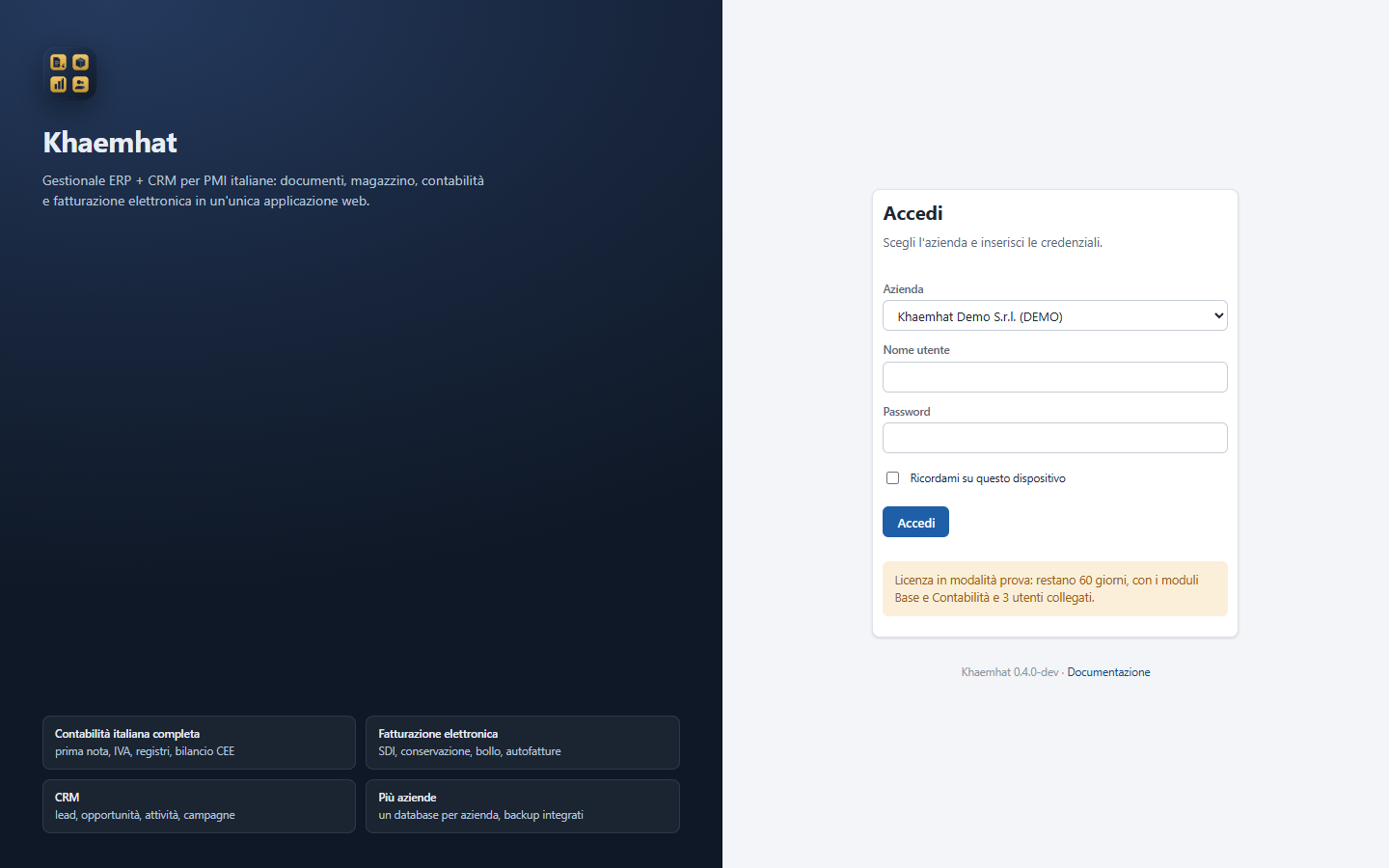
|
||||
|
||||
Scegli l'**azienda**, scrivi **nome utente** e **password** e premi **Accedi**. Se il tuo account ha la verifica in
|
||||
due passaggi, Khaemhat chiede il codice a 6 cifre dell'app di autenticazione (o un codice di recupero). Al primo
|
||||
accesso può chiederti di cambiare la password. Vedi [Primi passi](Primi-passi) e
|
||||
[Utenti e permessi](Utenti-e-permessi).
|
||||
|
||||
## 2. Orientarsi
|
||||
|
||||

|
||||
|
||||
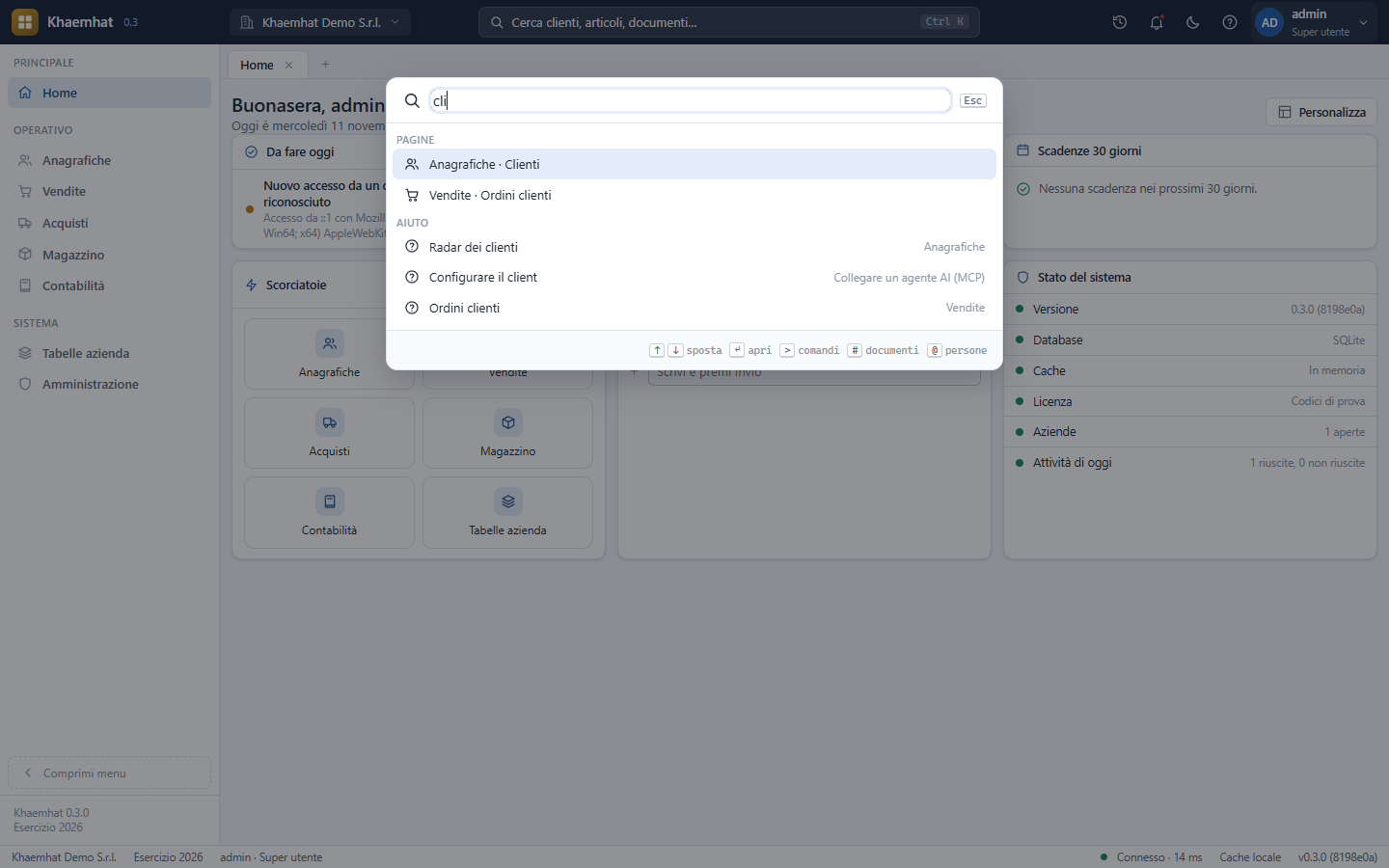
- **Barra superiore**: logo e versione, l'**azienda** su cui lavori (si cambia da qui), la **ricerca globale**
|
||||
(`Ctrl+K`), cronologia, **notifiche**, tema chiaro o scuro, **aiuto** (`F1`) e il menu del tuo profilo.
|
||||
- **Menu a sinistra**: le aree del gestionale; si comprime per avere più spazio.
|
||||
- **Schede**: ogni maschera si apre in una scheda; puoi tenerne aperte più insieme e passare dall'una all'altra.
|
||||
- **Barra di stato** in basso: azienda, esercizio, utente, stato della connessione e versione.
|
||||
|
||||
La **Home** è una dashboard a widget che ognuno personalizza. Le scorciatoie da tastiera sono elencate in
|
||||
[Interfaccia e scorciatoie](Interfaccia-e-scorciatoie#tabella-completa-delle-scorciatoie); la dashboard in
|
||||
[Dashboard](Dashboard).
|
||||
|
||||
|
||||
|
||||
## 3. Preparare l'azienda
|
||||
|
||||

|
||||
|
||||
Prima dei documenti controlla in **Tabelle azienda**:
|
||||
|
||||
1. **Profilo azienda**: ragione sociale, partita IVA, indirizzo, REA, contatti, logo e la nota a piè di pagina delle
|
||||
stampe. Questi dati compaiono su ogni documento stampato.
|
||||
2. **Esercizi e periodi**: l'esercizio dell'anno deve essere aperto, altrimenti i documenti non si confermano.
|
||||
3. **Pagamenti**, **banche**, **codici IVA**, **depositi**: le tabelle di base sono già caricate; aggiungi le tue.
|
||||
4. **Tipi documento** e **numeratori**: il formato dei numeri (`7/2026`, `OC-2026-0004`) e i sezionali.
|
||||
5. **Codici automatici**: come si numerano clienti, fornitori e articoli.
|
||||
|
||||
Dettagli in [Tabelle azienda](Tabelle-azienda) e [Dati di base e di esempio](Dati-di-base-e-esempio).
|
||||
|
||||
## 4. Clienti e fornitori
|
||||
|
||||

|
||||
|
||||
**Anagrafiche → Clienti** apre il **radar**, l'elenco con ricerca, filtri, colonne a scelta e viste salvate.
|
||||
`Ctrl+N` crea un cliente; un doppio clic apre la scheda.
|
||||
|
||||

|
||||
|
||||
Nella scheda compili i dati anagrafici e fiscali (partita IVA e codice fiscale sono controllati; la partita IVA UE si
|
||||
verifica sul VIES), gli indirizzi di consegna, i contatti e le **condizioni commerciali**: pagamento, listino,
|
||||
agente, banca. I documenti di vendita le propongono da soli. Vedi [Anagrafiche](Anagrafiche).
|
||||
|
||||
## 5. Articoli e prezzi
|
||||
|
||||

|
||||
|
||||
**Anagrafiche → Articoli**: codice, descrizione, categoria, unità di misura, codice IVA, prezzo, codici a barre,
|
||||
fornitori abituali. **Listini** gestisce i prezzi per listino con date di validità; nella scheda del cliente puoi
|
||||
fissare prezzi netti. Vedi [Articoli e listini](Articoli-e-listini).
|
||||
|
||||

|
||||
|
||||
## 6. Vendere
|
||||
|
||||

|
||||
|
||||
Il menu **Vendite** raccoglie preventivi, ordini, DDT, fatture e note di credito. Il percorso tipico:
|
||||
|
||||
1. **Preventivo** → **Crea Ordine cliente** quando il cliente accetta.
|
||||
2. **Ordine** → **Crea DDT** a ogni consegna (anche parziale) oppure **Crea Fattura immediata**.
|
||||
3. **Fatturazione differita** a fine mese: tutti i DDT del periodo diventano fatture, una per cliente.
|
||||
4. **Nota di credito** dalla fattura per un reso o una correzione.
|
||||
|
||||
|
||||
|
||||
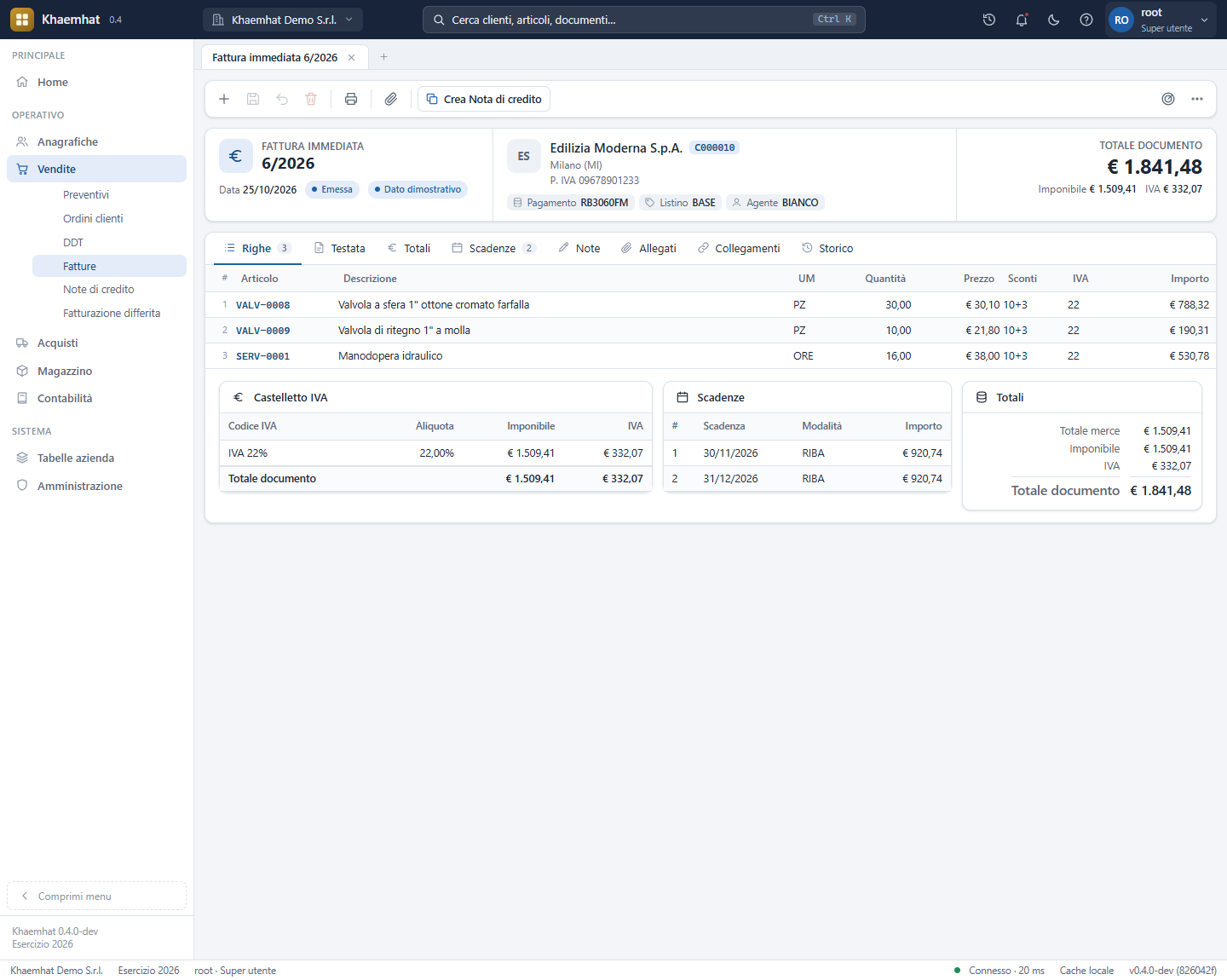
Nella maschera del documento scegli il cliente, inserisci le righe (`F4` cerca l'articolo) e controlla castelletto
|
||||
IVA, scadenze e totali; **Conferma** (o **Emetti** per le fatture) assegna il numero. I documenti restano collegati
|
||||
riga per riga, così Khaemhat sa che cosa resta da consegnare o da fatturare.
|
||||
|
||||

|
||||
|
||||
Tutto il ciclo è spiegato in [Vendite](Vendite).
|
||||
|
||||
## 7. Stampare e inviare
|
||||
|
||||

|
||||
|
||||
La **stampante** della toolbar (`Ctrl+P`) apre l'anteprima: **Stampa** con la stampante del computer, **Apri PDF** o
|
||||
**Scarica PDF**, **Salva come allegato** per conservarne una copia.
|
||||
|
||||
|
||||
|
||||
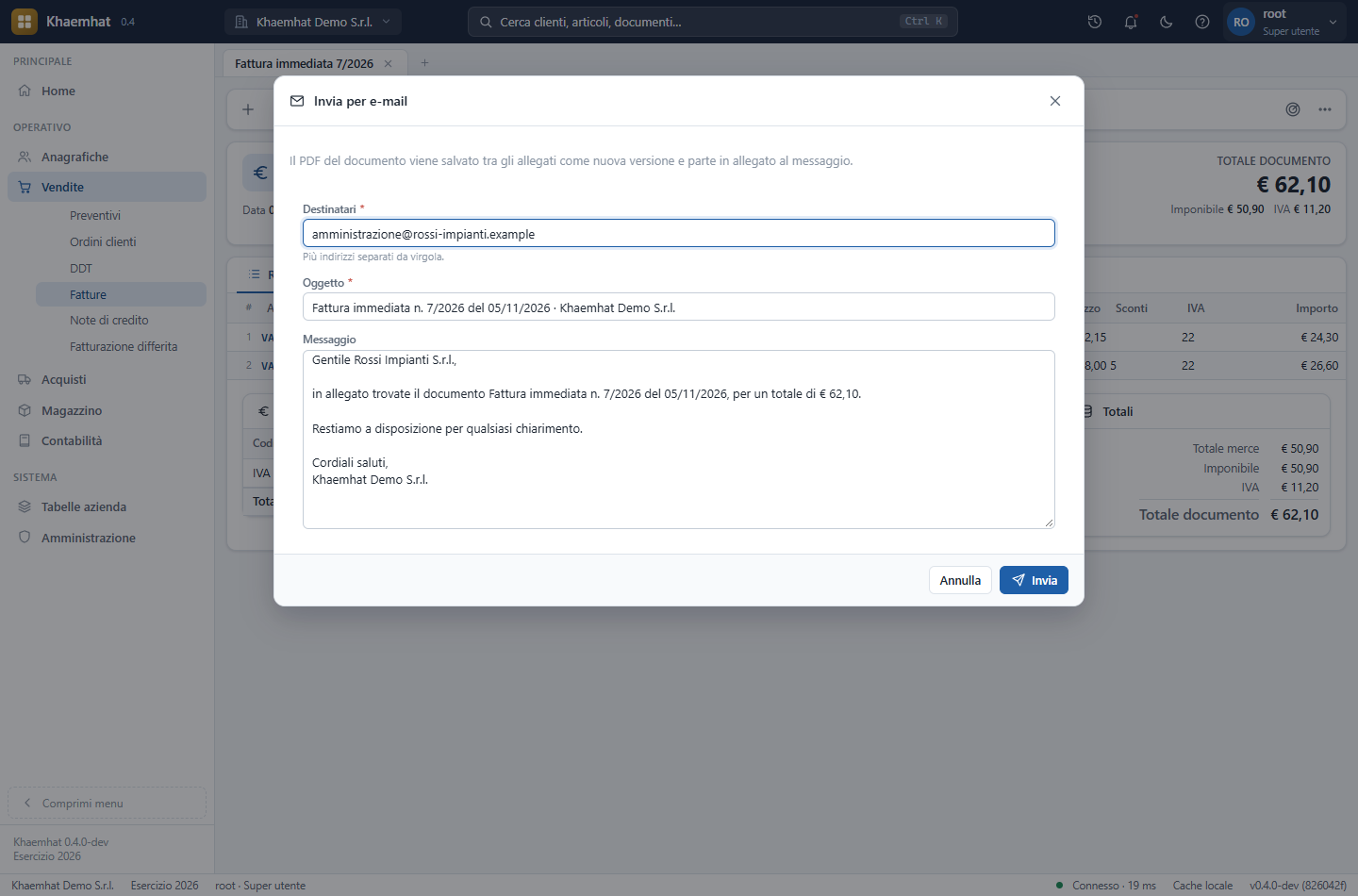
Dal menu **⋯** del documento, **Invia per e-mail** propone destinatario, oggetto e testo; il PDF parte in allegato e
|
||||
l'esito finisce nel log. Vedi [Vendite](Vendite#invio-per-e-mail).
|
||||
|
||||
## 8. Allegati
|
||||
|
||||

|
||||
|
||||
Ogni anagrafica e ogni documento ha la scheda **Allegati**: carichi file dal computer, li vedi in anteprima, scarichi tutto in un archivio ZIP. I PDF che Khaemhat genera sono **versionati**: ogni stampa salvata o
|
||||
e-mail inviata aggiunge una versione e le precedenti restano. Vedi [Allegati e file](Allegati-e-file).
|
||||
|
||||
## 9. Importare ed esportare
|
||||
|
||||

|
||||
|
||||
**Amministrazione → Import/Export** porta in Khaemhat clienti, fornitori, articoli e prezzi di listino da un file
|
||||
CSV, Excel o JSON: scegli il file, abbini le colonne, guarda l'anteprima con gli errori riga per riga e conferma. Ogni radar
|
||||
esporta le righe visibili. Vedi [Import/Export](Import-Export).
|
||||
|
||||
## 10. Personalizzare
|
||||
|
||||

|
||||
|
||||
Dal menu del tuo nome, **Il mio profilo**: tema chiaro, scuro o automatico, colore d'accento, densità e carattere,
|
||||
dati personali, password e verifica in due passaggi, sessioni aperte e pagina iniziale. Le preferenze dell'azienda (ad esempio i decimali dei
|
||||
prezzi) sono in **Tabelle azienda → Preferenze**. Vedi [Preferenze utente](Preferenze-utente).
|
||||
|
||||

|
||||
|
||||
## Se qualcosa non va
|
||||
|
||||
- **`F1`** apre l'aiuto della pagina in cui sei: la pagina di questa wiki, anche senza connessione a Gitea.
|
||||
- La pagina di errore riporta un **codice di traccia**: comunicalo all'amministratore, che lo ritrova nel
|
||||
[Log](Log).
|
||||
- Le domande più comuni sono in [FAQ](FAQ); i termini del gestionale nel [Glossario](Glossario).
|
||||
|
||||
## Pagine correlate
|
||||
|
||||
[Primi passi](Primi-passi) · [Interfaccia e scorciatoie](Interfaccia-e-scorciatoie) · [Anagrafiche](Anagrafiche) ·
|
||||
[Articoli e listini](Articoli-e-listini) · [Tabelle azienda](Tabelle-azienda) · [Vendite](Vendite) ·
|
||||
[Allegati e file](Allegati-e-file) · [Import/Export](Import-Export) · [Preferenze utente](Preferenze-utente)
|
||||
@@ -1,6 +1,6 @@
|
||||
# Khaemhat
|
||||
|
||||
> **Stato:** bozza · **Ultima revisione:** 2026-11-12 · **Versione software:** 0.4.0 (M4; sviluppo in corso)
|
||||
> **Stato:** completa per 0.5.0 · **Ultima revisione:** 2026-11-12 · **Versione software:** 0.5.0 (M5; sviluppo in corso)
|
||||
|
||||

|
||||
|
||||
@@ -18,8 +18,12 @@ Il nome viene da uno scriba dell'antico Egitto che sovrintendeva ai granai del r
|
||||
|
||||
## Per iniziare
|
||||
|
||||
> **Usi Khaemhat?** Parti dalla **[Guida all'uso](Guida-utente)**: dall'accesso alla fattura inviata al cliente, con
|
||||
> le schermate della versione attuale e che cosa c'è e che cosa arriva.
|
||||
|
||||
| Se vuoi… | Leggi |
|
||||
|---|---|
|
||||
| Imparare a usare il gestionale | [Guida all'uso](Guida-utente) |
|
||||
| Installare Khaemhat su Unraid | [Installazione-Unraid](Installazione-Unraid) |
|
||||
| Installarlo con Docker Compose | [Installazione-Docker](Installazione-Docker) |
|
||||
| Fare il primo accesso e configurare l'azienda | [Primi-passi](Primi-passi) |
|
||||
|
||||
@@ -55,6 +55,20 @@ Khaemhat invia e-mail (inviti, recupero password, documenti, report, avvisi) tra
|
||||
I valori iniziali possono arrivare dalle variabili `KHAEMHAT_SMTP_HOST`, `_PORT`, `_USER`, `_PASSWORD`, `_FROM`,
|
||||
`_SECURITY`; quelli salvati qui li sovrascrivono.
|
||||
|
||||
> **In 0.5.0** la pagina *Impostazioni* non c'è ancora (arriva con M12): il server SMTP si configura **solo con le
|
||||
> variabili d'ambiente** e serve all'invio dei documenti per e-mail (vedi [Vendite](Vendite#invio-per-e-mail)).
|
||||
>
|
||||
> | Variabile | Valore |
|
||||
> |---|---|
|
||||
> | `KHAEMHAT_SMTP_HOST` | nome del server; senza, l'invio è spento |
|
||||
> | `KHAEMHAT_SMTP_FROM` | indirizzo del mittente (solo l'indirizzo, ad esempio `ufficio@azienda.it`); obbligatorio insieme all'host |
|
||||
> | `KHAEMHAT_SMTP_SECURITY` | `STARTTLS` (predefinito), `SSL` (o `TLS`, connessione cifrata dall'inizio) oppure `NONE` (solo su reti fidate) |
|
||||
> | `KHAEMHAT_SMTP_PORT` | predefinita 587, oppure 465 con `SSL` |
|
||||
> | `KHAEMHAT_SMTP_USER`, `KHAEMHAT_SMTP_PASSWORD` | credenziali, se il server le chiede (AUTH PLAIN o LOGIN); la password anche come `KHAEMHAT_SMTP_PASSWORD_FILE` |
|
||||
>
|
||||
> Il client SMTP è scritto in Khaemhat, senza librerie esterne: un messaggio per connessione, tre tentativi, l'esito
|
||||
> nel [Log](Log), sezione *E-mail / PEC*.
|
||||
|
||||
**Prova:** premi **Invia e-mail di prova** dopo aver salvato: arriva un messaggio all'indirizzo indicato. L'esito
|
||||
compare anche in [Stato sistema](Stato-sistema) (controllo *SMTP*) e nel [Log](Log), sezione *E-mail / PEC*.
|
||||
|
||||
|
||||
@@ -59,7 +59,7 @@ Ogni modulo scrive nella **propria sezione**. Il pannello a sinistra le elenca c
|
||||
| **Autenticazione** | accessi, errori di password, blocchi, 2FA, nuovi dispositivi |
|
||||
| **Database** | connessioni, manutenzione |
|
||||
| **Migrazioni** | migrazioni applicate e loro esito |
|
||||
| **Documenti** | creazione, emissione, annullamento di documenti |
|
||||
| **Documenti** | conferma ed emissione con il numero assegnato, chiusura, riapertura, annullamento, eliminazione delle bozze (da 0.5.0) |
|
||||
| **Contabilità** | registrazioni, liquidazioni, chiusure |
|
||||
| **Magazzino** | movimenti, ricostruzioni |
|
||||
| **SDI / e-invoicing** | generazione XML, invii, notifiche, scarti |
|
||||
@@ -68,7 +68,7 @@ Ogni modulo scrive nella **propria sezione**. Il pannello a sinistra le elenca c
|
||||
| **Attività programmate** | inizio, fine, durata, esito di ogni esecuzione |
|
||||
| **Backup** | backup, copie remote, verifiche, ripristini |
|
||||
| **API / MCP** | chiamate API e strumenti MCP |
|
||||
| **E-mail / PEC** | invii e letture di posta |
|
||||
| **E-mail / PEC** | invii e letture di posta: da 0.5.0 ogni messaggio messo in coda, inviato, ritentato o fallito, con la risposta del server SMTP |
|
||||
| **Integrazioni** | VIES, cambi BCE, intermediari SDI |
|
||||
| **UI / circuiti** | errori dell'interfaccia con lo stack completo |
|
||||
| **Prestazioni** | query oltre 500 ms, richieste lente, garbage collection |
|
||||
|
||||
@@ -1,6 +1,6 @@
|
||||
# Primi passi
|
||||
|
||||
> **Stato:** parziale (passi 1-4 completi) · **Ultima revisione:** 2026-11-11 · **Versione software:** 0.2.0 (passi 1-4), passi successivi M3-M5
|
||||
> **Stato:** parziale (passi 1-4, 7, 10 e 12 completi; amministrazione da interfaccia con M12) · **Ultima revisione:** 2026-11-12 · **Versione software:** 0.5.0
|
||||
> **Modulo di licenza:** CORE · **Livello richiesto:** super utente, poi amministratore · **Specifica:** SPEC §5.4, §7, §8, §12, §14
|
||||
|
||||
Questa pagina accompagna chi ha appena installato Khaemhat dal primo avvio del container fino alla prima fattura
|
||||
@@ -57,6 +57,10 @@ disattivata al primo cambio password.
|
||||
*Mockup 001 — pagina di accesso: a sinistra marca e funzioni principali, a destra il modulo con azienda, nome utente,
|
||||
password e l'avviso della modalità Trial (anteprima ridotta).*
|
||||
|
||||

|
||||
|
||||
*La pagina di accesso di Khaemhat 0.5.0.*
|
||||
|
||||
1. Nel campo **Azienda** lascia la prima azienda, già proposta (quella creata dal container, ad esempio
|
||||
*Khaemhat Demo S.r.l.*). Il super utente e gli amministratori possono anche scegliere **Nessuna (account di
|
||||
istanza)** per lavorare solo sulle pagine di amministrazione dell'istanza.
|
||||
@@ -111,6 +115,10 @@ telefono. Non c'è un codice QR, perché generarlo richiederebbe una libreria es
|
||||
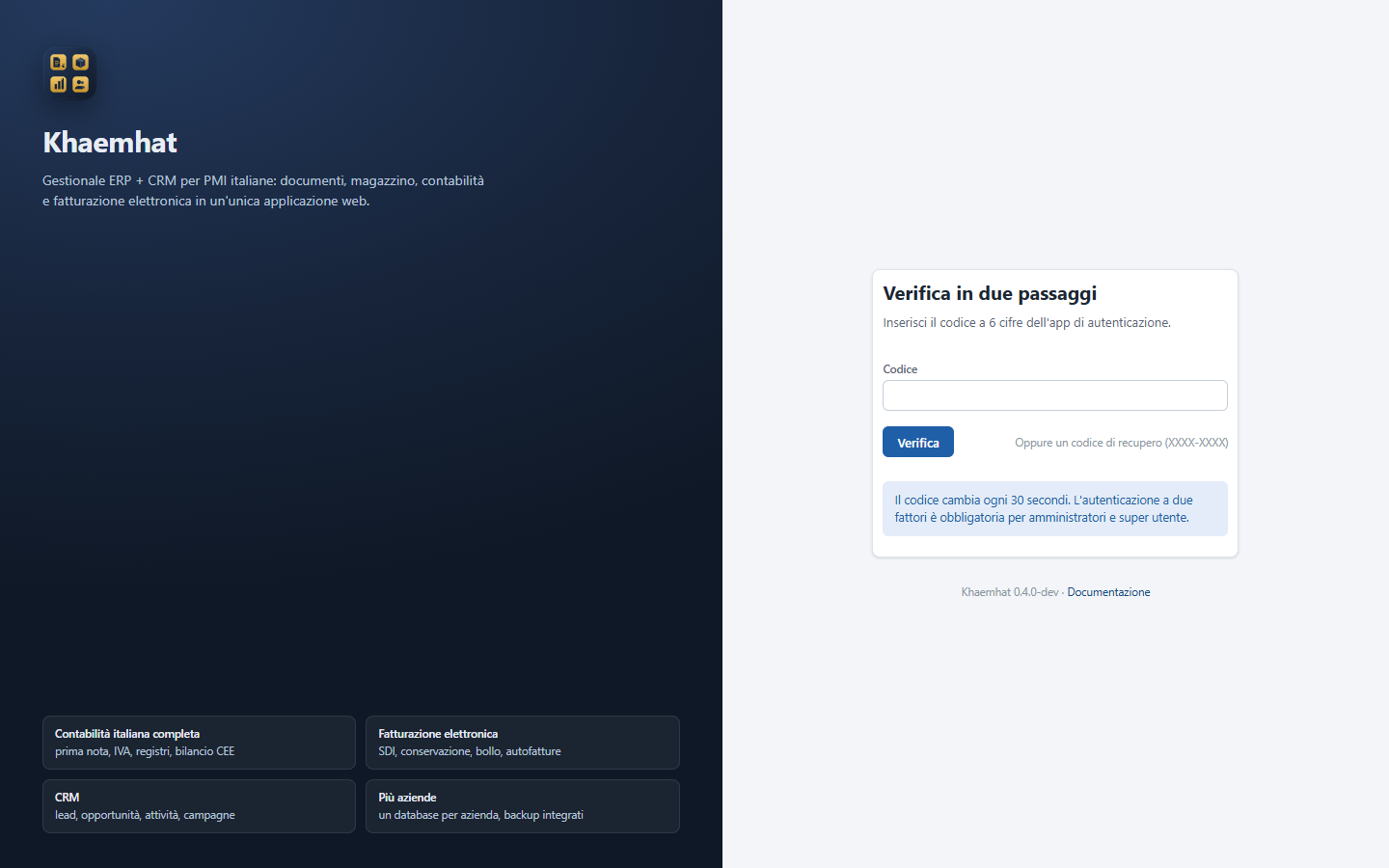
*Mockup 002 — verifica in due passaggi: sei caselle per il codice, pulsante Verifica e nota sul codice che cambia
|
||||
ogni 30 secondi (anteprima ridotta).*
|
||||
|
||||
|
||||
|
||||
*La verifica in due passaggi di Khaemhat 0.5.0: il codice dell'app oppure un codice di recupero.*
|
||||
|
||||
Agli accessi successivi, dopo la password, compare la schermata **Verifica in due passaggi**: scrivi le 6 cifre
|
||||
mostrate dall'app e premi **Verifica**. Il codice cambia ogni 30 secondi.
|
||||
|
||||
@@ -275,12 +283,14 @@ Con l'azienda configurata puoi emettere la prima fattura:
|
||||
4. Scegli il cliente: pagamento, listino e agente vengono proposti dalla sua scheda.
|
||||
5. Nella scheda **Righe** aggiungi l'articolo (`F4` apre la ricerca), la quantità e controlla prezzo e IVA.
|
||||
6. Premi **Salva** (`Ctrl+S`): la fattura è in *bozza*.
|
||||
7. Premi **Conferma ed emetti**: la fattura riceve il numero, diventa immutabile e, con il modulo ACCT attivo,
|
||||
viene contabilizzata.
|
||||
8. Dalla toolbar genera il PDF o l'XML FatturaPA: ogni file generato diventa un allegato della fattura.
|
||||
7. Premi **Emetti**: la fattura riceve il numero e diventa immutabile.
|
||||
8. Premi la **stampante** (`Ctrl+P`): l'anteprima di stampa offre il PDF e **Salva come allegato**; dal menu **⋯**
|
||||
**Invia per e-mail** manda il PDF al cliente (serve il server SMTP, vedi [Impostazioni](Impostazioni#e-mail-smtp)).
|
||||
|
||||
La guida completa è in [Vendite](Vendite); l'invio allo SDI richiede il modulo EINV (vedi
|
||||
[Fatturazione elettronica](Fatturazione-elettronica)).
|
||||

|
||||
|
||||
La guida completa è in [Vendite](Vendite). La contabilizzazione arriva con M7 e l'XML FatturaPA per lo SDI con M9
|
||||
(modulo EINV, vedi [Fatturazione elettronica](Fatturazione-elettronica)).
|
||||
|
||||
## Domande frequenti
|
||||
|
||||
|
||||
@@ -13,7 +13,7 @@ Il lavoro di dettaglio è nelle issue di Gitea, raggruppate per
|
||||
Finché il prodotto è in sviluppo le versioni restano **0.x**, anche dopo M13: la **1.0.0** sarà pubblicata solo
|
||||
quando verrà deciso esplicitamente.
|
||||
|
||||
**Completate:** M0 (0.0.1), M1 (0.1.0), M2 (0.2.0), M3 (0.3.0), M4 (0.4.0). **In corso:** M5.
|
||||
**Completate:** M0 (0.0.1), M1 (0.1.0), M2 (0.2.0), M3 (0.3.0), M4 (0.4.0), M5 (0.5.0). **Prossima:** M6.
|
||||
|
||||
| # | Milestone | Contenuto principale | Versione |
|
||||
|---|---|---|---|
|
||||
|
||||
@@ -113,7 +113,7 @@ periodo (vedi [IVA](IVA)) e la chiusura dell'esercizio lo rende di sola lettura
|
||||
| **Categorie controparte** | classificazione di clienti e fornitori |
|
||||
| **Listini** | intestazioni dei listini: valuta, IVA inclusa, validità, **Listino base** (uno solo, in partenza `BASE`), **Derivato da** con ricarico % e arrotondamento (i prezzi sono in [Articoli e listini](Articoli-e-listini)) |
|
||||
| **Politiche di sconto** | sconti in cascata con un codice, come formula (`10+5`), da richiamare nelle condizioni |
|
||||
| **Tipi documento** | catalogo dei documenti con numeratore, causale di magazzino, causale contabile, registro IVA, codice TD, modello di stampa |
|
||||
| **Tipi documento** | catalogo dei documenti con **genere** (obbligatorio), numeratore, causale di magazzino, causale contabile, registro IVA, codice TD, modello di stampa |
|
||||
| **Centri di costo** | per l'analisi dei costi e dei ricavi |
|
||||
| **Commesse** | progetti o cantieri a cui imputare costi e ricavi |
|
||||
|
||||
@@ -156,7 +156,14 @@ clienti `OC-{year}-{number:D4}` (`OC-2026-0042`), autofatture `{number}/AF/{year
|
||||
|
||||
Il numero è assegnato in modo atomico **alla conferma** del documento (da M5); per fatture, note di credito,
|
||||
protocollo acquisti e registrazioni contabili **non sono ammessi buchi** nella numerazione (opzione *Ammessi buchi di numerazione*
|
||||
spenta). I numeratori sono per anno: il caricamento di base crea quelli dell'anno in corso.
|
||||
spenta) e la data di un documento non può precedere la **data dell'ultimo numero** del numeratore. I numeratori sono
|
||||
per anno: il caricamento di base crea quelli dell'anno in corso e il primo documento di un anno nuovo crea da solo il
|
||||
numeratore di quell'anno, con le stesse regole e dal numero 1.
|
||||
|
||||
Il **genere** di un tipo documento dice come si comportano i suoi documenti: famiglia, ciclo di vita, effetti, righe
|
||||
ammesse e documenti che può evadere (vedi [Vendite](Vendite#il-motore-dei-documenti-in-sintesi)). I tipi di base hanno
|
||||
già il genere; un tipo nuovo dell'azienda (ad esempio una seconda fattura immediata con un altro sezionale) sceglie uno
|
||||
dei generi esistenti e funziona senza altre impostazioni.
|
||||
|
||||
## Preferenze e codici automatici
|
||||
|
||||
|
||||
@@ -1,288 +1,350 @@
|
||||
# Vendite
|
||||
|
||||
> **Stato:** bozza · **Ultima revisione:** 2026-11-10 · **Versione software:** non ancora rilasciata (milestone M5)
|
||||
> **Modulo di licenza:** CORE (XML SDI con EINV, contabilizzazione con ACCT, partite con FIN) · **Permessi principali:** `sales.invoice.issue`, `sales.deliverynote.reopen`, famiglia `sales.*` · **Specifica:** SPEC §11.3, §11.4
|
||||
> **Stato:** completa per la versione 0.5 · **Ultima revisione:** 2026-11-12 · **Versione software:** 0.5.0 (M5)
|
||||
> **Modulo di licenza:** CORE (XML SDI con EINV, contabilizzazione con ACCT, partite con FIN) · **Permessi principali:** `sales.quote.*`, `sales.order.*`, `sales.delivery.*`, `sales.invoice.*` (emissione `sales.invoice.issue`) · **Specifica:** SPEC §9.4, §11.3, §11.4, §12.6
|
||||
|
||||
Il modulo **Vendite** gestisce l'intero ciclo attivo: **preventivi**, **ordini clienti**, **DDT**, **fatture**
|
||||
(immediate, accompagnatorie, differite, acconti, semplificate), **note di credito e di debito**, **pro-forma**,
|
||||
**parcelle**, la **fatturazione differita** guidata e i corrispettivi registrati a mano. Tutti i documenti usano lo
|
||||
stesso motore e la stessa maschera.
|
||||
Il modulo **Vendite** gestisce il ciclo attivo: **preventivi**, **ordini clienti**, **DDT**, **fatture** (immediate,
|
||||
accompagnatorie, differite, di acconto, parcelle), **note di credito e di debito**, **pro forma** e la
|
||||
**fatturazione differita** dei DDT. Tutti i documenti usano lo stesso motore e la stessa maschera, si stampano in PDF
|
||||
e si inviano per e-mail.
|
||||
|
||||
> **In questa versione** i documenti hanno numeri, totali, castelletto IVA, bollo, ritenute, scadenze, collegamenti
|
||||
> riga per riga, stampa ed e-mail. Arrivano più avanti: lo **scarico di magazzino** e l'impegno (M6, con il
|
||||
> magazzino), la **registrazione contabile** (M7), le **partite** e il controllo del fido (M8), il **file XML** per lo
|
||||
> SDI (M9) e il collegamento alle opportunità del **CRM** (M11). I pulsanti di queste funzioni compaiono quando la
|
||||
> funzione c'è.
|
||||
|
||||
## Dove si trova
|
||||
|
||||
Menu **Vendite** → *Preventivi*, *Ordini clienti*, *DDT*, *Fatture*, *Note di credito*, *Fatturazione differita*.
|
||||
Le pro forma, le fatture di acconto e le parcelle stanno nell'elenco *Fatture*; le note di debito in *Note di credito*.
|
||||
|
||||
## Il motore dei documenti in sintesi
|
||||
## Un giro completo in cinque minuti
|
||||
|
||||
Ogni tipo di documento è descritto da una definizione che stabilisce: numeratore e sezionale, causale di magazzino
|
||||
(se il documento carica o scarica merce), **effetti** (impegno, scarico, partite, registrazione contabile), da quali
|
||||
documenti può essere **evaso** (ad esempio un DDT da un ordine), tipo documento SDI (TD), causale contabile, registro
|
||||
IVA e modello di stampa.
|
||||
Con l'azienda di esempio (vedi [Dati di base e di esempio](Dati-di-base-e-esempio)) trovi già un anno di vendite in
|
||||
tutti gli stati. Per provare il ciclo da zero:
|
||||
|
||||
1. **Vendite → Preventivi → Nuovo preventivo** (`Ctrl+N`): scegli il cliente, aggiungi due righe, **Conferma**.
|
||||
2. Sul preventivo premi **Crea Ordine cliente**: le righe passano all'ordine, collegate al preventivo.
|
||||
3. Sull'ordine confermato premi **Crea DDT**: puoi consegnare solo una parte delle quantità.
|
||||
4. **Vendite → Fatturazione differita**: indica il mese, **Cerca i DDT**, **Genera fatture**.
|
||||
5. Apri la fattura, premi la **stampante** (`Ctrl+P`) per l'anteprima e il PDF, poi **⋯ → Invia per e-mail**.
|
||||
|
||||
## Gli elenchi (radar)
|
||||
|
||||

|
||||
*Le fatture dell'azienda di esempio: numero, data, tipo, cliente, riferimento, imponibile, totale e stato. Le bozze
|
||||
non hanno ancora un numero.*
|
||||
|
||||
Ogni voce del menu apre un **radar** (vedi [Interfaccia e scorciatoie](Interfaccia-e-scorciatoie#radar)): cerca per
|
||||
numero, riferimento o cliente, filtra per **tipo**, **stato** e **anno**, ordina, scegli le colonne e salva la vista.
|
||||
Un doppio clic (o `Invio`) apre il documento in una nuova scheda.
|
||||
|
||||

|
||||
*I preventivi: quelli evasi sono diventati ordini, uno è stato rifiutato, uno è in bozza.*
|
||||
|
||||
**Nuovo** chiede il tipo quando l'elenco ne raccoglie più d'uno (ad esempio fattura immediata, accompagnatoria,
|
||||
differita, di acconto, parcella o pro forma):
|
||||
|
||||

|
||||
|
||||
## La maschera del documento
|
||||
|
||||

|
||||
*Una fattura emessa: toolbar, intestazione con tipo, numero, stato, cliente e totale; righe; castelletto IVA,
|
||||
scadenze e totali.*
|
||||
|
||||
- **Toolbar**: nuovo, salva (`Ctrl+S`), annulla le modifiche, elimina (solo bozze), **stampa** (`Ctrl+P`),
|
||||
**allegati**, le azioni del documento (*Conferma*, *Emetti*, *Crea …*) e il menu **⋯** con *Duplica*, *Chiudi*,
|
||||
*Riapri*, *Annulla documento*, *Invia per e-mail*. A destra il **radar** e i pulsanti per il documento precedente e
|
||||
successivo.
|
||||
- **Intestazione**: tipo e numero (in bozza *Numero alla conferma*), data, stato, badge *Dato dimostrativo* per i dati
|
||||
di esempio; cliente con codice, località e partita IVA, condizioni proposte (pagamento, listino, agente); il totale
|
||||
del documento con imponibile e IVA.
|
||||
- **Schede**: *Righe* (si apre lì), *Testata*, *Trasporto* (DDT e fatture accompagnatorie), *Totali*, *Scadenze*,
|
||||
*Note*, *Allegati*, *Collegamenti*, *Storico*. Il numero accanto al nome della scheda conta righe, rate o
|
||||
collegamenti.
|
||||
|
||||
### Righe
|
||||
|
||||
Ogni riga ha articolo (`F4` per cercarlo), descrizione, unità di misura, quantità, prezzo, sconti a cascata (`10+3`),
|
||||
codice IVA e importo. Scegliendo l'articolo Khaemhat propone descrizione, unità, codice IVA e prezzo secondo l'ordine
|
||||
*prezzo netto del cliente → listino del cliente → listino base → prezzo dell'articolo* (vedi
|
||||
[Articoli e listini](Articoli-e-listini)). Oltre alle righe di merce ci sono le righe **descrittive** (solo testo),
|
||||
le righe di **spesa** (trasporto, incasso) e le righe di **sconto**; i DDT non accettano spese né sconti.
|
||||
|
||||
Sotto le righe: **castelletto IVA** (imponibile e imposta per codice IVA), **scadenze** (le rate della condizione di
|
||||
pagamento) e **totali**.
|
||||
|
||||
### Testata
|
||||
|
||||
|
||||
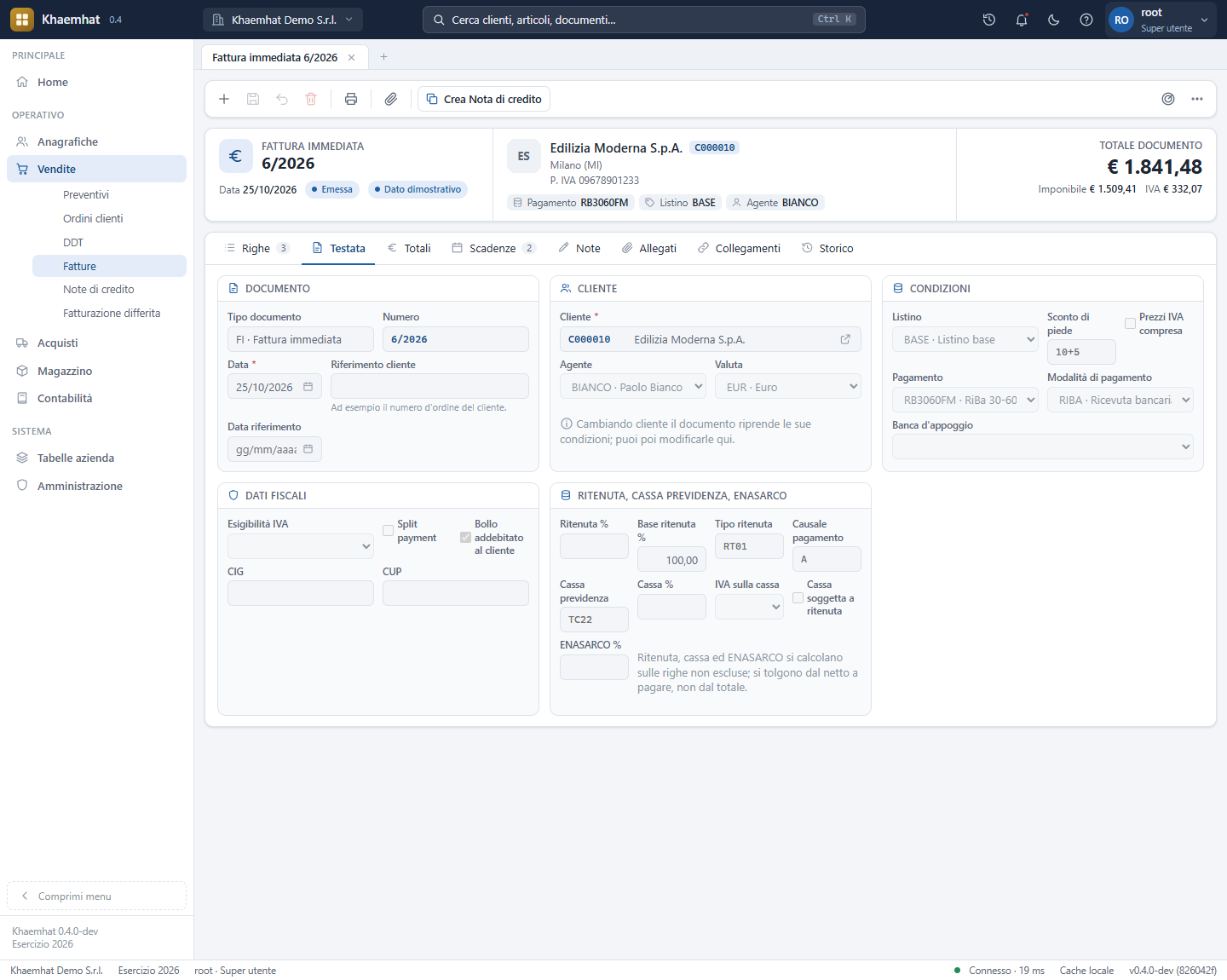
*La Testata con i gruppi Documento, Cliente, Condizioni e Dati fiscali.*
|
||||
|
||||
| Gruppo | Campi |
|
||||
|---|---|
|
||||
| **Documento** | tipo, numero (alla conferma), **data** *, validità (preventivi), data di consegna (ordini), revisione, riferimento e data del cliente, documento rettificato (note) |
|
||||
| **Cliente** | **cliente** *, agente, valuta, listino |
|
||||
| **Condizioni** | pagamento, modalità, banca, sconto di piede, prezzi IVA inclusa |
|
||||
| **Dati fiscali** | esigibilità IVA, split payment, bollo a carico del cliente, CIG e CUP per la PA |
|
||||
| **Ritenuta, cassa previdenza, ENASARCO** | per parcelle e provvigioni: aliquote, base, tipo e causale della ritenuta, cassa |
|
||||
| **Note** | note stampate sul documento |
|
||||
|
||||
Scegliendo il cliente Khaemhat propone destinazione, listino, pagamento, agente e banca dalle sue **condizioni
|
||||
commerciali** (vedi [Anagrafiche](Anagrafiche)). Per emettere una fattura ogni riga (tranne le descrittive) deve
|
||||
avere il codice IVA.
|
||||
|
||||
### Trasporto (DDT e fatture accompagnatorie)
|
||||
|
||||

|
||||
*Causale del trasporto, trasporto a cura del mittente, del destinatario o del vettore, porto, aspetto dei beni,
|
||||
colli, pesi, inizio del trasporto.*
|
||||
|
||||
I dati di trasporto finiscono nella stampa insieme agli spazi per le **firme** del conducente, del vettore e del
|
||||
destinatario.
|
||||
|
||||
### Collegamenti
|
||||
|
||||

|
||||
*Un ordine evaso: da quale preventivo nasce e quali DDT lo hanno evaso, con le quantità.*
|
||||
|
||||
I documenti sono **collegati riga per riga**: quando un DDT evade un ordine, ogni riga del DDT ricorda la riga
|
||||
d'ordine di origine e la quantità evasa. Così Khaemhat calcola i **residui**, permette di riaprirli e scrive nel file
|
||||
XML della fattura i riferimenti all'ordine (*DatiOrdineAcquisto*) e ai DDT (*DatiDDT*).
|
||||
d'ordine e la quantità evasa. Così Khaemhat calcola i **residui** e lo stato (*Evaso in parte*, *Evaso*). Il
|
||||
collegamento vale dalla **conferma** del documento che evade: una bozza non toglie nulla al residuo, un documento
|
||||
annullato lo restituisce. Una nota di credito mostra qui la fattura che rettifica.
|
||||
|
||||
## Dal preventivo alla fattura: Crea …
|
||||
|
||||
```
|
||||
Preventivo ──trasforma──► Ordine cliente ──evadi──► DDT ──fattura differita──► Fattura TD24
|
||||
└────────────── evadi ──────────────► Fattura immediata TD01
|
||||
Preventivo ──Crea Ordine──► Ordine cliente ──Crea DDT──► DDT ──Fatturazione differita──► Fattura differita (TD24)
|
||||
└──────────── Crea Fattura immediata ─────────────► Fattura immediata (TD01)
|
||||
Fattura ──Crea Nota di credito──► Nota di credito (TD04)
|
||||
```
|
||||
|
||||
Alla **conferma**, in un'unica operazione indivisibile, il documento riceve il numero, muove il magazzino, genera
|
||||
le scadenze e le partite, crea la registrazione contabile e gli allegati: o riesce tutto o non cambia nulla.
|
||||
|
||||
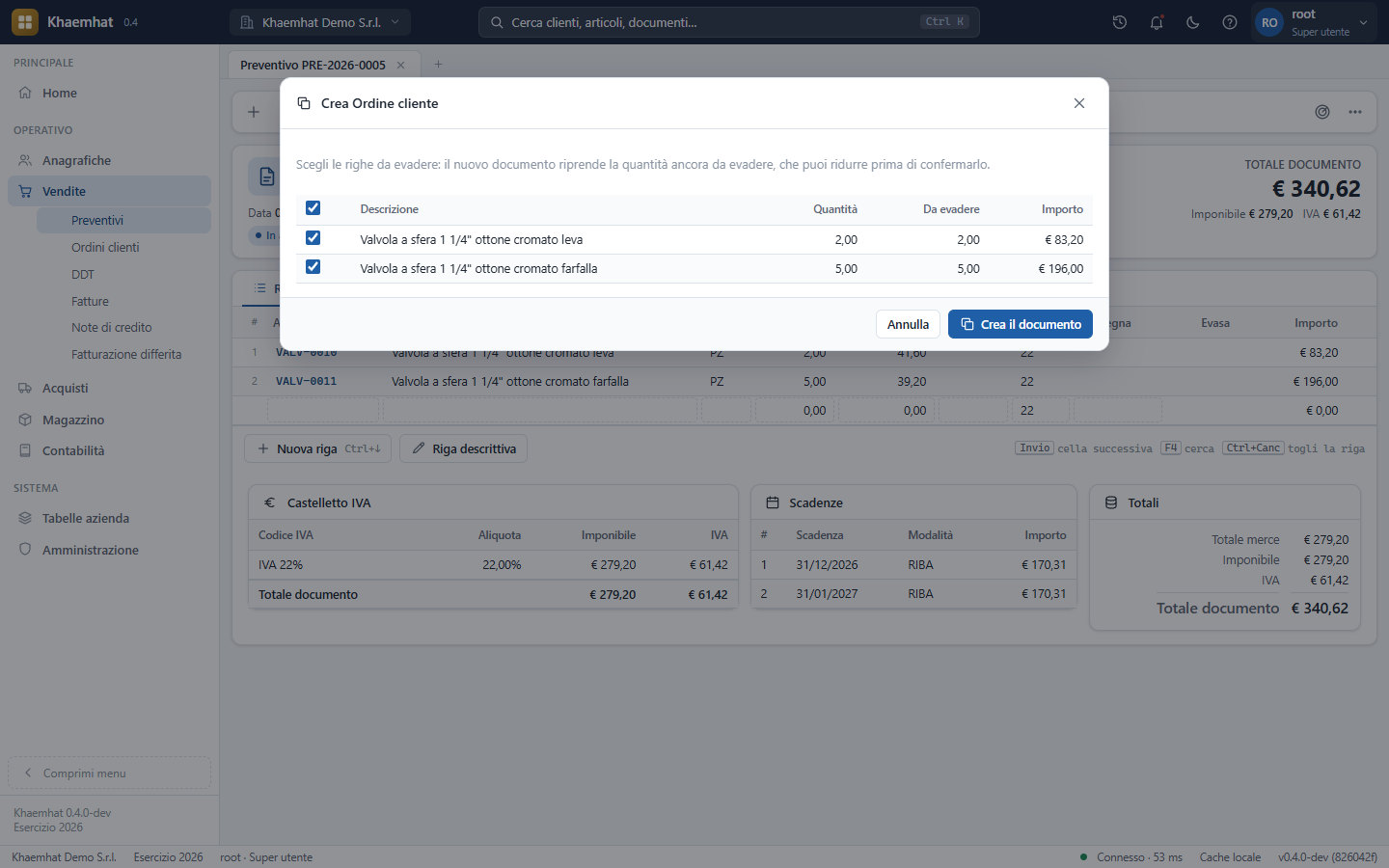
*Crea Ordine cliente da un preventivo: si scelgono le righe; per un documento che evade, la quantità proposta è
|
||||
quella ancora da evadere.*
|
||||
|
||||
## La maschera di un documento di vendita
|
||||
I pulsanti **Crea …** della toolbar elencano i documenti che si possono generare da quello aperto. Se il nuovo tipo
|
||||
**evade** il vecchio (preventivo → ordine, ordine → DDT o fattura, DDT → fattura differita) le righe prendono solo le
|
||||
**quantità residue**, che puoi ridurre, e restano collegate; altrimenti (ad esempio fattura → nota di credito) le
|
||||
righe si **copiano**. Il nuovo documento nasce in **bozza** e si apre in una nuova scheda. **Duplica** crea invece un
|
||||
documento dello stesso tipo con la data di oggi.
|
||||
|
||||

|
||||
*Mockup 020 — fattura in bozza: toolbar con Conferma ed emetti, XML SDI, Contabilizza, Evadi da…; intestazione; righe con riga descrittiva; castelletto IVA, scadenze e totali (anteprima ridotta).*
|
||||
## Preventivi
|
||||
|
||||

|
||||
*Mockup 021 — scheda Testata con i gruppi Documento, Controparte, Condizioni, Magazzino e trasporto (anteprima ridotta).*
|
||||
Il preventivo ha una **validità** (giorni o data) che compare nella stampa. Quando il cliente accetta, **Crea Ordine
|
||||
cliente**; se rifiuta, **⋯ → Segna come rifiutato** (il preventivo passa a *Chiuso*). Un preventivo trasformato in
|
||||
ordine risulta *Evaso*.
|
||||
|
||||

|
||||
*Mockup 022 — la stessa fattura in tema scuro con accento Malachite (anteprima ridotta).*
|
||||
## Ordini clienti
|
||||
|
||||
La struttura è quella descritta in [Interfaccia e scorciatoie](Interfaccia-e-scorciatoie): toolbar, intestazione a
|
||||
tre blocchi, schede **Righe** (si apre lì), *Testata*, *Totali*, *Trasporto*, *Scadenze*, *Dati SDI/PA*, *Note*,
|
||||
*Allegati*, *Collegamenti*, *Storico*.
|
||||
L'ordine raccoglie gli impegni presi con il cliente. Da un ordine confermato si creano **DDT** o **fatture
|
||||
immediate**, anche più di uno, finché resta un residuo; la scheda *Collegamenti* mostra chi ha evaso cosa. **⋯ →
|
||||
Chiudi** chiude il residuo che non verrà consegnato, **Riapri** lo riporta aperto. Per la PA la Testata raccoglie CIG
|
||||
e CUP, riportati nella stampa.
|
||||
|
||||
| Gruppo della Testata | Campi |
|
||||
## DDT (documenti di trasporto)
|
||||
|
||||
Il DDT accompagna la merce: si compila la scheda *Trasporto* e si stampa con gli spazi per le firme. Un DDT confermato
|
||||
non ancora fatturato compare nella **fatturazione differita**; un DDT fatturato risulta *Evaso*. Finché non è
|
||||
fatturato le righe si possono ancora correggere; **Annulla documento** lo annulla con un motivo. Lo scarico del
|
||||
magazzino arriva con M6.
|
||||
|
||||
## Fatture
|
||||
|
||||
1. **Vendite → Fatture → Nuova fattura**, scegli il tipo, oppure parti da un ordine con **Crea Fattura immediata**.
|
||||
2. Scegli il cliente: condizioni, listino, agente e destinazione vengono proposti.
|
||||
3. Inserisci le righe e controlla castelletto IVA, scadenze e totali.
|
||||
4. **Emetti** (permesso `sales.invoice.issue`): assegna il numero e blocca il documento.
|
||||
|
||||
Una fattura **emessa non si modifica**. Per correggerla si emette una **nota di credito**; finché il file XML non è
|
||||
stato inviato allo SDI si può **annullare** indicando il motivo (il numero resta usato).
|
||||
|
||||
## Note di credito (TD04) e di debito (TD05)
|
||||
|
||||

|
||||
*Una nota di credito che storna un articolo difettoso: l'intestazione indica la fattura rettificata.*
|
||||
|
||||
Si crea dalla fattura con **Crea Nota di credito** (le righe si copiano e si tolgono quelle che non vanno stornate) o
|
||||
da **Vendite → Note di credito → Nuova nota**. Usa lo stesso numeratore delle fatture.
|
||||
|
||||
## Pro forma e parcelle
|
||||
|
||||
La **pro forma** è un documento **non fiscale** (ad esempio per chiedere un anticipo): stessa maschera della fattura,
|
||||
numerazione propria (`PF-2026-0001`), nessun file XML e nessun effetto contabile; si trasforma in fattura quando
|
||||
serve. La **parcella** (TD06) calcola la **cassa previdenza** e la **ritenuta d'acconto** e mostra il **netto a
|
||||
pagare**; gli acconti su parcella usano TD03.
|
||||
|
||||
## Fatturazione differita
|
||||
|
||||

|
||||
*Ottobre: tre DDT da fatturare, uno per cliente; a destra la fattura in cui finirà ciascuno.*
|
||||
|
||||
1. **Periodo e cliente**: *DDT dal* e *DDT al*, un cliente (vuoto per tutti), la **data delle fatture** e il
|
||||
**raggruppamento** (*una fattura per cliente* o *una fattura per DDT*). Spunta *Emetti subito le fatture* per
|
||||
numerarle subito; altrimenti restano in bozza da controllare. Premi **Cerca i DDT**.
|
||||
2. **Scelta dei DDT**: l'elenco mostra i DDT confermati e non ancora fatturati con la fattura che verrà generata;
|
||||
togli la spunta a quelli da fatturare più avanti.
|
||||
3. **Genera fatture**: crea una fattura differita (TD24) per gruppo, con i riferimenti ai DDT nelle righe; i DDT
|
||||
diventano *Evasi*. Il riepilogo indica quante fatture sono state create; un clic le apre.
|
||||
|
||||
Con *una fattura per cliente* i DDT dello stesso cliente finiscono in una sola fattura, che prende pagamento,
|
||||
banca e condizioni dal primo DDT; se un cliente ha DDT con condizioni diverse scegli *una fattura per DDT*. La fattura differita va emessa entro il giorno 15 del mese successivo a quello delle consegne.
|
||||
|
||||
## Stampa e PDF
|
||||
|
||||

|
||||
*L'anteprima di stampa: intestazione dell'azienda, cliente, righe, riepilogo IVA, scadenze e totali.*
|
||||
|
||||
La **stampante** della toolbar (`Ctrl+P`) salva il documento se serve e apre l'**anteprima di stampa**:
|
||||
|
||||
| Pulsante | Che cosa fa |
|
||||
|---|---|
|
||||
| **Documento** | Tipo documento, Sezionale/Numero, **Data** *, Registro IVA, Competenza IVA, Valuta, Cambio, Vostro riferimento |
|
||||
| **Controparte** | **Cliente** *, Destinazione, Fatturare a, Agente, Listino |
|
||||
| **Condizioni** | Pagamento, Inizio rate (es. fine mese), Banca azienda, Sconto piede %, Spese incasso, Bollo (automatico) |
|
||||
| **Magazzino e trasporto** | Causale magazzino, Deposito, Vettore, Porto, Colli |
|
||||
| **Stampa** | la stampa del browser (scegli la stampante o *Salva come PDF*) |
|
||||
| **Apri PDF** / **Scarica PDF** | il PDF disegnato da Khaemhat, identico all'anteprima |
|
||||
| **Salva come allegato** | conserva il PDF tra gli **allegati** del documento come nuova versione e segna il documento come *stampato* |
|
||||
| 75% · 100% · 125% | lo zoom dell'anteprima |
|
||||
|
||||
Scegliendo il cliente, Khaemhat propone destinazione, listino, pagamento, agente e banca dalle sue condizioni
|
||||
commerciali; dal tipo documento propone causale e deposito.
|
||||
La stampa riporta i dati dell'azienda dal **profilo azienda** (ragione sociale, indirizzo, partita IVA, REA, capitale
|
||||
sociale, contatti e la nota a piè di pagina; vedi [Tabelle azienda](Tabelle-azienda)), il logo (nel PDF se è un
|
||||
JPEG), il cliente, i campi utili (pagamento, banca, riferimento, validità, agente, CIG e CUP), le righe, il
|
||||
**riepilogo IVA**, le **scadenze**, i totali con bollo e ritenuta e le diciture previste (split payment, pro forma non
|
||||
valida ai fini fiscali, fattura differita con i DDT). Le bozze, i documenti annullati e i dati dimostrativi portano
|
||||
una scritta in evidenza. Il DDT ha in più il riquadro del trasporto e le firme:
|
||||
|
||||
Le **righe** hanno: articolo, descrizione, UM, quantità, prezzo, sconti (anche `5+2`), codice IVA, importo, deposito,
|
||||
data di consegna. Le righe descrittive (solo testo) servono per riferimenti e note. Sotto la griglia: **castelletto
|
||||
IVA** (imponibile e imposta per codice IVA, esigibilità), **scadenze** (rate con data, metodo e importo) e
|
||||
**totali**.
|
||||

|
||||
|
||||
Ogni PDF salvato diventa un **allegato versionato** (vedi [Allegati e file](Allegati-e-file)): nella scheda
|
||||
*Allegati* si vedono tutte le versioni, con chi le ha create e quando. Il generatore si chiama *Stampa del documento
|
||||
in PDF*.
|
||||
|
||||
## Invio per e-mail
|
||||
|
||||

|
||||
*Destinatario dall'anagrafica del cliente, oggetto e testo dal modello; il PDF parte in allegato.*
|
||||
|
||||
**⋯ → Invia per e-mail** (su un documento salvato) propone:
|
||||
|
||||
- **Destinatari**: l'e-mail del cliente; più indirizzi separati da virgola o punto e virgola.
|
||||
- **Oggetto** e **Messaggio** dal modello, con i campi `{{Documento}}`, `{{Numero}}`, `{{Data}}`, `{{Cliente}}`,
|
||||
`{{Azienda}}` e `{{Totale}}` già compilati. Puoi cambiare tutto prima di inviare.
|
||||
|
||||
**Invia** salva il PDF tra gli allegati come nuova versione, lo allega al messaggio, mette il messaggio **in coda** e
|
||||
segna il documento come *inviato*. Il messaggio parte in background: tre tentativi a distanza crescente; l'esito (o
|
||||
l'errore del server) è nel [Log](Log), sezione **E-mail/PEC**. La coda vive in memoria: un messaggio ancora in attesa
|
||||
quando Khaemhat si ferma non parte, e il log lo dice.
|
||||
|
||||
L'invio richiede un **server SMTP** configurato dall'amministratore con le variabili `KHAEMHAT_SMTP_*` (vedi
|
||||
[Impostazioni](Impostazioni#e-mail-smtp)); senza, la finestra lo segnala e il pulsante *Invia* è spento.
|
||||
|
||||
## Tipi di documento e codici TD
|
||||
|
||||
| Documento | Codice TD (SDI) | Note |
|
||||
|---|---|---|
|
||||
| Fattura immediata | **TD01** | emessa contestualmente alla cessione o prestazione |
|
||||
| Fattura accompagnatoria | **TD01** | fattura con i dati di trasporto, fa anche da documento di trasporto e scarica il magazzino |
|
||||
| Fattura accompagnatoria | **TD01** | fattura con i dati di trasporto, fa anche da documento di trasporto |
|
||||
| Fattura di acconto/anticipo su fattura | **TD02** | |
|
||||
| Fattura di acconto/anticipo su parcella | **TD03** | |
|
||||
| Nota di credito | **TD04** | riferita alla fattura da stornare |
|
||||
| Nota di debito | **TD05** | |
|
||||
| Parcella | **TD06** | con ritenuta d'acconto e cassa previdenza |
|
||||
| Fattura semplificata | **TD07** | per importi fino a 400 euro |
|
||||
| Nota di credito semplificata | **TD08** | |
|
||||
| Nota di debito semplificata | **TD09** | |
|
||||
| Nota di credito / di debito semplificata | **TD08** / **TD09** | |
|
||||
| Fattura differita (beni con DDT, servizi documentati) | **TD24** | art. 21, comma 4, lett. a) DPR 633/72 |
|
||||
| Fattura differita (triangolazioni interne) | **TD25** | art. 21, comma 4, terzo periodo, lett. b) |
|
||||
| Cessione di beni ammortizzabili e passaggi interni | **TD26** | anche dalle dismissioni dei cespiti |
|
||||
| Cessione di beni ammortizzabili e passaggi interni | **TD26** | |
|
||||
| Autoconsumo o cessioni gratuite senza rivalsa (omaggi) | **TD27** | |
|
||||
| Pro-forma | — | non è un documento fiscale: niente numerazione fiscale né XML |
|
||||
| Pro forma | — | non è un documento fiscale: niente numerazione fiscale né XML |
|
||||
|
||||
Le autofatture e le integrazioni (TD16-TD29) sono negli [Acquisti](Acquisti). L'elenco completo dei codici è in
|
||||
[Fiscalità italiana](Fiscalita-italiana).
|
||||
|
||||
## Preventivi
|
||||
|
||||

|
||||
*Mockup 026 — preventivo inviato, revisione 2 di 2, collegato a un'opportunità CRM; azioni Trasforma in ordine, Nuova revisione, Accettato, Rifiutato (anteprima ridotta).*
|
||||
|
||||
Il preventivo (offerta) ha una **validità** (es. 30 giorni, con data di scadenza) e uno stato (*Bozza*, *Inviato*,
|
||||
*Accettato*, *Rifiutato*). Le schede sono *Righe*, *Testata*, *Totali*, *Condizioni e note*, *Revisioni*, *Allegati*,
|
||||
*CRM*; sotto le righe il pannello **Revisioni** elenca le versioni con data, totale ed esito (*Superata*, *Inviata*).
|
||||
|
||||
1. Crea il preventivo, inserisci le righe e invialo per e-mail.
|
||||
2. Se il cliente chiede modifiche usa **Nuova revisione**: la versione precedente resta consultabile come
|
||||
*superata*.
|
||||
3. Segna l'esito con **Accettato** o **Rifiutato**.
|
||||
4. **Trasforma in ordine** crea l'ordine cliente con le stesse righe e collega i due documenti.
|
||||
|
||||
Con il modulo CRM il preventivo è collegato all'**opportunità** e ne aggiorna valore e fase (vedi [CRM](CRM)).
|
||||
L'intestazione mostra anche il **margine** a chi può vedere i costi.
|
||||
|
||||
## Ordini clienti
|
||||
|
||||

|
||||
*Mockup 027 — ordine di una PA con split payment, evaso al 38%: righe con ordinato, evaso, residuo, disponibile e stato; documenti collegati (anteprima ridotta).*
|
||||
|
||||
Azioni contestuali: **Genera DDT**, **Genera fattura**, **Impegna**, **Ordina a fornitore**, **Chiudi residuo**.
|
||||
|
||||
- **Evasione**: la griglia *Righe e stato di evasione* mostra per ogni riga quantità ordinata, evasa, residua e
|
||||
disponibile, con uno stato (*Evaso*, *Parziale*, *Impegnato*, *Da ordinare*, *Aperto*) e una barra di avanzamento.
|
||||
Il pannello **Documenti collegati** elenca DDT e fatture già generati e gli ordini fornitore nati dall'ordine.
|
||||
- **Impegnato**: un ordine confermato **impegna** la merce, che resta in giacenza ma non è più disponibile per altri.
|
||||
- **Residui**: le quantità non evase restano aperte finché non vengono consegnate o chiuse con **Chiudi residuo**.
|
||||
- **Ordina a fornitore**: per le righe non disponibili crea un ordine fornitore.
|
||||
- **Fido e scaduto**: se il cliente supera il fido o ha pagamenti scaduti, la conferma è bloccata; chi ha il
|
||||
permesso di forzatura può procedere indicando il motivo.
|
||||
- **Dati PA**: per la pubblica amministrazione la scheda *Dati PA (CIG/CUP)* raccoglie CIG, CUP e riferimenti alla
|
||||
determina, riportati poi nell'XML della fattura.
|
||||
|
||||
## DDT (documenti di trasporto)
|
||||
|
||||

|
||||
*Mockup 028 — DDT confermato e scaricato, da fatturare: scheda Trasporto con causale, vettore, porto, colli e pesi, firme (anteprima ridotta).*
|
||||
|
||||
Il DDT accompagna la merce e **scarica il magazzino** alla conferma. Azioni: **Stampa 3 copie**, **Fattura questo
|
||||
DDT**, **Etichette colli**, **Riapri**.
|
||||
|
||||
| Gruppo (scheda Trasporto) | Campi |
|
||||
|---|---|
|
||||
| **Trasporto** | Causale del trasporto (vendita, reso, conto visione…), Trasporto a mezzo (mittente, destinatario, vettore), Vettore, Porto, resa (Incoterms), Inizio trasporto (data e ora), Targa, Annotazioni |
|
||||
| **Colli e pesi** | Aspetto esteriore dei beni, Numero colli, Peso lordo, Peso netto, Volume, Pallet, Tracking |
|
||||
| **Firme** | Conducente, Vettore, Destinatario (firme sulla stampa) |
|
||||
|
||||
Il DDT si stampa in **tre copie**. Un DDT confermato ha le righe non modificabili; **Riapri** (permesso
|
||||
`sales.deliverynote.reopen`) storna lo scarico e lo rigenera alla nuova conferma. I **resi** da cliente si
|
||||
registrano con un DDT con causale di reso, che ricarica il magazzino.
|
||||
|
||||
## Fatture
|
||||
|
||||
1. **Vendite → Fatture**, **Nuovo** (`Ctrl+N`) oppure parti da un ordine o da un DDT con **Evadi da…**.
|
||||
2. Scegli il cliente (F4 per cercare): condizioni, listino, agente e destinazione vengono proposti.
|
||||
3. Inserisci le righe: il prezzo segue l'ordine *netto cliente → listino cliente → listino base → prezzo articolo*
|
||||
(vedi [Articoli e listini](Articoli-e-listini)).
|
||||
4. Controlla castelletto IVA, scadenze e totali.
|
||||
5. **Conferma ed emetti**: assegna il numero, blocca il documento, scarica il magazzino (accompagnatoria), genera
|
||||
scadenze e registrazione contabile.
|
||||
6. **XML SDI** genera il file FatturaPA, che si invia dal canale configurato (vedi
|
||||
[Fatturazione elettronica](Fatturazione-elettronica)).
|
||||
|
||||
Una fattura **emessa non si modifica**. Per correggerla si emette una **nota di credito**; se l'XML non è ancora
|
||||
stato inviato allo SDI si può **annullare** indicando il motivo.
|
||||
|
||||
## Note di credito (TD04)
|
||||
|
||||

|
||||
*Mockup 029 — nota di credito che storna una riga della fattura per reso merce difettosa, con rientro a magazzino e compensazione della partita (anteprima ridotta).*
|
||||
|
||||
La nota di credito indica la **fattura stornata**, il **motivo** e la causale (ad esempio *reso da cliente*); se
|
||||
c'è un reso la merce **rientra a magazzino**. Il pannello **Partite** mostra l'effetto sulla partita della fattura
|
||||
(ad esempio *chiude parzialmente la rata 1/1*). L'XML è di tipo TD04 e riporta il riferimento alla fattura
|
||||
d'origine. La nota di debito (TD05) funziona allo stesso modo per gli addebiti integrativi.
|
||||
|
||||
## Pro-forma
|
||||
|
||||
Documento **non fiscale** (ad esempio per chiedere un anticipo): stessa maschera della fattura, senza numerazione
|
||||
fiscale, senza XML e senza registrazione contabile. Si trasforma in fattura quando serve.
|
||||
|
||||
## Parcelle (TD06)
|
||||
|
||||
Per le aziende o gli studi che emettono parcelle: la parcella calcola la **cassa previdenza** (contributo
|
||||
integrativo, con IVA propria) e la **ritenuta d'acconto** che il cliente tratterrà, e mostra il **netto a pagare**.
|
||||
Gli acconti su parcella usano TD03.
|
||||
|
||||
## Fatturazione differita guidata
|
||||
|
||||

|
||||
*Mockup 030 — procedura in quattro passi: parametri, selezione dei DDT non fatturati nel periodo, anteprima delle fatture, generazione (anteprima ridotta).*
|
||||
|
||||
1. **Parametri**: DDT dal… al…, **data fattura**, **sezionale**, tipo (*Fattura differita TD24*), **raggruppa**
|
||||
(*per cliente, rispettando la preferenza* di raggruppamento del cliente), *Genera XML SDI*, *Invia e-mail al
|
||||
cliente*.
|
||||
2. **Selezione DDT**: elenco dei DDT non fatturati nel periodo con la fattura che verrà generata; togli la spunta
|
||||
ai DDT da escludere.
|
||||
3. **Anteprima fatture**: numero di fatture e totale.
|
||||
4. **Generazione**: numera le fatture, le contabilizza e, se richiesto, genera l'XML. I riferimenti ai DDT sono
|
||||
riportati in riga e nell'XML (*DatiDDT*).
|
||||
|
||||
La fattura differita va emessa entro il giorno 15 del mese successivo a quello delle consegne. La stessa procedura
|
||||
è eseguibile da attività programmata (vedi [Automazioni](Automazioni)).
|
||||
[Fiscalità italiana](Fiscalita-italiana). I tipi, i numeratori e i sezionali si configurano in *Tipi documento* (vedi
|
||||
[Tabelle azienda](Tabelle-azienda)).
|
||||
|
||||
## Stati
|
||||
|
||||
| Documenti (preventivi, ordini, DDT) | Significato |
|
||||
| Preventivi, ordini, DDT, pro forma | Significato |
|
||||
|---|---|
|
||||
| **Bozza** | modificabile, senza numero definitivo, nessun effetto |
|
||||
| **Confermato** | numerato, effetti applicati (impegno, scarico) |
|
||||
| **Evaso parzialmente** / **Evaso** | una parte o tutto è passato al documento successivo |
|
||||
| **Chiuso** | concluso (anche con residuo chiuso a mano) |
|
||||
| **Annullato** | annullato con motivo |
|
||||
| **Bozza** | modificabile, senza numero, nessun effetto |
|
||||
| **Confermato** | numerato; le righe si possono ancora cambiare finché non sono evase |
|
||||
| **Evaso in parte** / **Evaso** | una parte o tutto è passato al documento successivo |
|
||||
| **Chiuso** | concluso, anche con residuo chiuso a mano (o preventivo rifiutato) |
|
||||
| **Annullato** | annullato con motivo; il numero resta usato |
|
||||
|
||||
| Fatture e note | Significato |
|
||||
|---|---|
|
||||
| **Bozza** | modificabile |
|
||||
| **Emessa** | numerata, contabilizzata, immutabile |
|
||||
| **XML generato** | file FatturaPA pronto |
|
||||
| **Inviata allo SDI** | in attesa di esito |
|
||||
| **Consegnata** | recapitata al cliente |
|
||||
| **Scartata** | rifiutata dallo SDI: va corretta e rigenerata |
|
||||
| **Non consegnata** | impossibile recapitarla: è disponibile nell'area riservata del cliente |
|
||||
| **Emessa** | numerata e immutabile |
|
||||
| **XML generato**, **Inviata allo SdI**, **Consegnata**, **Scartata**, **Non consegnata** | gli stati della fatturazione elettronica (M9) |
|
||||
|
||||
Altri badge indicano lo stato contabile (*Non contabilizzata*), del magazzino (*Scaricato*) o della fatturazione
|
||||
(*Da fatturare*).
|
||||
Che cosa si può fare:
|
||||
|
||||
- Si **modifica** una bozza; di ordini, preventivi, DDT e pro forma confermati si possono ancora cambiare le righe
|
||||
finché non sono evasi del tutto, ma una quantità non scende sotto quella già evasa e una riga evasa non si toglie.
|
||||
- Si **elimina** solo una bozza, che non ha mai avuto un numero.
|
||||
- Si **annulla** un documento confermato non ancora evaso: il numero resta e le quantità che aveva evaso tornano ai
|
||||
documenti d'origine. Una fattura si annulla **con un motivo** finché il file non è stato inviato allo SDI; dopo, si
|
||||
fa una nota di credito.
|
||||
- Si **chiude** il residuo di un documento evaso in parte; **Riapri** lo riporta allo stato che dicono le sue righe.
|
||||
- Si **duplica** o si **crea** un altro documento da uno in qualunque stato.
|
||||
|
||||
## Numerazione
|
||||
|
||||
- Formato `{prefisso}/{anno}/{numero a 6 cifre}`, ad esempio `FT/2026/000418`, per **sezionale** (FT, NC, DDT…) e
|
||||
anno, configurato nei numeratori (vedi [Tabelle azienda](Tabelle-azienda)).
|
||||
- Il numero è assegnato **alla conferma**, in modo atomico: le bozze non consumano numeri.
|
||||
- Per fatture e note di credito **non sono ammessi buchi** e la data non può essere anteriore a quella dell'ultimo
|
||||
documento numerato nello stesso sezionale.
|
||||
- La data deve cadere in un **periodo fiscale aperto** (vedi esercizi e periodi in [Tabelle azienda](Tabelle-azienda)).
|
||||
- Il formato è quello del numeratore del tipo documento, per **sezionale** e anno: ad esempio `{number}/{year}` per
|
||||
fatture, note e DDT (`7/2026`), `OC-{year}-{number:D4}` per gli ordini (`OC-2026-0004`), `PRE-{year}-{number:D4}`
|
||||
per i preventivi.
|
||||
- Il numero è assegnato **alla conferma**, in modo atomico: le bozze non consumano numeri, due conferme contemporanee
|
||||
non ricevono mai lo stesso numero e una conferma non riuscita restituisce il numero. Fatture, note di credito e note
|
||||
di debito condividono il numeratore delle fatture.
|
||||
- Per fatture e note **non sono ammessi buchi** e la data non può essere anteriore a quella dell'ultimo documento
|
||||
numerato nello stesso numeratore.
|
||||
- La data deve cadere in un **esercizio aperto** (vedi [Tabelle azienda](Tabelle-azienda)); con il primo documento
|
||||
di un anno nuovo la numerazione riparte da 1.
|
||||
|
||||
## Calcolo dei totali
|
||||
|
||||
| Elemento | Regola |
|
||||
|---|---|
|
||||
| **Imponibile di riga** | quantità x prezzo x (1 - sconto 1) x (1 - sconto 2)…, arrotondato a 2 decimali (arrotondamento commerciale) |
|
||||
| **Imponibile di riga** | quantità × prezzo × (1 − sconto 1) × (1 − sconto 2)…, arrotondato a 2 decimali (arrotondamento commerciale) |
|
||||
| **Castelletto IVA** | imponibili raggruppati per codice IVA; imposta calcolata per aliquota sul totale del gruppo |
|
||||
| **Spese** | trasporto, incasso ecc. con il proprio codice IVA |
|
||||
| **Sconto piede** | ripartito sulle righe |
|
||||
| **Bollo** | 2,00 euro automatici se le operazioni esenti, non imponibili o fuori campo IVA superano 77,47 euro; la scheda del cliente indica se è a carico del cliente |
|
||||
| **Sconto di piede** | ripartito sulle righe |
|
||||
| **Bollo** | 2,00 euro automatici se le operazioni esenti, non imponibili o fuori campo IVA superano 77,47 euro; la scheda del cliente indica se è a suo carico |
|
||||
| **Ritenuta d'acconto** | sulle parcelle, calcolata sull'imponibile previsto; il netto a pagare la esclude |
|
||||
| **Cassa previdenza** | contributo sulle parcelle, con IVA propria |
|
||||
| **Split payment** | per PA e soggetti obbligati: l'IVA è esposta ma versata dal cliente all'Erario; il totale *da versare* è il solo imponibile (esigibilità **S**) |
|
||||
| **Split payment** | per PA e soggetti obbligati: l'IVA è esposta ma versata dal cliente all'Erario (esigibilità **S**) |
|
||||
| **Reverse charge** | fattura senza IVA con natura N6.x: l'imposta la integra il cliente |
|
||||
| **IVA per cassa** | esigibilità differita al pagamento per chi ha aderito al regime (gestione completa prevista in fase 2) |
|
||||
|
||||
**Scadenze**: generate dalla condizione di pagamento (rate, giorni, fine mese, giorno fisso, percentuali, IVA sulla
|
||||
prima rata, sconto cassa); l'eventuale differenza di arrotondamento va sull'ultima rata.
|
||||
|
||||
## Stampa, PDF ed e-mail
|
||||
|
||||

|
||||
*Mockup 025 — anteprima di stampa della fattura: modello, copie, lingua, zoom (anteprima ridotta).*
|
||||
|
||||
`Ctrl+P` apre l'**anteprima di stampa** in una nuova scheda: si scelgono **modello**, numero di **copie** e
|
||||
**lingua**, si ingrandisce (50%, 100%, adatta) e si stampa, si scarica il PDF o lo si invia. La stampa contiene le
|
||||
diciture di legge previste ed è sempre in tema chiaro. Ogni PDF generato diventa un **allegato versionato** del
|
||||
documento (vedi [Allegati e file](Allegati-e-file)).
|
||||
|
||||
L'invio per **e-mail o PEC** allega il PDF (e, se richiesto, l'XML o la copia di cortesia ZIP) usando i modelli
|
||||
e-mail dell'azienda; il canale preferito è nelle condizioni del cliente.
|
||||
|
||||
## Collegamenti, duplicazione e corrispettivi
|
||||
|
||||
- **Collegamenti**: la scheda omonima mostra i documenti di origine e quelli generati (ordine → DDT → fattura) con
|
||||
le quantità; l'icona *Collegamenti* della toolbar apre lo stesso elenco.
|
||||
- **Duplica** crea un nuovo documento in bozza con le stesse righe; la **trasformazione** cambia tipo mantenendo i
|
||||
collegamenti (preventivo → ordine).
|
||||
- **Corrispettivi**: le vendite al dettaglio si registrano a mano come corrispettivi giornalieri.
|
||||
|
||||
## Report
|
||||
|
||||
Giornale vendite, fatturato per cliente, agente, categoria e articolo (vedi [Report](Report)), DDT da fatturare,
|
||||
ordini aperti, provvigioni agenti, margini (con il modulo REPORT).
|
||||
prima rata); l'eventuale differenza di arrotondamento va sull'ultima rata.
|
||||
|
||||
## Permessi e licenza
|
||||
|
||||
Le vendite sono nel modulo **CORE**. Emettere una fattura richiede `sales.invoice.issue`; riaprire un DDT
|
||||
`sales.deliverynote.reopen`; forzare un blocco di fido un permesso di tipo `override`. La generazione e l'invio
|
||||
dell'XML richiedono **EINV**, la registrazione contabile **ACCT**, partite e incassi **FIN**.
|
||||
Le vendite sono nel modulo **CORE**. Ogni famiglia ha due permessi, lettura (`.read`) e scrittura (`.write`):
|
||||
`sales.quote`, `sales.order`, `sales.delivery`, `sales.invoice` (fatture, note e pro forma). La scrittura vale per
|
||||
creare, modificare, confermare, chiudere, riaprire e annullare; per le fatture e le note **emettere** e annullare
|
||||
richiede in più `sales.invoice.issue` ed eliminare una bozza `sales.invoice.delete`. Stampare richiede la sola
|
||||
lettura. Vedi [Utenti e permessi](Utenti-e-permessi).
|
||||
|
||||
## Domande frequenti
|
||||
|
||||
- **Non riesco a confermare la fattura: "data anteriore all'ultima numerata".** Nello stesso sezionale esiste una
|
||||
fattura con data successiva: correggi la data o usa un altro sezionale.
|
||||
- **Il bollo non viene calcolato.** Il bollo è automatico solo se la parte esente, non imponibile o fuori campo
|
||||
supera 77,47 euro; controlla i codici IVA delle righe.
|
||||
- **Devo correggere una fattura già inviata.** Emetti una nota di credito (TD04) e una nuova fattura.
|
||||
- **"Indica il codice IVA" su una riga.** Fatture e note si emettono solo con il codice IVA su ogni riga di merce,
|
||||
spesa o sconto: sceglilo nella riga o nella scheda dell'articolo.
|
||||
- **Il bollo non viene calcolato.** È automatico solo se la parte esente, non imponibile o fuori campo supera 77,47
|
||||
euro; controlla i codici IVA delle righe.
|
||||
- **Un DDT non compare nella fatturazione differita.** Deve essere *Confermato*, non già fatturato e con data nel
|
||||
periodo; se hai indicato un cliente, deve essere suo.
|
||||
- **"Invia per e-mail" è spento.** Il documento ha modifiche non salvate: salvalo. Se la finestra dice che manca il
|
||||
server SMTP, chiedi all'amministratore di configurarlo.
|
||||
- **Ho inviato l'e-mail ma il cliente non l'ha ricevuta.** Guarda il [Log](Log), sezione *E-mail/PEC*: c'è la
|
||||
risposta del server per ogni tentativo.
|
||||
- **Devo correggere una fattura già inviata allo SDI.** Emetti una nota di credito (TD04) e una nuova fattura.
|
||||
|
||||
## Pagine correlate
|
||||
|
||||
[Anagrafiche](Anagrafiche) · [Articoli e listini](Articoli-e-listini) · [Magazzino](Magazzino) ·
|
||||
[Allegati e file](Allegati-e-file) · [Fatturazione elettronica](Fatturazione-elettronica) ·
|
||||
[Contabilità](Contabilita) · [Scadenzario](Scadenzario) · [CRM](CRM) · [Fiscalità italiana](Fiscalita-italiana)
|
||||
[Anagrafiche](Anagrafiche) · [Articoli e listini](Articoli-e-listini) · [Tabelle azienda](Tabelle-azienda) ·
|
||||
[Allegati e file](Allegati-e-file) · [Log](Log) · [Magazzino](Magazzino) ·
|
||||
[Fatturazione elettronica](Fatturazione-elettronica) · [Contabilità](Contabilita) · [Scadenzario](Scadenzario) ·
|
||||
[Fiscalità italiana](Fiscalita-italiana)
|
||||
@@ -1,5 +1,8 @@
|
||||
**[Khaemhat](Home)**
|
||||
|
||||
**Guida**
|
||||
- [Guida all'uso](Guida-utente)
|
||||
|
||||
**Installazione**
|
||||
- [Primi passi](Primi-passi)
|
||||
- [Unraid](Installazione-Unraid)
|
||||
|
||||
|
After Width: | Height: | Size: 188 KiB |
|
After Width: | Height: | Size: 182 KiB |
|
After Width: | Height: | Size: 90 KiB |
|
After Width: | Height: | Size: 99 KiB |
|
After Width: | Height: | Size: 145 KiB |
|
After Width: | Height: | Size: 118 KiB |
|
After Width: | Height: | Size: 102 KiB |
|
After Width: | Height: | Size: 92 KiB |
|
After Width: | Height: | Size: 99 KiB |
|
After Width: | Height: | Size: 105 KiB |
|
After Width: | Height: | Size: 109 KiB |
|
After Width: | Height: | Size: 87 KiB |
|
After Width: | Height: | Size: 115 KiB |
|
After Width: | Height: | Size: 124 KiB |
|
After Width: | Height: | Size: 121 KiB |