
 Alby96andClaude Opus 5.5
e746d99dab
Prepare everything needed before development starts on Khaemhat, the
ERP + CRM for Italian SMEs:

- docs/SPEC.md: the original project specification, unchanged, plus
  CLAUDE.md with operational rules and amendments (Gitea instead of
  GitHub/GHCR, Docker image as the only deliverable).
- ADR 0001-0011 for the baseline decisions.
- Mockups: 22 high-resolution screens, the full gallery, 88 thumbnails
  cropped from it, mockup.css and an index.
- Technical docs (architecture, data model, modules, API, MCP, deploy,
  security, development process, status with open spec questions).
- Full draft wiki in docs/wiki (already published to the Gitea wiki).
- Icons in assets/ and deploy files for Docker Compose and Unraid,
  pointing to the Gitea package registry.

Co-Authored-By: Claude Opus 5.5 <noreply@anthropic.com>
289 lines
17 KiB
Markdown
289 lines
17 KiB
Markdown
# Primi passi
|
||
|
||
> **Stato:** bozza · **Ultima revisione:** 2026-11-10 · **Versione software:** non ancora rilasciata (milestone M2–M5)
|
||
> **Modulo di licenza:** CORE · **Livello richiesto:** super utente, poi amministratore · **Specifica:** SPEC §5.4, §7, §8, §12, §14
|
||
|
||
Questa pagina accompagna chi ha appena installato Khaemhat dal primo avvio del container fino alla prima fattura
|
||
emessa. Segui i passi nell'ordine: ognuno presuppone quelli precedenti.
|
||
|
||
Se non hai ancora installato il programma, parti da [Installazione su Unraid](Installazione-Unraid) oppure da
|
||
[Installazione con Docker](Installazione-Docker).
|
||
|
||
## In sintesi
|
||
|
||
| # | Passo | Chi lo fa | Dove |
|
||
|---|---|---|---|
|
||
| 1 | Verificare che il container sia partito | chi installa | log del container, `/health/live` |
|
||
| 2 | Primo accesso del super utente | super utente | pagina di accesso (mockup 001) |
|
||
| 3 | Cambio password obbligatorio | super utente | mockup 003 |
|
||
| 4 | Configurazione della verifica in due passaggi (TOTP) | super utente | mockup 002 |
|
||
| 5 | Creazione di un amministratore | super utente | **Amministrazione › Utenti** |
|
||
| 6 | Licenza: Trial, codici di test o licenza definitiva | super utente | **Amministrazione › Licenze e moduli** |
|
||
| 7 | Completamento della prima azienda | amministratore | **Tabelle azienda › Profilo azienda** |
|
||
| 8 | Dati di base ed eventuali dati di esempio | amministratore | **Amministrazione › Dati di base e di esempio** |
|
||
| 9 | Utenti dell'azienda e ruoli | amministratore | **Amministrazione › Utenti**, **Ruoli e permessi** |
|
||
| 10 | Preferenze personali | ogni utente | **Il mio profilo** |
|
||
| 11 | Primo backup | amministratore | **Amministrazione › Istanza e database** |
|
||
| 12 | Primo documento | utente | **Vendite** |
|
||
|
||
## Cosa succede al primo avvio
|
||
|
||
Al primo avvio il container esegue da solo il *bootstrap* (SPEC §5.4), leggendo le variabili d'ambiente:
|
||
|
||
1. applica le migrazioni del **database di sistema** (`khaemhat_system`);
|
||
2. crea il **super utente** con `KHAEMHAT_SUPERUSER`, `KHAEMHAT_SUPERUSER_PASSWORD` e `KHAEMHAT_SUPERUSER_EMAIL`;
|
||
3. crea la **prima azienda** con `KHAEMHAT_COMPANY_CODE` e `KHAEMHAT_COMPANY_NAME` (su PostgreSQL un database
|
||
`khaemhat_<codice>`, ad esempio `khaemhat_demo`; con SQLite un file nella cartella dati);
|
||
4. applica le migrazioni dell'azienda e carica le **tabelle di base** (se `KHAEMHAT_SEED_BASE` non è `false`);
|
||
5. carica i **dati di esempio** solo se `KHAEMHAT_SEED_DEMO=true` e il database è vuoto.
|
||
|
||
Le variabili del super utente e della prima azienda vengono lette **solo** se le tabelle corrispondenti sono vuote:
|
||
cambiarle dopo il primo avvio non ha effetto. La password passata al container serve una volta sola e viene
|
||
disattivata al primo cambio password.
|
||
|
||
## Passo 1 — Verificare che il container sia partito
|
||
|
||
1. Guarda i log del container (`docker logs khaemhat` oppure l'icona del container in Unraid › **Logs**). Il log è
|
||
in formato JSON, una riga per evento: cerca le righe della sezione *Migrazioni* e la conferma di avvio.
|
||
2. Se il container si ferma subito, quasi sempre manca una variabile obbligatoria: il messaggio di errore dice
|
||
quale (`KHAEMHAT_SECRET_KEY`, `KHAEMHAT_SYSTEM_DB`, password del super utente…).
|
||
3. Apri l'indirizzo dell'interfaccia (ad esempio `http://<ip-del-server>:8080/` o l'URL del reverse proxy). Lo
|
||
stato di salute risponde su `/health/live`.
|
||
|
||
## Passo 2 — Primo accesso del super utente
|
||
|
||
|
||
|
||
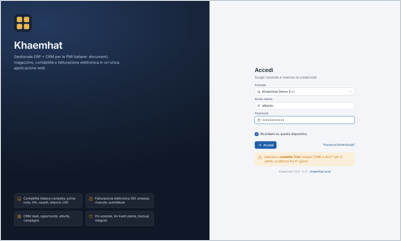
*Mockup 001 — pagina di accesso: a sinistra marca e funzioni principali, a destra il modulo con azienda, nome utente,
|
||
password e l'avviso della modalità Trial (anteprima ridotta).*
|
||
|
||
1. Nel campo **Azienda** scegli la prima azienda (quella creata dal container, ad esempio *Khaemhat Demo S.r.l.*).
|
||
2. In **Nome utente** scrivi il nome del super utente (`KHAEMHAT_SUPERUSER`, predefinito `root`).
|
||
3. In **Password** scrivi la password iniziale (`KHAEMHAT_SUPERUSER_PASSWORD`).
|
||
4. Spunta **Ricordami su questo dispositivo** solo su un computer personale.
|
||
5. Premi **Accedi**.
|
||
|
||
Il riquadro giallo in fondo al modulo ricorda che l'istanza è in **modalità Trial** finché non attivi una licenza
|
||
(passo 6). Il collegamento **Password dimenticata?** invia un link monouso all'indirizzo e-mail registrato; funziona
|
||
solo dopo aver configurato la posta (SMTP) in **Amministrazione › Impostazioni**.
|
||
|
||
## Passo 3 — Cambio password obbligatorio
|
||
|
||

|
||
|
||
*Mockup 003 — cambio password al primo accesso, con indicatore di robustezza e avviso che la password del container
|
||
viene disattivata (anteprima ridotta).*
|
||
|
||
1. In **Password attuale (provvisoria)** riscrivi la password iniziale.
|
||
2. In **Nuova password** scrivi la nuova password. La regola predefinita chiede almeno **10 caratteri** e **3 classi**
|
||
(lettere, numeri, simboli) e non ammette nessuna delle ultime 5 password usate.
|
||
3. Ripetila in **Conferma nuova password** e controlla la barra **Robustezza**.
|
||
4. Premi **Imposta password e continua**.
|
||
|
||
Da questo momento la password scritta nelle variabili del container non vale più. Puoi toglierla dal file `.env` o
|
||
dal template: non viene più letta.
|
||
|
||
## Passo 4 — Verifica in due passaggi (TOTP)
|
||
|
||
Per il super utente e per gli amministratori la verifica in due passaggi è **obbligatoria** (SPEC §7.3). Al primo
|
||
accesso Khaemhat chiede di collegare un'app di autenticazione (qualunque app compatibile con lo standard TOTP,
|
||
RFC 6238). La schermata di attivazione non è tra i mockup: il formato esatto (chiave testuale e/o codice QR) sarà
|
||
definito in sviluppo.
|
||
|
||
1. Apri l'app di autenticazione sul telefono e aggiungi un nuovo account con la chiave mostrata da Khaemhat.
|
||
2. Scrivi in Khaemhat il codice a 6 cifre generato dall'app per confermare il collegamento.
|
||
3. Conserva in un luogo sicuro le eventuali informazioni di recupero proposte.
|
||
|
||
|
||
|
||
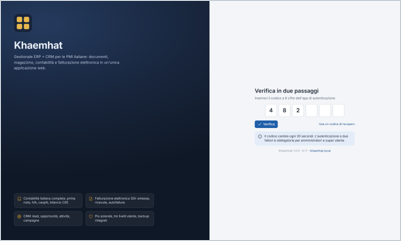
*Mockup 002 — verifica in due passaggi: sei caselle per il codice, pulsante Verifica e nota sul codice che cambia
|
||
ogni 30 secondi (anteprima ridotta).*
|
||
|
||
Agli accessi successivi, dopo la password, compare la schermata **Verifica in due passaggi**: scrivi le 6 cifre
|
||
mostrate dall'app e premi **Verifica**. Il codice cambia ogni 30 secondi.
|
||
|
||
> **Attenzione.** Se perdi il telefono con l'app e sei il super utente, nessun altro può reimpostare il tuo accesso
|
||
> dall'interfaccia. Tieni una copia sicura della chiave TOTP o delle informazioni di recupero.
|
||
|
||
## Passo 5 — Creare un amministratore
|
||
|
||
Il super utente è unico e serve per le operazioni critiche (licenze, eliminazione di database, conferma dei
|
||
ripristini, rotazione dei segreti). Per il lavoro amministrativo quotidiano crea almeno un **amministratore**.
|
||
|
||

|
||
|
||
*Mockup 081 — elenco utenti con livello, ambito, ruoli, ultimo accesso e stato; sotto, la scheda dell'utente
|
||
selezionato (anteprima ridotta).*
|
||
|
||
1. Apri **Amministrazione › Utenti**.
|
||
2. Premi **Nuovo utente**.
|
||
3. Compila **Nome utente**, **Nome completo**, **E-mail** e imposta **Livello** = *Amministratore*. L'ambito è
|
||
*Istanza*: l'amministratore vede tutte le aziende.
|
||
4. Scegli come consegnare l'accesso: password provvisoria monouso oppure **Invita** (richiede l'SMTP configurato).
|
||
5. Salva con **Salva** (`Ctrl+S`).
|
||
|
||
Al suo primo accesso l'amministratore dovrà cambiare password e configurare il TOTP, come hai fatto tu.
|
||
|
||
| Livello | Chi lo crea | Cosa può fare |
|
||
|---|---|---|
|
||
| Super utente | il container, al primo avvio | tutto, comprese licenze, eliminazione database, conferma ripristini |
|
||
| Amministratore | il super utente | istanza, database, backup, utenti di tutte le aziende, ruoli, attività programmate, log |
|
||
| Utente | un amministratore | lavora nella propria azienda entro i permessi dei ruoli |
|
||
|
||
Dettagli in [Utenti e permessi](Utenti-e-permessi).
|
||
|
||
## Passo 6 — Licenza
|
||
|
||
Senza licenza l'istanza funziona in **Trial**: moduli **CORE** e **ACCT**, 3 utenti contemporanei, 60 giorni, con
|
||
un avviso sempre visibile. Alla scadenza (più l'eventuale periodo di grazia) i dati restano consultabili in sola
|
||
lettura.
|
||
|
||
|
||
|
||
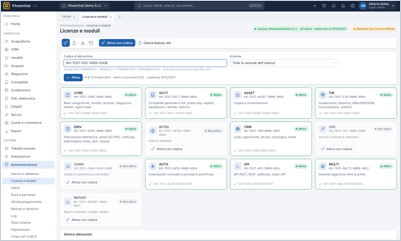
*Mockup 080 — campo per il codice di attivazione, scelta dell'azienda e una scheda per ogni modulo con stato Attivo /
|
||
Non attivo (anteprima ridotta).*
|
||
|
||
Per attivare una licenza (solo super utente):
|
||
|
||
1. Apri **Amministrazione › Licenze e moduli**.
|
||
2. Se hai un file di licenza `.khl`, premi **Carica licenza .khl** e scegli il file. In alternativa la licenza può
|
||
essere passata al container con la variabile `KHAEMHAT_LICENSE`.
|
||
3. Se hai un codice per un singolo modulo, scrivilo in **Codice di attivazione** e premi **Attiva**, oppure premi
|
||
**Attiva con codice** sulla scheda del modulo.
|
||
4. Controlla che la scheda del modulo passi a **Attivo** e che lo storico attivazioni registri l'operazione.
|
||
|
||
### Codici di test
|
||
|
||
Per provare tutti i moduli in un ambiente di prova avvia il container con `KHAEMHAT_LICENSE_MODE=test` (mai in
|
||
produzione). In questa modalità la pagina mostra il banner "licenze fittizie" e accetta i codici fissi della
|
||
specifica (SPEC §8.3):
|
||
|
||
| Codice | Effetto |
|
||
|---|---|
|
||
| `KH-TEST-ALL-0000-9999` | tutti i moduli |
|
||
| `KH-TEST-CORE-0000-0001` … `KH-TEST-REPORT-0000-0013` | un modulo alla volta (elenco completo in [Licenze e moduli](Licenze-e-moduli)) |
|
||
| `KH-TEST-USERS-0025-0014` | 25 utenti contemporanei |
|
||
| `KH-TEST-TRIAL-0060-0015` | proroga del Trial di 60 giorni |
|
||
|
||
In modalità `production` questi codici vengono rifiutati con l'errore `license_test_only`.
|
||
|
||
## Passo 7 — Completare la prima azienda
|
||
|
||
La prima azienda esiste già (creata dal container), ma ha solo codice e ragione sociale.
|
||
|
||
1. Scegli l'azienda nel selettore della barra superiore.
|
||
2. Apri **Tabelle azienda › Profilo azienda** e compila almeno: denominazione fiscale, partita IVA, codice
|
||
fiscale, indirizzo, PEC, **regime fiscale** (ad esempio RF01 ordinario), codice destinatario proprio, IBAN
|
||
predefinito, periodicità IVA. Il logo si carica come allegato del profilo.
|
||
3. Controlla in **Tabelle azienda › Esercizi e periodi** che l'esercizio dell'anno corrente sia *aperto*: le date dei
|
||
documenti sono ammesse solo nei periodi aperti.
|
||
4. Rivedi in **Tabelle azienda › Codici automatici** le maschere dei codici di clienti, fornitori e articoli.
|
||
|
||
Per aggiungere altre aziende sulla stessa istanza usa **Amministrazione › Istanza e database › Nuova azienda
|
||
(database)**: oltre la prima serve il modulo **MULTI**. Dettagli in [Istanza e database](Istanza-e-database) e
|
||
[Tabelle azienda](Tabelle-azienda).
|
||
|
||
## Passo 8 — Dati di base e dati di esempio
|
||
|
||

|
||
|
||
*Mockup 089 — stato di tabelle di base e dati di esempio dell'azienda, pulsanti di aggiornamento e caricamento,
|
||
elenco dei pacchetti dati con versione e righe (anteprima ridotta).*
|
||
|
||
Le **tabelle di base** (paesi, comuni, codici IVA con nature, modalità di pagamento, piano dei conti PMI, causali,
|
||
codici tributo F24, code list SDI…) vengono caricate alla creazione dell'azienda. Per aggiornarle a un pacchetto
|
||
più recente:
|
||
|
||
1. Apri **Amministrazione › Dati di base e di esempio**.
|
||
2. Premi **Aggiorna tabelle di base**: aggiunge solo i codici mancanti e non tocca le righe che hai modificato.
|
||
|
||
I **dati di esempio** creano l'azienda fittizia *Khaemhat Demo S.r.l.* con clienti, fornitori, articoli, dodici mesi
|
||
di documenti, contabilità, CRM e utenti dimostrativi per ogni ruolo (la password è mostrata nella stessa pagina).
|
||
Servono per provare il programma, **non** per lavorare.
|
||
|
||
1. Premi **Carica dati di esempio**: è possibile solo su un'azienda senza documenti reali.
|
||
2. Quando hai finito di provare, il super utente può premere **Rimuovi dati di esempio**: elimina solo le righe
|
||
marcate come esempio e si rifiuta se ci sono dati reali collegati.
|
||
|
||
Consiglio: prova i dati di esempio in un'azienda dedicata (ad esempio `DEMO`) e lavora in un'altra. Dettagli in
|
||
[Dati di base e di esempio](Dati-di-base-e-esempio).
|
||
|
||
## Passo 9 — Utenti dell'azienda
|
||
|
||
1. Apri **Amministrazione › Ruoli e permessi** e scegli i ruoli predefiniti da usare (Amministrazione, Contabilità,
|
||
Vendite, Acquisti, Magazzino, CRM, Servizi, Sola lettura). I ruoli predefiniti non si modificano: per
|
||
personalizzarli clonali.
|
||
2. Apri **Amministrazione › Utenti** e premi **Nuovo utente**.
|
||
3. Imposta **Livello** = *Utente*, l'**Azienda** di appartenenza e uno o più **Ruoli**.
|
||
4. Imposta i flag necessari: **Vede solo i propri clienti** (agenti), **Vede i costi e i margini**, **Può
|
||
esportare dati**, **Può usare le API**; se vuoi, rendi obbligatorio il **2FA (TOTP)** anche per lui.
|
||
5. Consegna l'accesso con una password provvisoria o con **Invita**.
|
||
|
||
Il numero di utenti collegati contemporaneamente è limitato dalla licenza (3 in Trial). Dettagli in
|
||
[Utenti e permessi](Utenti-e-permessi).
|
||
|
||
## Passo 10 — Preferenze personali
|
||
|
||

|
||
|
||
*Mockup 008 — Il mio profilo, scheda Aspetto: tema, colore di accento, densità, dimensione del testo e stato del
|
||
menu, con anteprima a destra.*
|
||
|
||
1. Apri il menu utente in alto a destra e scegli **Il mio profilo**.
|
||
2. Nella scheda **Aspetto** scegli tema (**Chiaro**, **Scuro (notturno)**, **Automatico**, **Alto contrasto**),
|
||
colore di accento, densità e menu laterale.
|
||
3. Nella scheda **Pagina iniziale** decidi se aprire la dashboard o un'altra pagina all'accesso.
|
||
4. Nella scheda **Password e 2FA** puoi cambiare password e gestire la verifica in due passaggi.
|
||
5. Premi **Salva**.
|
||
|
||
Le preferenze sono salvate nel database e valgono su ogni dispositivo. Dettagli in
|
||
[Preferenze utente](Preferenze-utente).
|
||
|
||
## Passo 11 — Primo backup
|
||
|
||
Prima di inserire dati reali, controlla che i backup funzionino:
|
||
|
||
1. Apri **Amministrazione › Istanza e database** e seleziona il database dell'azienda.
|
||
2. Nella scheda **Backup e ripristino** verifica la **Politica di backup** (pianificazione, retention, destinazioni).
|
||
3. Premi **Backup adesso** e controlla che il backup compaia in **Backup disponibili** con esito **OK**.
|
||
4. Premi **Prova di ripristino** per verificare che il backup sia davvero ripristinabile.
|
||
|
||
Tutto il necessario è in [Backup e ripristino](Backup-e-ripristino).
|
||
|
||
## Passo 12 — Il primo documento
|
||
|
||
Con l'azienda configurata puoi emettere la prima fattura:
|
||
|
||
1. Crea un cliente in **Anagrafiche › Clienti** (`Ctrl+N`): ragione sociale, partita IVA, indirizzo, codice
|
||
destinatario o PEC nella scheda **Fiscale e SDI**. Vedi [Anagrafiche](Anagrafiche).
|
||
2. Crea un articolo in **Anagrafiche › Articoli** con prezzo e codice IVA. Vedi [Articoli e listini](Articoli-e-listini).
|
||
3. Apri **Vendite › Fatture** e premi **Nuovo** (`Ctrl+N`).
|
||
4. Scegli il cliente: pagamento, listino e agente vengono proposti dalla sua scheda.
|
||
5. Nella scheda **Righe** aggiungi l'articolo (`F4` apre la ricerca), la quantità e controlla prezzo e IVA.
|
||
6. Premi **Salva** (`Ctrl+S`): la fattura è in *bozza*.
|
||
7. Premi **Conferma ed emetti**: la fattura riceve il numero, diventa immutabile e, con il modulo ACCT attivo,
|
||
viene contabilizzata.
|
||
8. Dalla toolbar genera il PDF o l'XML FatturaPA: ogni file generato diventa un allegato della fattura.
|
||
|
||
La guida completa è in [Vendite](Vendite); l'invio allo SDI richiede il modulo EINV (vedi
|
||
[Fatturazione elettronica](Fatturazione-elettronica)).
|
||
|
||
## Domande frequenti
|
||
|
||
**Ho dimenticato la password del super utente e l'SMTP non è configurato.** La procedura di recupero da riga di
|
||
comando non è ancora definita dalla specifica: sarà documentata qui in sviluppo. Le variabili
|
||
`KHAEMHAT_SUPERUSER_*` non vengono rilette perché il super utente esiste già.
|
||
|
||
**Ho cambiato `KHAEMHAT_COMPANY_NAME` ma il nome non cambia.** È normale: la variabile vale solo al primo avvio.
|
||
Modifica la ragione sociale da **Tabelle azienda › Profilo azienda**.
|
||
|
||
**Posso cancellare la prima azienda?** Sì, solo il super utente, da **Amministrazione › Istanza e database ›
|
||
Elimina**, dopo un backup automatico preventivo e scrivendo il nome del database per conferma.
|
||
|
||
## Pagine correlate
|
||
|
||
- [Installazione su Unraid](Installazione-Unraid) · [Installazione con Docker](Installazione-Docker)
|
||
- [Licenze e moduli](Licenze-e-moduli) · [Utenti e permessi](Utenti-e-permessi) · [Istanza e database](Istanza-e-database)
|
||
- [Dati di base e di esempio](Dati-di-base-e-esempio) · [Preferenze utente](Preferenze-utente)
|
||
- [Interfaccia e scorciatoie](Interfaccia-e-scorciatoie) · [Backup e ripristino](Backup-e-ripristino)
|