
 Alby96andClaude Opus 5.5
88de272b3e
Gitea flags en dash, multiplication sign, minus sign and single angle
quotes as confusable characters, which put a warning on most pages;
use plain equivalents (docs/SPEC.md stays untouched). STATUS.md now
lists the issue numbers per milestone, the items waiting for the owner
and the open specification questions tracked by issue #114.

Co-Authored-By: Claude Opus 5.5 <noreply@anthropic.com>
214 lines
13 KiB
Markdown
214 lines
13 KiB
Markdown
# Anagrafiche
|
|
|
|
> **Stato:** bozza · **Ultima revisione:** 2026-11-10 · **Versione software:** non ancora rilasciata (milestone M4)
|
|
> **Modulo di licenza:** CORE · **Permessi principali:** famiglia `parties.*` (`read`, `write`, `delete`, `export`; codici esatti definiti in sviluppo) · **Specifica:** SPEC §11.2, §11.12, §22
|
|
|
|
Le **anagrafiche** sono l'archivio unico delle controparti dell'azienda: **clienti**, **fornitori**, **prospect** e
|
|
**lead**. Un soggetto è registrato una volta sola; il suo *tipo* (cliente, fornitore…) dice come viene usato. Dalla
|
|
scheda di un'anagrafica si gestiscono indirizzi, contatti, condizioni commerciali, dati fiscali e SDI, banche e i
|
|
codici che il cliente o il fornitore usa per i tuoi articoli.
|
|
|
|
## Dove si trova
|
|
|
|
Menu **Anagrafiche** → **Clienti**, **Fornitori**, **Contatti** (prospect e lead), **Categorie**. Nello stesso menu ci
|
|
sono anche *Articoli* e *Listini* (vedi [Articoli e listini](Articoli-e-listini)).
|
|
|
|
## Tipi di anagrafica
|
|
|
|
| Tipo | A cosa serve | Codice automatico predefinito |
|
|
|---|---|---|
|
|
| **Cliente** | intestatario di preventivi, ordini, DDT e fatture di vendita | `C{seq:000000}` → `C000124` |
|
|
| **Fornitore** | intestatario di ordini fornitore, DDT di carico, fatture di acquisto | `F{seq:000000}` → `F000032` |
|
|
| **Prospect** | potenziale cliente già qualificato, senza documenti fiscali | assegnato alla conversione in cliente |
|
|
| **Lead** | contatto commerciale da qualificare (gestito con il CRM) | `L{anno}-{seq:0000}` → `L2026-0001` |
|
|
|
|
Lo stesso soggetto può essere sia cliente sia fornitore.
|
|
|
|
Il **tipo soggetto** (*azienda*, *privato*, *pubblica amministrazione*, *UE*, *extra-UE*, *forfettario*) determina
|
|
i controlli e i valori proposti: codice destinatario SDI, split payment, bollo, partita IVA estera.
|
|
|
|
## Radar dei clienti
|
|
|
|

|
|
*Mockup 013 — radar dei clienti: toolbar con Nuovo cliente e Disabilita, filtri (Tipo, Agente, Stato) e chip attivi, griglia con fatturato, scaduto e stato.*
|
|
|
|

|
|
*Mockup 012 — lo stesso radar con il menu espanso (anteprima ridotta).*
|
|
|
|
Il radar elenca le anagrafiche con le colonne **Codice**, **Ragione sociale**, **P.IVA / C.F.**, **Città**,
|
|
**Pagamento**, **Listino**, **Agente**, **Fatturato** dell'anno, **Scaduto** (in rosso se presente) e **Stato**. Lo
|
|
stato è un badge: *Attivo*, *Disabilitato*, *PA · split*, *UE*, *Extra-UE*, *Privato*, *Fido superato*.
|
|
|
|
- Filtri: ricerca libera, **Tipo**, **Agente**, **Stato**, più filtri aggiunti come chip (ad esempio *Scaduto > 0*,
|
|
*Provincia: CN, TO, AT*).
|
|
- Il piede mostra i totali della selezione (ad esempio *1.284 clienti · 12 selezionati · fatturato visibile*).
|
|
- Tasti: `F9` radar, `Invio` apri, `Spazio` seleziona. Con più righe selezionate si possono usare le azioni
|
|
multiple (stampa, e-mail, esporta, **Disabilita**).
|
|
|
|
## La scheda anagrafica
|
|
|
|
|
|
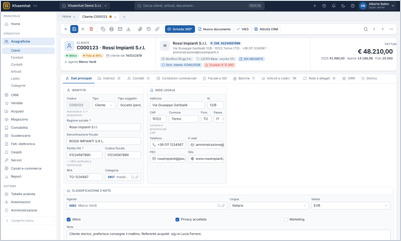
*Mockup 014 — scheda cliente: azioni Scheda 360°, Nuovo documento, VIES, Attività CRM; intestazione con identità, condizioni e fatturato; scheda Dati principali a gruppi (anteprima ridotta).*
|
|
|
|
**Toolbar**: comandi standard a icone (vedi [Interfaccia e scorciatoie](Interfaccia-e-scorciatoie)) e le azioni
|
|
contestuali **Scheda 360°** (visione completa: documenti, partite, attività CRM), **Nuovo documento**, **VIES**
|
|
(verifica della partita IVA comunitaria), **Attività CRM**.
|
|
|
|
**Intestazione** in tre blocchi: a sinistra tipo (*Cliente*), codice e nome, stato (*Attivo*), uso del fido, data
|
|
di inizio rapporto, agente; al centro ragione sociale con P.IVA, indirizzo, contatti e i chip delle condizioni
|
|
(pagamento, listino e sconto, codice SDI, dichiarazione d'intento, scaduto); a destra il **fatturato** dell'anno con
|
|
anno precedente, aperto e fido.
|
|
|
|
**Schede**:
|
|
|
|
| Scheda | Contenuto |
|
|
|---|---|
|
|
| **Dati principali** | gruppi *Identità*, *Sede legale*, *Classificazione e note* |
|
|
| **Indirizzi** | destinazioni diverse (cantieri, sedi di consegna, indirizzo di fatturazione) |
|
|
| **Contatti** | persone di riferimento con ruolo, telefono, e-mail |
|
|
| **Condizioni commerciali** | condizioni di vendita (clienti) o di acquisto (fornitori) |
|
|
| **Fiscale e SDI** | fatturazione elettronica, regime IVA, ritenute, dichiarazione d'intento, identificativi |
|
|
| **Banche** | conti correnti della controparte (IBAN) |
|
|
| **Articoli e codici** | codici con cui la controparte identifica i tuoi articoli |
|
|
| **Note e allegati** | note libere e file allegati all'anagrafica |
|
|
| **CRM** | lead, opportunità e attività collegate (con modulo CRM) |
|
|
| **Storico** | modifiche registrate: chi, quando, cosa |
|
|
|
|
### Dati principali
|
|
|
|
| Gruppo | Campi |
|
|
|---|---|
|
|
| **Identità** | Codice (automatico), Tipo, Tipo soggetto, **Ragione sociale** *, Denominazione fiscale, **Partita IVA** *, Codice fiscale, REA, Categoria |
|
|
| **Sede legale** | Indirizzo, N., CAP, Comune, Provincia, Paese, Telefono, E-mail, PEC, Sito |
|
|
| **Classificazione e note** | Agente, Lingua, Valuta, Attivo, Privacy accettata, Marketing, Note |
|
|
|
|
Per i privati si inseriscono nome e cognome al posto della ragione sociale. Digitando il **CAP** Khaemhat propone
|
|
comune, provincia e regione; il **codice fiscale** di una persona fisica può essere calcolato dai dati anagrafici.
|
|
|
|
### Fiscale e SDI
|
|
|
|

|
|
*Mockup 015 — scheda Fiscale e SDI: fatturazione elettronica, regime IVA e ritenute, dichiarazione d'intento con plafond, identificativi (anteprima ridotta).*
|
|
|
|
| Gruppo | Campi |
|
|
|---|---|
|
|
| **Fatturazione elettronica** | **Codice destinatario** *, PEC destinatario, tipo destinatario, formato (FPR12 privati / FPA12 PA), riferimento amministrazione, *Allega PDF di cortesia*, *Invia copia via e-mail all'emissione* |
|
|
| **Regime IVA e ritenute** | *Split payment* (art. 17-ter), *Reverse charge* predefinito, codice IVA predefinito, esigibilità, *Soggetto a ritenuta*, cassa previdenza, bollo (a carico del cliente o dell'azienda), regime |
|
|
| **Dichiarazione d'intento** (esportatore abituale) | Attiva, Numero, Data, Protocollo AdE, Codice IVA (non imponibile art. 8 c.1 lett. c, natura N3.5), **Plafond**, **Utilizzato**, **Residuo**, Validità |
|
|
| **Identificativi** | GLN, EORI, nostro codice presso il cliente |
|
|
|
|
**Codice destinatario** — regole di validazione:
|
|
|
|
| Controparte | Valore |
|
|
|---|---|
|
|
| Azienda italiana (B2B) | 7 caratteri, comunicati dal cliente (in alternativa la PEC) |
|
|
| Pubblica amministrazione | **codice IPA** dell'ufficio, 6 caratteri |
|
|
| Estero (UE ed extra-UE) | `XXXXXXX` |
|
|
| Privato | `0000000` |
|
|
|
|
**Dichiarazione d'intento**: quando il cliente è esportatore abituale, le fatture usano il codice IVA non
|
|
imponibile collegato e riportano numero e protocollo della dichiarazione; l'utilizzato si aggiorna con le fatture e
|
|
il residuo avvisa quando il plafond sta per esaurirsi (il mockup mostra un avviso all'80% e un blocco al 100%; le
|
|
soglie definitive saranno fissate in sviluppo). Il registro completo delle dichiarazioni ricevute ed emesse è nel
|
|
modulo Fatturazione elettronica (vedi [Fatturazione elettronica](Fatturazione-elettronica)).
|
|
|
|
### Condizioni di vendita (clienti)
|
|
|
|
Listino, sconti, pagamento, banca d'appoggio per le RiBa, agente, vettore, porto, deposito, **fido** e **blocco**,
|
|
raggruppamento dei DDT in fattura differita, giorno di fatturazione, invio dei documenti per e-mail o PEC. Queste
|
|
condizioni vengono proposte automaticamente nei documenti del cliente (vedi [Vendite](Vendite)).
|
|
|
|
Il **fido** è l'esposizione massima ammessa: quando viene superato, o se il cliente ha scaduto, gli ordini
|
|
segnalano il blocco, superabile solo da chi ha il permesso di forzarlo.
|
|
|
|
### Fornitori: condizioni di acquisto e ritenute
|
|
|
|

|
|
*Mockup 016 — scheda fornitore: azioni Nuovo ordine, Estratto conto, Documenti; gruppi Identità, Condizioni di acquisto, Ritenute e contributi, Banca e contatti (anteprima ridotta).*
|
|
|
|
| Gruppo | Campi |
|
|
|---|---|
|
|
| **Condizioni di acquisto** | Pagamento, Valuta, **Lead time** (giorni), **Minimo d'ordine**, Sconto %, Porto, Registro IVA acquisti, Conto di costo predefinito |
|
|
| **Ritenute e contributi** | *Professionista (ritenuta d'acconto)*, aliquota ritenuta, causale, cassa previdenza, *Agente ENASARCO*, *Regime forfettario* (niente IVA, bollo), *Reverse charge* (es. subappalto edile) |
|
|
| **Banca e contatti** | IBAN, BIC, referente, e-mail per gli ordini |
|
|
|
|
L'intestazione del fornitore mostra il totale **acquisti** dell'anno, l'aperto, lo scaduto e gli ordini aperti; tra
|
|
le schede *Articoli forniti* elenca gli articoli che il fornitore ti vende. Il lead time viene usato per calcolare
|
|
le date di consegna previste negli ordini fornitore.
|
|
|
|
## Come si usa
|
|
|
|
### Creare un cliente
|
|
|
|
1. **Anagrafiche → Clienti**, premi **Nuovo cliente** (o `Ctrl+N`).
|
|
2. Scegli il **tipo soggetto**. Il codice viene assegnato automaticamente al salvataggio (vedi più sotto).
|
|
3. Inserisci ragione sociale e partita IVA: al salvataggio Khaemhat controlla la partita IVA e, se è comunitaria,
|
|
la verifica sul servizio **VIES** (l'esito resta salvato con la data).
|
|
4. Compila la sede legale partendo dal CAP.
|
|
5. In **Fiscale e SDI** inserisci il codice destinatario o la PEC.
|
|
6. In **Condizioni commerciali** imposta pagamento, listino, agente e fido.
|
|
7. **Salva** (`Ctrl+S`).
|
|
|
|
### Convertire un lead o un prospect in cliente
|
|
|
|
Dalla scheda del lead o del prospect usa l'azione di conversione: il soggetto diventa **cliente**, riceve il codice
|
|
cliente secondo la maschera automatica e mantiene la propria storia (attività, opportunità). Con il modulo CRM la
|
|
conversione si avvia anche dalla maschera dei lead (vedi [CRM](CRM)).
|
|
|
|
### Disabilitare invece di cancellare
|
|
|
|
Un'anagrafica che compare in almeno un documento **non si cancella**: si **disabilita** (azione **Disabilita** nel
|
|
radar o nella scheda). Un'anagrafica disabilitata non viene più proposta nei nuovi documenti né nelle ricerche
|
|
predefinite, ma resta consultabile con i suoi documenti. Si può cancellare solo un'anagrafica mai usata.
|
|
|
|
## Validazioni
|
|
|
|
| Dato | Controllo |
|
|
|---|---|
|
|
| **Partita IVA italiana** | 11 cifre con cifra di controllo |
|
|
| **Partita IVA UE** | verifica sul servizio VIES della Commissione europea; esito e data salvati |
|
|
| **Codice fiscale** | 16 caratteri con carattere di controllo (11 cifre per le società); calcolabile dai dati anagrafici |
|
|
| **IBAN** | struttura e controllo modulo 97 |
|
|
| **Codice destinatario** | 7 caratteri; 6 per la PA (codice IPA); `XXXXXXX` estero; `0000000` privato |
|
|
| **E-mail / PEC** | formato dell'indirizzo |
|
|
|
|
## Codici automatici
|
|
|
|
Il codice di clienti, fornitori e lead è assegnato automaticamente secondo le maschere impostate in
|
|
*Tabelle azienda → Preferenze e codici automatici* (vedi [Tabelle azienda](Tabelle-azienda)): `C{seq:000000}` per i
|
|
clienti, `F{seq:000000}` per i fornitori, `L{anno}-{seq:0000}` per i lead. La maschera mostra l'anteprima del
|
|
prossimo codice; un'impostazione decide se è ammesso scrivere un **codice manuale**. Il progressivo è assegnato in
|
|
modo atomico: due utenti che salvano insieme non ottengono mai lo stesso codice.
|
|
|
|
## Compilazione automatica
|
|
|
|
| Quando | Khaemhat propone |
|
|
|---|---|
|
|
| inserisci il CAP | comune, provincia e regione |
|
|
| inserisci i dati anagrafici di una persona | il codice fiscale |
|
|
| salvi una P.IVA UE | la verifica VIES |
|
|
| inserisci un IBAN | banca e BIC (tabella ABI) |
|
|
| crei un documento per il cliente | destinazione, listino, pagamento, agente |
|
|
|
|
Le singole compilazioni si attivano o disattivano in *Tabelle azienda → Preferenze e codici automatici*.
|
|
|
|
## Permessi e licenza
|
|
|
|
Le anagrafiche fanno parte del modulo **CORE**. Il flag utente *vede solo i propri clienti* limita un agente ai
|
|
clienti a lui assegnati. Le schede *CRM* e *Scheda 360°* mostrano i dati CRM solo con il modulo **CRM** attivo; il
|
|
registro delle dichiarazioni d'intento richiede **EINV**. Ogni modifica è registrata nello **Storico**.
|
|
|
|
## Domande frequenti
|
|
|
|
- **Non riesco a cancellare un cliente.** Ha documenti collegati: disabilitalo.
|
|
- **La verifica VIES non risponde.** Il servizio europeo può essere temporaneamente non disponibile: salva
|
|
comunque e ripeti la verifica con l'azione **VIES** più tardi.
|
|
- **Un cliente privato non ha codice destinatario.** È corretto: si usa `0000000` e la fattura resta disponibile
|
|
nell'area riservata del cliente sul sito dell'Agenzia delle Entrate; consegnagli comunque una copia di cortesia.
|
|
|
|
## Pagine correlate
|
|
|
|
[Articoli e listini](Articoli-e-listini) · [Vendite](Vendite) · [Acquisti](Acquisti) · [CRM](CRM) ·
|
|
[Fatturazione elettronica](Fatturazione-elettronica) · [Tabelle azienda](Tabelle-azienda) ·
|
|
[Import-Export](Import-Export) · [Fiscalità italiana](Fiscalita-italiana)
|