
 Alby96andClaude Opus 5.5
f38b5894ce
CI / Build and test (SQLite) (pull_request) Successful in 3m51s
CI / PostgreSQL 16 integration (pull_request) Skipped
CI / PostgreSQL 17 integration (pull_request) Skipped
CI / YAML check (pull_request) Successful in 5s
CI / Docker image (pull_request) Successful in 1m22s
Rewrite the Scadenzario wiki page from the real screens and services, add
ADR 0038, the 0.8.0 changelog, STATUS, MODULES and the regenerated data
model, and update the pages that still pointed to M8.

The browser check found a few screen defects, fixed here: reminder
channels are flags, so they show as "e-mail + PEC" and are edited with
check boxes; icon buttons in grids stay on one row; the summary strip no
longer collapses on long pages; the customers/suppliers switch uses the
right style; the cash flow bars scale between the lowest and highest
balance. The late payment rate of the second half of 2026 is 2.40 (MEF,
GU 163 of 16 July 2026), now covered by tests, and the mapping test
knows the ten treasury tables.

Co-Authored-By: Claude Opus 5.5 <noreply@anthropic.com>
143 lines
10 KiB
Markdown
143 lines
10 KiB
Markdown
# Dashboard
|
||
|
||
> **Stato:** completa · **Ultima revisione:** 2026-11-11 · **Versione software:** 0.3.0 (milestone M3)
|
||
> **Modulo di licenza:** CORE (alcuni widget richiedono il modulo dell'area, ad esempio CRM) · **Specifica:** SPEC §10.3, §11.12
|
||
|
||
La **dashboard** è la pagina *Home*: una griglia di **widget** che riassume che cosa c'è da fare oggi, che cosa è
|
||
già stato fatto, le scadenze imminenti e gli indicatori principali dell'azienda. Ogni utente la compone come vuole,
|
||
oppure la disattiva e sceglie un'altra pagina iniziale.
|
||
|
||
## Dove si trova
|
||
|
||
Menu **Home** (prima voce del menu laterale). È anche la scheda che si apre all'accesso, se non hai scelto
|
||
diversamente in *Pagina iniziale*.
|
||
|
||
## Schermate
|
||
|
||
|
||
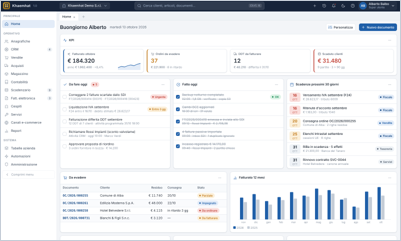
*Mockup 004 — dashboard con saluto e data, KPI, Da fare oggi, Fatto oggi, Scadenze prossimi 30 giorni, Da evadere, Fatturato 12 mesi (anteprima ridotta).*
|
||
|
||

|
||
*Khaemhat 0.3.0 — la dashboard predefinita di un super utente. Indicatori, Da evadere e Fatturato 12 mesi si accendono quando arrivano i dati (vendite, M5).*
|
||
|
||

|
||
*Mockup 005 — la stessa dashboard in tema scuro (anteprima ridotta).*
|
||
|
||

|
||
*Khaemhat 0.3.0 — la stessa dashboard in tema scuro.*
|
||
|
||

|
||
*Mockup 006 — modalità Personalizza: widget con bordo tratteggiato e pannello laterale con pagina iniziale ed elenco dei widget attivabili (anteprima ridotta).*
|
||
|
||

|
||
*Khaemhat 0.3.0 — Personalizza: widget con bordo tratteggiato e comandi di spostamento e larghezza, pannello con pagina iniziale ed elenco dei widget.*
|
||
|
||
In testa alla pagina: il saluto (*Buongiorno Alberto*, *Buon pomeriggio*, *Buonasera*) con la data, a destra
|
||
**Personalizza**. Il pulsante **Nuovo documento** arriva con le vendite (M5).
|
||
|
||
## Widget disponibili
|
||
|
||
La griglia ha 12 colonne; ogni widget può occupare 3, 4, 6, 8 o 12 colonne (sotto i 1000 px di larghezza ogni
|
||
widget prende tutta la riga).
|
||
|
||
Nella versione 0.3.0 hanno già dati **Da fare oggi**, **Fatto oggi**, **Scadenze 30 giorni**, **Promemoria
|
||
personali**, **Scorciatoie** e **Stato del sistema**. Gli altri si possono già accendere, mettere in ordine e
|
||
dimensionare: finché il loro modulo non c'è dicono con quale versione arrivano i dati (*Vendite* M5, *Acquisti e
|
||
magazzino* M6, *CRM* M11), senza numeri finti.
|
||
|
||
| Widget | Cosa mostra | Note |
|
||
|---|---|---|
|
||
| **KPI** | indicatori scelti dall'utente, in riquadri con valore, confronto e mini-grafico (es. *Fatturato del mese*, *Ordini da evadere*, *DDT da fatturare*, *Scaduto clienti*) | il periodo di riferimento e il confronto si impostano nel pannello *Personalizza* |
|
||
| **Da fare oggi** | elenco di cose da sistemare, generato automaticamente: fatture scartate dallo SDI, liquidazioni e scadenze fiscali, procedure in attesa, attività CRM, approvazioni (es. una proposta di riordino) | etichette di urgenza (*Urgente*, *Entro 3 gg*); un clic apre la maschera giusta |
|
||
| **Fatto oggi** | azioni completate dall'utente e dal team: documenti emessi, incassi registrati, backup, attività programmate, fatture passive importate | |
|
||
| **Scadenze prossimi 30 giorni** | scadenze fiscali, di vendita, di tesoreria e dei contratti, con data, descrizione ed etichetta dell'area (*Fiscale*, *Vendite*, *Tesoreria*, *Servizi*) | le scadenze vicine sono evidenziate in rosso o arancione |
|
||
| **Da evadere** | ordini clienti e DDT con residuo: documento, cliente, residuo, consegna, stato (*Parziale*, *Impegnato*, *Da ordinare*, *Da fatturare*) | |
|
||
| **Fatturato 12 mesi** | grafico a barre del fatturato mensile, anno corrente e precedente a confronto | |
|
||
| **Attività CRM** | le attività del giorno (chiamate, riunioni, visite) | richiede il modulo CRM |
|
||
| **Promemoria personali** | note libere, visibili solo a te | |
|
||
| **Scorciatoie** | pulsanti configurabili verso maschere e azioni frequenti | |
|
||
| **Sottoscorta** | gli articoli più urgenti da riordinare (esauriti, sottoscorta, sotto il punto di riordino) con disponibile e scorta; un clic apre i movimenti dell'articolo, **Riordina** la proposta di riordino | dalla 0.6.0 |
|
||
| **Pipeline CRM** | valore delle opportunità per fase | richiede il modulo CRM |
|
||
| **Ultimi documenti** | ultimi documenti aperti o creati | |
|
||
| **Stato del sistema** | versione, database, cache, licenza, aziende aperte, attività programmate di oggi, ognuno con un pallino verde, giallo o rosso | solo account di istanza |
|
||
|
||
Ogni widget ha in alto a destra le sue azioni: il numero di righe nelle liste, la matita delle **Scorciatoie** (scegli
|
||
fino a 12 pagine fra quelle che puoi aprire), il cestino dei **Promemoria** che toglie quelli spuntati. Un clic su una
|
||
riga di *Da fare oggi*, *Fatto oggi* o *Scadenze* apre la pagina giusta. I dati rispettano i permessi: un utente che
|
||
non vede costi e margini non li trova nemmeno nei widget.
|
||
|
||
Nella versione 0.3.0 le righe vengono da:
|
||
|
||
| Widget | Righe |
|
||
|---|---|
|
||
| Da fare oggi | licenza scaduta, in tolleranza o in scadenza entro 7 giorni (account di istanza); avvisi non letti di livello *attenzione* o *errore*; attività programmate la cui ultima esecuzione di oggi non è riuscita (account di istanza) |
|
||
| Fatto oggi | attività programmate riuscite oggi, una riga per attività con il numero di esecuzioni e l'ora dell'ultima |
|
||
| Scadenze 30 giorni | fine della prova o scadenza della licenza (account di istanza) |
|
||
|
||
Dalla 0.8 lo [Scadenzario](Scadenzario) aggiunge alle **Scadenze** gli incassi e i pagamenti dei prossimi giorni (al
|
||
massimo 12, area *Tesoreria*) e a **Da fare oggi** il totale dei crediti scaduti, con il link ai solleciti; servono
|
||
il modulo FIN e il permesso `finance.schedule.read`. I moduli delle prossime versioni aggiungono le loro righe
|
||
(scarti SDI, ordini da evadere…).
|
||
Se una fonte non risponde, il widget mostra le altre e l'errore finisce nel [log](Log).
|
||
|
||
I **promemoria** si scrivono nel campo in fondo al widget e si aggiungono con Invio (al massimo 20, di 300 caratteri
|
||
ciascuno); la casella li segna come fatti, la **×** li toglie.
|
||
|
||
## Come si personalizza
|
||
|
||
1. Premi **Personalizza** in alto a destra. I widget si contornano con un bordo tratteggiato e si apre il pannello
|
||
laterale **Personalizza dashboard**; la pagina resta utilizzabile e, sugli schermi larghi almeno 1280 px, si
|
||
stringe per lasciare spazio al pannello.
|
||
2. Nel pannello, sezione **Widget**, accendi o spegni ciascun widget con l'interruttore; per quelli accesi scegli la
|
||
larghezza (*Un quarto*, *Un terzo*, *Metà*, *Due terzi*, *Tutta la riga*) e spostali con le frecce. Un widget
|
||
acceso si aggiunge in fondo.
|
||
3. Sulla griglia trascina un widget sopra un altro per prenderne il posto. Ogni widget ha anche i pulsanti
|
||
**‹ ›** (sposta prima o dopo), **− +** (più stretto o più largo) e **×** (nascondi): tutto si fa anche da tastiera.
|
||
4. **Ripristina** cancella la tua disposizione: torna quella predefinita del tuo ruolo o, se non c'è, quella di
|
||
Khaemhat. **Fine** (o Esc) chiude il pannello.
|
||
|
||
Ogni modifica si salva subito nelle tue preferenze: la ritrovi su ogni dispositivo. Il pannello dice da dove viene la
|
||
disposizione che stai usando (tua, del ruolo o di Khaemhat).
|
||
|
||
## Pagina iniziale e dashboard disattivabile
|
||
|
||
La dashboard si può **spegnere**. Nel pannello *Personalizza* (sezione **Pagina iniziale**) o in
|
||
[Il mio profilo → Pagina iniziale](Preferenze-utente) scegli:
|
||
|
||
- **Pagina da aprire**: *La pagina iniziale* (la dashboard), l'*ultima scheda aperta* o una delle pagine che puoi
|
||
aprire (ad esempio *Clienti*).
|
||
- **Mostra la dashboard**: se disattivato, la voce *Home* non mostra più i widget e all'accesso si apre la pagina
|
||
scelta.
|
||
|
||
## Layout per ruolo
|
||
|
||
Chi ha il permesso **Modificare le impostazioni dell'azienda** (`company.settings.write`, ad esempio il ruolo
|
||
*Amministrazione*) trova in fondo al pannello la sezione **Predefinito per ruolo**: sceglie un ruolo e preme **Usa
|
||
questo layout per il ruolo** per dargli la disposizione che ha sulla pagina in quel momento; **Togli il predefinito**
|
||
lo riporta a quello di Khaemhat. I ruoli che hanno un predefinito sono segnati nell'elenco.
|
||
|
||
Chi non ha mai personalizzato la dashboard parte dal predefinito del suo ruolo (se ha più ruoli, il primo assegnato
|
||
che ne ha uno); appena cambia qualcosa la disposizione diventa sua. I predefiniti dei ruoli sono impostazioni
|
||
dell'azienda: ogni azienda ha i suoi. La sezione compare solo quando lavori in un'azienda.
|
||
|
||
## Permessi e licenza
|
||
|
||
La dashboard è nel modulo **CORE**. Un widget compare nell'elenco solo se il modulo da cui prende i dati è attivo e
|
||
se l'utente ha i permessi di lettura su quei dati; *Stato sistema* è riservato agli amministratori.
|
||
|
||
## Domande frequenti
|
||
|
||
- **Un widget non compare nell'elenco.** Il modulo relativo (ad esempio CRM) non è licenziato o non hai il permesso
|
||
di vederne i dati.
|
||
- **Voglio tornare alla disposizione iniziale.** *Personalizza* → **Ripristina**: torna il predefinito del tuo ruolo
|
||
o quello di Khaemhat.
|
||
- **Ho spento la dashboard e voglio riaccenderla.** La *Home* mostra in alto **Mostra la dashboard**; in alternativa
|
||
[Il mio profilo → Pagina iniziale](Preferenze-utente).
|
||
- **"Da fare oggi" mostra cose che non riguardano il mio lavoro.** L'elenco segue i tuoi permessi; se vedi voci non
|
||
pertinenti, chiedi all'amministratore di verificare il tuo ruolo.
|
||
|
||
## Pagine correlate
|
||
|
||
[Interfaccia e scorciatoie](Interfaccia-e-scorciatoie) · [Preferenze utente](Preferenze-utente) ·
|
||
[Automazioni](Automazioni) · [Report](Report) · [Stato sistema](Stato-sistema)
|