
 Alby96andClaude Opus 5.5
51007d68ca
CI / Build and test (SQLite) (pull_request) Successful in 4m35s
CI / PostgreSQL 16 integration (pull_request) Skipped
CI / PostgreSQL 17 integration (pull_request) Skipped
CI / YAML check (pull_request) Successful in 5s
CI / Docker image (pull_request) Successful in 1m24s
M10 gives the ledger its year end. Fixed assets get categories with the
ministerial coefficients, a civil and a fiscal plan, depreciation posted
per category and undoable, disposals with gain or loss and the register
print (ADR 0041). Intrastat lists are generated from confirmed invoices
with the due periodicity and the SCAMBI.CEE file; declarations of intent
get their own register and the N3.5 ceiling is checked when an invoice is
confirmed (ADR 0042). Accruals, deferrals and exchange differences feed a
nine-step guided closing that can repeat or undo its last step until the
final prints, reopens the next year and locks the closed one; the CEE
statements (ordinary, abbreviated, micro), the reclassified statements,
the ratios and the accountant export read the year's balances (ADR 0043).

The demo seed now opens the year with assets, stock, bank and capital, so
the integration test closes the demo year from the checks to the lock on
SQLite and PostgreSQL. Docs: wiki pages with screenshots, ADR 0041-0043,
MODULES, STATUS, DATA-MODEL and the 0.10.0 changelog.

Co-Authored-By: Claude Opus 5.5 <noreply@anthropic.com>
225 lines
16 KiB
Markdown
225 lines
16 KiB
Markdown
# Guida all'uso
|
|
|
|
> **Stato:** completa per la versione 0.10 · **Ultima revisione:** 2026-11-13 · **Versione software:** 0.10.0 (M10)
|
|
|
|
Questa pagina accompagna chi usa Khaemhat ogni giorno: dall'accesso alla fattura inviata al cliente, un passo per
|
|
volta, con le schermate della versione attuale. Ogni passo rimanda alla pagina che lo spiega per intero. Chi deve
|
|
**installare** Khaemhat parte invece da [Installazione con Docker](Installazione-Docker) o
|
|
[Installazione su Unraid](Installazione-Unraid) e da [Primi passi](Primi-passi).
|
|
|
|
## Che cosa c'è in questa versione
|
|
|
|
| Area | In 0.10.0 | Arriva con |
|
|
|---|---|---|
|
|
| Accesso e sicurezza | password, verifica in due passaggi, codici di recupero, blocco dopo i tentativi sbagliati | — |
|
|
| Interfaccia | menu, schede, ricerca globale, notifiche, aiuto F1, dashboard a widget, temi e colori | — |
|
|
| Tabelle azienda | profilo azienda, esercizi, cambi, codici IVA, pagamenti, banche, depositi, tipi documento, numeratori e le altre tabelle di base | — |
|
|
| Anagrafiche | clienti, fornitori, contatti, controlli di partita IVA e codice fiscale, VIES | CRM (lead, opportunità): M11 |
|
|
| Articoli | articoli, categorie, listini con prezzi a validità, prezzi netti per cliente, costo medio e ultimo costo dai movimenti | — |
|
|
| Vendite | preventivi, ordini, DDT, fatture, note, pro forma, fatturazione differita, stampa PDF, invio per e-mail, scarico del magazzino e impegno, registrazione contabile automatica, incassi dallo scadenzario, file FatturaPA e invio allo SDI | — |
|
|
| Acquisti | ordini fornitori, ricevimenti, fatture e note di credito fornitore con protocollo, controllo dei prezzi, import delle fatture elettroniche XML/P7M/ZIP, autofatture e integrazioni in bozza con scadenza, registrazione contabile e registri IVA, pagamenti dallo scadenzario, file e invio delle autofatture | — |
|
|
| Magazzino | giacenze per deposito, impegnato e ordinato, costo medio, movimenti e trasferimenti, inventario fisico, proposta di riordino, valorizzazione con classi ABC, ricostruzione | libro inventari M13 |
|
|
| Contabilità | piano dei conti, causali, prima nota, contabilizzazione automatica dei documenti, registrazioni ricorrenti e definitive, partitari, mastrini, bilancio di verifica, libro giornale, ratei e risconti, chiusura guidata dell'esercizio, bilancio CEE con riclassificato e indici, export per il commercialista | — |
|
|
| IVA | registri IVA, liquidazione con F24, acconto, file LIPE, ritenute d'acconto con prospetto F24 e dati CU, bollo virtuale, dichiarazioni d'intento con plafond, elenchi Intrastat | — |
|
|
| Cespiti | categorie con i coefficienti ministeriali, registro con piano civilistico e fiscale, ammortamenti registrati e annullabili, dismissioni con plus e minusvalenze, stampa del registro | rivalutazioni guidate più avanti |
|
|
| Scadenzario | partite aperte con aging, incassi e pagamenti, distinte RiBa/SDD/bonifici SEPA con insoluti, mandati SDD, riconciliazione bancaria CSV/CBI/CAMT.053, solleciti con interessi di mora, flusso di cassa | collegamento diretto con la banca e report di tesoreria M12 |
|
|
| Fatturazione elettronica | file FatturaPA con controllo prima dell'invio, canali PEC, SdICoop e due intermediari con instradamento, notifiche, correzione degli scarti, copia di cortesia, fatture ricevute da registrare, pacchetti per la conservazione | formato europeo UBL più avanti |
|
|
| Import ed export | clienti, fornitori, articoli, prezzi e giacenze iniziali da CSV, Excel e JSON; esportazione dai radar | import del piano dei conti: più avanti |
|
|
| Amministrazione da interfaccia | utenti e licenze da variabili e riga di comando | pagine di amministrazione: M12 |
|
|
|
|
Le voci di menu delle aree non ancora pronte aprono una pagina che dice che cosa conterranno.
|
|
|
|
## 1. Entrare
|
|
|
|
|
|
|
|
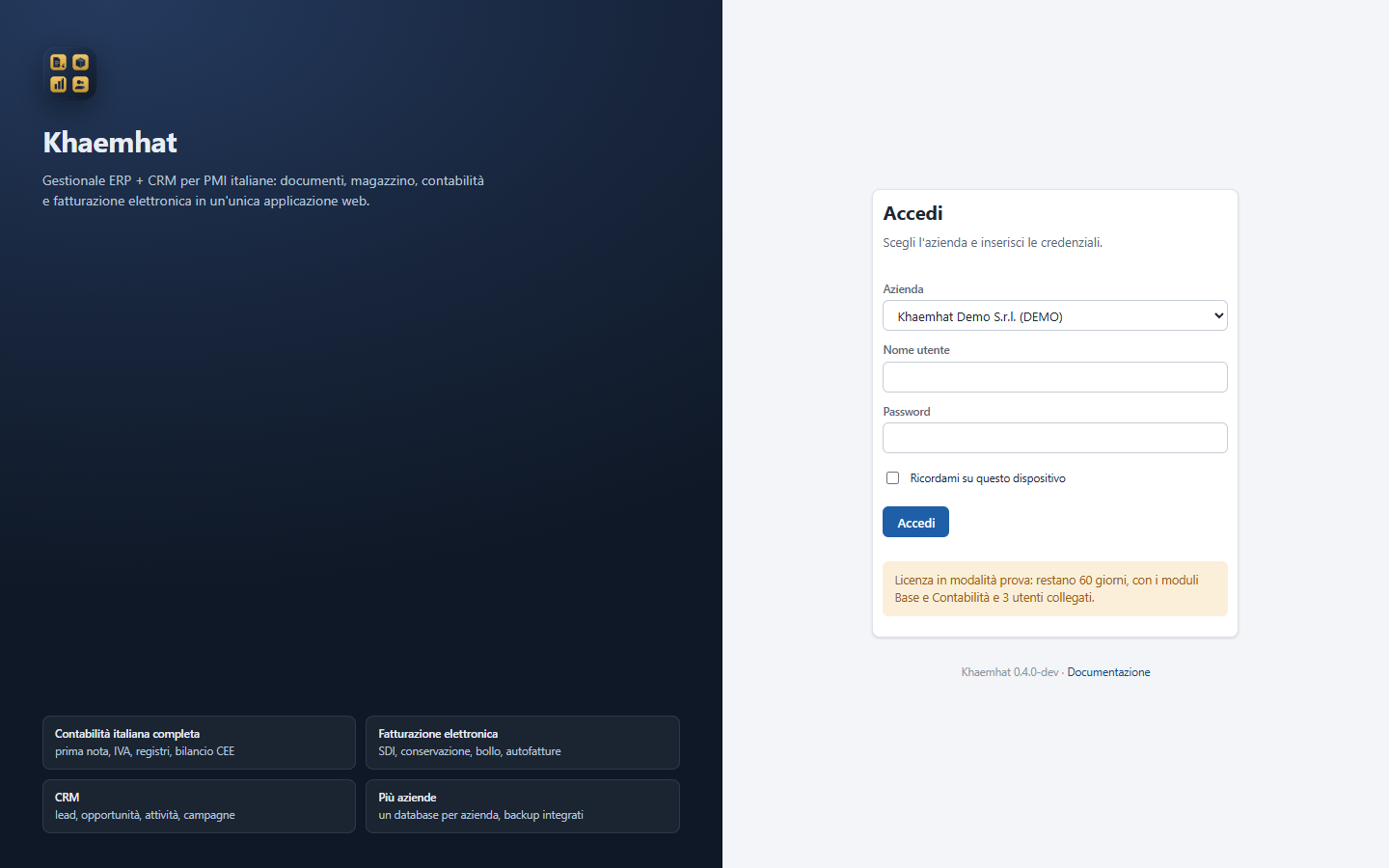
Scegli l'**azienda**, scrivi **nome utente** e **password** e premi **Accedi**. Se il tuo account ha la verifica in
|
|
due passaggi, Khaemhat chiede il codice a 6 cifre dell'app di autenticazione (o un codice di recupero). Al primo
|
|
accesso può chiederti di cambiare la password. Vedi [Primi passi](Primi-passi) e
|
|
[Utenti e permessi](Utenti-e-permessi).
|
|
|
|
## 2. Orientarsi
|
|
|
|

|
|
|
|
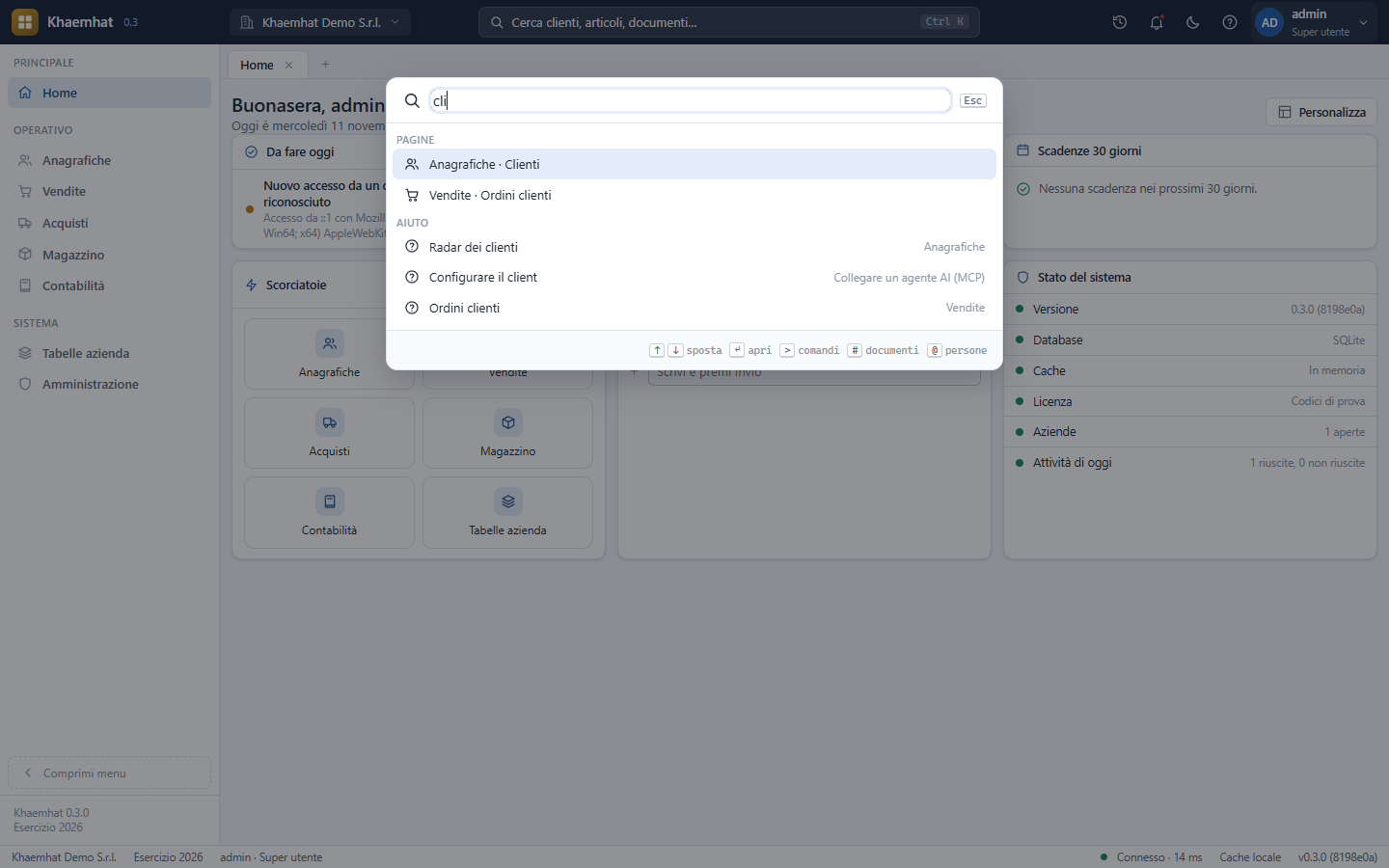
- **Barra superiore**: logo e versione, l'**azienda** su cui lavori (si cambia da qui), la **ricerca globale**
|
|
(`Ctrl+K`), cronologia, **notifiche**, tema chiaro o scuro, **aiuto** (`F1`) e il menu del tuo profilo.
|
|
- **Menu a sinistra**: le aree del gestionale; si comprime per avere più spazio.
|
|
- **Schede**: ogni maschera si apre in una scheda; puoi tenerne aperte più insieme e passare dall'una all'altra.
|
|
- **Barra di stato** in basso: azienda, esercizio, utente, stato della connessione e versione.
|
|
|
|
La **Home** è una dashboard a widget che ognuno personalizza. Le scorciatoie da tastiera sono elencate in
|
|
[Interfaccia e scorciatoie](Interfaccia-e-scorciatoie#tabella-completa-delle-scorciatoie); la dashboard in
|
|
[Dashboard](Dashboard).
|
|
|
|
|
|
|
|
## 3. Preparare l'azienda
|
|
|
|

|
|
|
|
Prima dei documenti controlla in **Tabelle azienda**:
|
|
|
|
1. **Profilo azienda**: ragione sociale, partita IVA, indirizzo, REA, contatti, logo e la nota a piè di pagina delle
|
|
stampe. Questi dati compaiono su ogni documento stampato.
|
|
2. **Esercizi e periodi**: l'esercizio dell'anno deve essere aperto, altrimenti i documenti non si confermano.
|
|
3. **Pagamenti**, **banche**, **codici IVA**, **depositi**: le tabelle di base sono già caricate; aggiungi le tue.
|
|
4. **Tipi documento** e **numeratori**: il formato dei numeri (`7/2026`, `OC-2026-0004`) e i sezionali.
|
|
5. **Codici automatici**: come si numerano clienti, fornitori e articoli.
|
|
|
|
Dettagli in [Tabelle azienda](Tabelle-azienda) e [Dati di base e di esempio](Dati-di-base-e-esempio).
|
|
|
|
## 4. Clienti e fornitori
|
|
|
|

|
|
|
|
**Anagrafiche → Clienti** apre il **radar**, l'elenco con ricerca, filtri, colonne a scelta e viste salvate.
|
|
`Ctrl+N` crea un cliente; un doppio clic apre la scheda.
|
|
|
|

|
|
|
|
Nella scheda compili i dati anagrafici e fiscali (partita IVA e codice fiscale sono controllati; la partita IVA UE si
|
|
verifica sul VIES), gli indirizzi di consegna, i contatti e le **condizioni commerciali**: pagamento, listino,
|
|
agente, banca. I documenti di vendita le propongono da soli. Vedi [Anagrafiche](Anagrafiche).
|
|
|
|
## 5. Articoli e prezzi
|
|
|
|

|
|
|
|
**Anagrafiche → Articoli**: codice, descrizione, categoria, unità di misura, codice IVA, prezzo, codici a barre,
|
|
fornitori abituali. **Listini** gestisce i prezzi per listino con date di validità; nella scheda del cliente puoi
|
|
fissare prezzi netti. Vedi [Articoli e listini](Articoli-e-listini).
|
|
|
|

|
|
|
|
## 6. Vendere
|
|
|
|

|
|
|
|
Il menu **Vendite** raccoglie preventivi, ordini, DDT, fatture e note di credito. Il percorso tipico:
|
|
|
|
1. **Preventivo** → **Crea Ordine cliente** quando il cliente accetta.
|
|
2. **Ordine** → **Crea DDT** a ogni consegna (anche parziale) oppure **Crea Fattura immediata**.
|
|
3. **Fatturazione differita** a fine mese: tutti i DDT del periodo diventano fatture, una per cliente.
|
|
4. **Nota di credito** dalla fattura per un reso o una correzione.
|
|
|
|
|
|
|
|
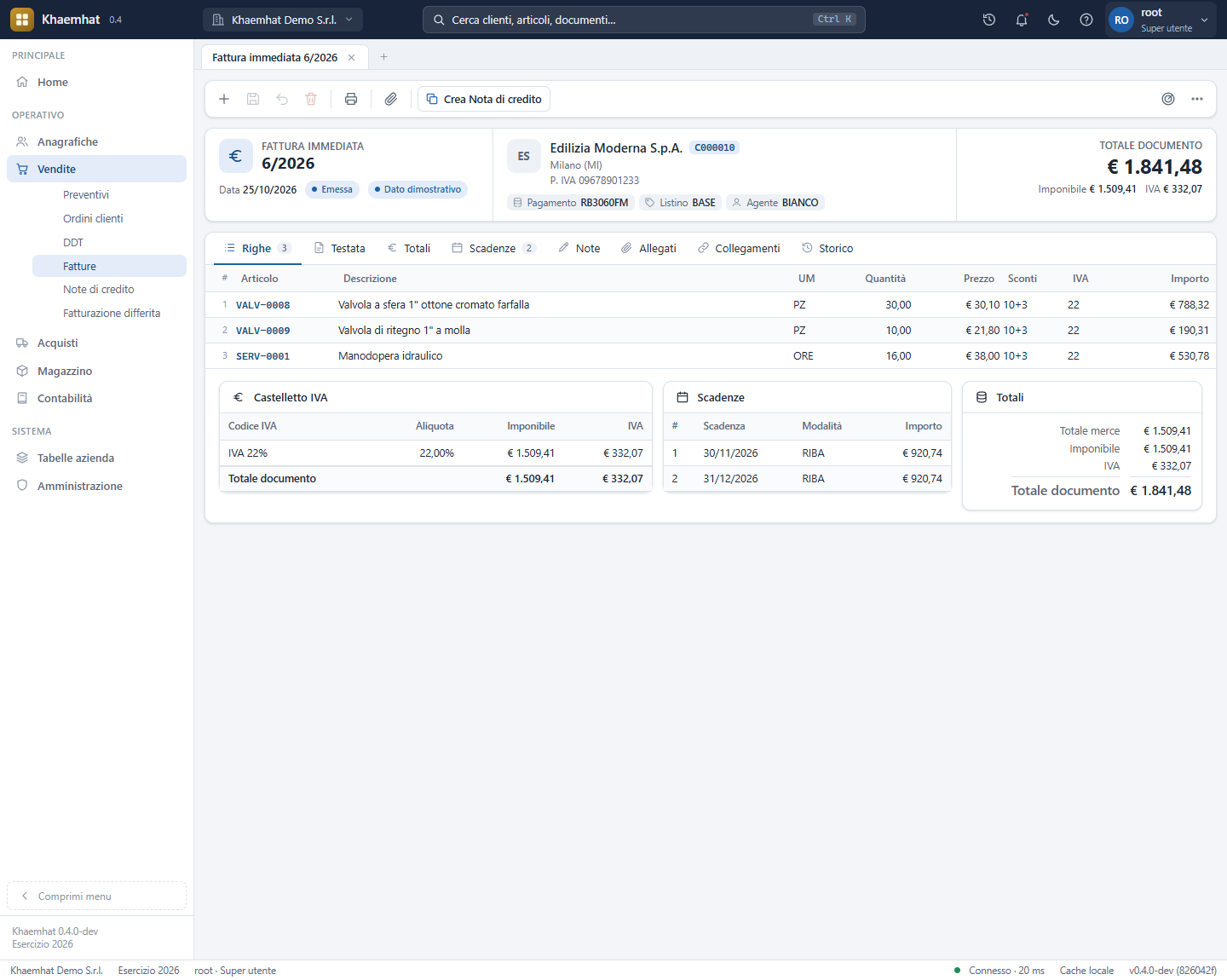
Nella maschera del documento scegli il cliente, inserisci le righe (`F4` cerca l'articolo) e controlla castelletto
|
|
IVA, scadenze e totali; **Conferma** (o **Emetti** per le fatture) assegna il numero. I documenti restano collegati
|
|
riga per riga, così Khaemhat sa che cosa resta da consegnare o da fatturare.
|
|
|
|

|
|
|
|
Tutto il ciclo è spiegato in [Vendite](Vendite).
|
|
|
|
## 7. Stampare e inviare
|
|
|
|

|
|
|
|
La **stampante** della toolbar (`Ctrl+P`) apre l'anteprima: **Stampa** con la stampante del computer, **Apri PDF** o
|
|
**Scarica PDF**, **Salva come allegato** per conservarne una copia.
|
|
|
|
|
|
|
|
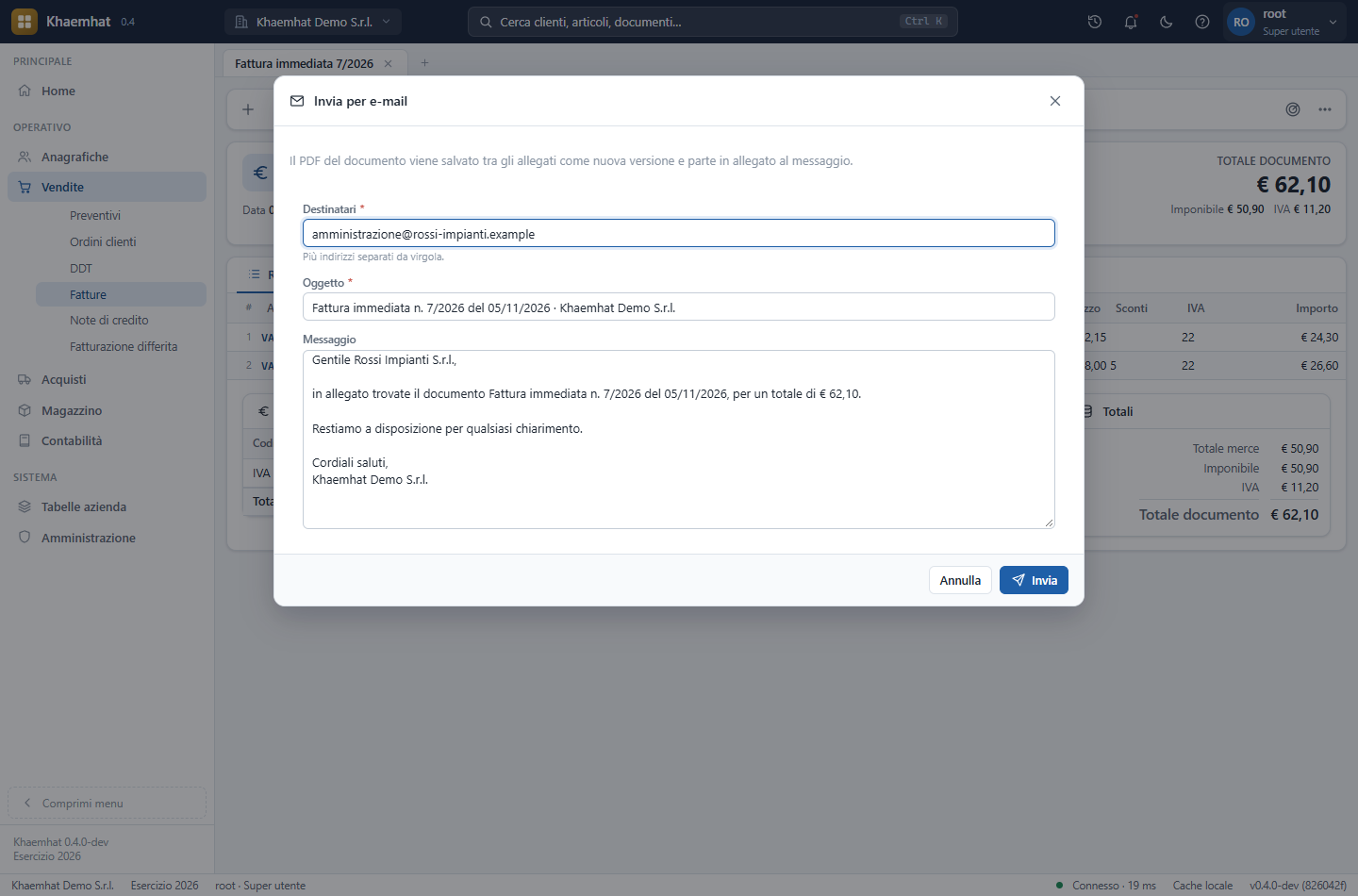
Dal menu **⋯** del documento, **Invia per e-mail** propone destinatario, oggetto e testo; il PDF parte in allegato e
|
|
l'esito finisce nel log. Vedi [Vendite](Vendite#invio-per-e-mail).
|
|
|
|
## 8. Comprare
|
|
|
|

|
|
|
|
Il ciclo passivo usa le stesse maschere delle vendite. In **Acquisti → Ordini fornitori** prepari l'ordine (il prezzo
|
|
è quello del fornitore nella scheda articolo); quando arriva la merce **Crea DDT fornitore (carico)** registra il
|
|
ricevimento, anche in più volte, e alla conferma carica il magazzino. **Crea Fattura fornitore** prepara la fattura:
|
|
alla conferma prende il **protocollo** IVA. Se il prezzo fatturato è diverso da quello dell'ordine o del ricevimento,
|
|
un avviso sopra le righe lo segnala.
|
|
|
|

|
|
|
|
Le fatture elettroniche ricevute si caricano da **Acquisti → Importa fatture**: XML, P7M o ZIP, anche molti file
|
|
insieme. Khaemhat trova o crea il fornitore, abbina gli articoli, scarta i doppioni e registra le fatture in bozza con
|
|
il file allegato. Per le fatture di fornitori esteri o in inversione contabile indica quale **autofattura** serve ed
|
|
entro quando; **Acquisti → Autofatture** le elenca tutte. Vedi [Acquisti](Acquisti).
|
|
|
|
## 9. Il magazzino
|
|
|
|

|
|
|
|
**Magazzino → Giacenze** mostra per ogni articolo giacenza, impegnato, ordinato, disponibile, costo medio e valore,
|
|
con lo stato rispetto a scorta minima e punto di riordino; apri una riga per vedere i movimenti. I documenti
|
|
confermati muovono il magazzino da soli: non serve registrare a parte carichi e scarichi.
|
|
|
|

|
|
|
|
**Proposte di riordino** calcola che cosa ordinare e a quale fornitore e crea gli ordini in bozza, uno per fornitore.
|
|
**Inventario** guida il conteggio fisico (anche dal file del lettore di codici a barre) e registra le rettifiche;
|
|
**Valorizzazione** calcola il valore del magazzino a una data con le classi ABC. Vedi [Magazzino](Magazzino).
|
|
|
|
## 10. La contabilità
|
|
|
|

|
|
|
|
Con il modulo contabile ogni fattura, nota e autofattura confermata scrive da sola la sua **registrazione** in
|
|
partita doppia, con le righe IVA nel registro giusto e le **partite** da incassare o pagare. **Contabilità → Prima
|
|
nota** elenca le registrazioni e serve per quelle manuali (giroconti, spese, versamenti); **Liquidazione IVA** calcola
|
|
l'IVA del periodo e prepara l'F24; **Bilancio** dà il bilancio di verifica e, nelle altre schede, il bilancio CEE,
|
|
il riclassificato e gli indici. A fine anno **Chiusura esercizio** guida ammortamenti, ratei e risconti, rimanenze,
|
|
chiusura dei conti, riapertura e stampe definitive in nove passi. Vedi [Contabilità](Contabilita), [IVA](IVA),
|
|
[Cespiti](Cespiti) e [Chiusura e bilancio](Chiusura-e-bilancio).
|
|
|
|
## 11. Incassare, pagare e la banca
|
|
|
|

|
|
|
|
**Scadenzario → Partite aperte** mostra che cosa devono pagarti i clienti e che cosa devi ai fornitori, con lo scaduto
|
|
per anzianità. Quando un cliente paga, seleziona le sue partite e premi **Registra incasso**: indichi data, banca e
|
|
importo (anche parziale, o con un abbuono) e Khaemhat chiude le partite e scrive la registrazione. Per i fornitori
|
|
passa a **Fornitori** e usa **Registra pagamento**.
|
|
|
|

|
|
|
|
Le **Distinte RiBa/SDD** raccolgono gli effetti in scadenza e generano il file da caricare nell'home banking (anche i
|
|
bonifici ai fornitori); **Riconciliazione bancaria** importa l'estratto conto e propone per ogni movimento la partita
|
|
o la spesa corrispondente; **Solleciti** prepara i promemoria ai clienti in ritardo con gli interessi di mora;
|
|
**Flusso di cassa** mostra quanto ci sarà in banca nelle prossime settimane. Vedi [Scadenzario](Scadenzario).
|
|
|
|
## 12. Allegati
|
|
|
|

|
|
|
|
Ogni anagrafica e ogni documento ha la scheda **Allegati**: carichi file dal computer, li vedi in anteprima, scarichi tutto in un archivio ZIP. I PDF che Khaemhat genera sono **versionati**: ogni stampa salvata o
|
|
e-mail inviata aggiunge una versione e le precedenti restano. Vedi [Allegati e file](Allegati-e-file).
|
|
|
|
## 13. Importare ed esportare
|
|
|
|

|
|
|
|
**Amministrazione → Import/Export** porta in Khaemhat clienti, fornitori, articoli, prezzi di listino e giacenze iniziali da un file
|
|
CSV, Excel o JSON: scegli il file, abbini le colonne, guarda l'anteprima con gli errori riga per riga e conferma. Ogni radar
|
|
esporta le righe visibili. Vedi [Import/Export](Import-Export).
|
|
|
|
## 14. Personalizzare
|
|
|
|

|
|
|
|
Dal menu del tuo nome, **Il mio profilo**: tema chiaro, scuro o automatico, colore d'accento, densità e carattere,
|
|
dati personali, password e verifica in due passaggi, sessioni aperte e pagina iniziale. Le preferenze dell'azienda (ad esempio i decimali dei
|
|
prezzi) sono in **Tabelle azienda → Preferenze**. Vedi [Preferenze utente](Preferenze-utente).
|
|
|
|

|
|
|
|
## Se qualcosa non va
|
|
|
|
- **`F1`** apre l'aiuto della pagina in cui sei: la pagina di questa wiki, anche senza connessione a Gitea.
|
|
- La pagina di errore riporta un **codice di traccia**: comunicalo all'amministratore, che lo ritrova nel
|
|
[Log](Log).
|
|
- Le domande più comuni sono in [FAQ](FAQ); i termini del gestionale nel [Glossario](Glossario).
|
|
|
|
## Pagine correlate
|
|
|
|
[Primi passi](Primi-passi) · [Interfaccia e scorciatoie](Interfaccia-e-scorciatoie) · [Anagrafiche](Anagrafiche) ·
|
|
[Articoli e listini](Articoli-e-listini) · [Tabelle azienda](Tabelle-azienda) · [Vendite](Vendite) ·
|
|
[Acquisti](Acquisti) · [Magazzino](Magazzino) · [Contabilità](Contabilita) · [IVA](IVA) ·
|
|
[Allegati e file](Allegati-e-file) · [Import/Export](Import-Export) · [Preferenze utente](Preferenze-utente)
|