
 Alby96andClaude Opus 5.5
9e3ba92993
M7 adds the double-entry ledger so that the documents of M5 and M6 reach the
accounts without retyping, and the Italian VAT obligations can be prepared from
the same data.

- Chart of accounts on three levels with the Italian "PMI standard" model in the
  fiscal pack, journal templates with proposed lines, VAT registers; the chart
  import now writes the accounts and exports them (#62, ADR 0036).
- Journal entries: draft, posted, final with the libro giornale number,
  reversal; recurring entries with the nightly ledger.recurring job (#63).
- Documents post their entry inside the document transaction (PostingEngine,
  LedgerPoster) with VAT lines, open items and withholdings; a change rewrites
  the same entry, a cancellation removes or reverses it (#64, ADR 0037).
- VAT registers with final print, monthly or quarterly settlement with pro rata,
  interest, minimum and advance, confirmation with the LIQ entry, period lock
  and F24 line, LIPE file and F24 data (#65).
- Operated and suffered withholdings, CU data, stamp duty by quarter with the
  5,000 euro threshold, F24 summary with its payment entry (#66).
- Party ledgers, account ledgers, trial balance and libro giornale (#67).
- Demo accounting with the settlements of the past months confirmed and checked
  by hand in a test; wiki Contabilita, IVA, Fiscalita italiana completed with
  screenshots; CHANGELOG 0.7.0, STATUS, ADR 0036-0037 (#68).

Co-Authored-By: Claude Opus 5.5 <noreply@anthropic.com>
313 lines
19 KiB
Markdown
313 lines
19 KiB
Markdown
# Primi passi
|
|
|
|
> **Stato:** parziale (passi 1-4, 7, 10 e 12 completi; amministrazione da interfaccia con M12) · **Ultima revisione:** 2026-11-12 · **Versione software:** 0.5.0
|
|
> **Modulo di licenza:** CORE · **Livello richiesto:** super utente, poi amministratore · **Specifica:** SPEC §5.4, §7, §8, §12, §14
|
|
|
|
Questa pagina accompagna chi ha appena installato Khaemhat dal primo avvio del container fino alla prima fattura
|
|
emessa. Segui i passi nell'ordine: ognuno presuppone quelli precedenti.
|
|
|
|
Se non hai ancora installato il programma, parti da [Installazione su Unraid](Installazione-Unraid) oppure da
|
|
[Installazione con Docker](Installazione-Docker).
|
|
|
|
## In sintesi
|
|
|
|
| # | Passo | Chi lo fa | Dove |
|
|
|---|---|---|---|
|
|
| 1 | Verificare che il container sia partito | chi installa | log del container, `/health/live` |
|
|
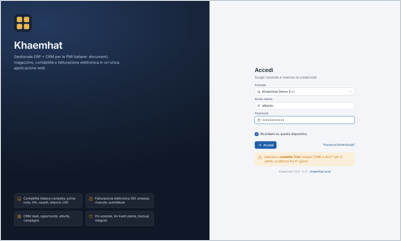
| 2 | Primo accesso del super utente | super utente | pagina di accesso (mockup 001) |
|
|
| 3 | Cambio password obbligatorio | super utente | mockup 003 |
|
|
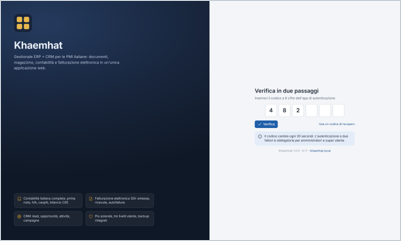
| 4 | Configurazione della verifica in due passaggi (TOTP) | super utente | mockup 002 |
|
|
| 5 | Creazione di un amministratore | super utente | **Amministrazione → Utenti** |
|
|
| 6 | Licenza: Trial, codici di test o licenza definitiva | super utente | **Amministrazione → Licenze e moduli** |
|
|
| 7 | Completamento della prima azienda | amministratore | **Tabelle azienda → Profilo azienda** |
|
|
| 8 | Dati di base ed eventuali dati di esempio | amministratore | **Amministrazione → Dati di base e di esempio** |
|
|
| 9 | Utenti dell'azienda e ruoli | amministratore | **Amministrazione → Utenti**, **Ruoli e permessi** |
|
|
| 10 | Preferenze personali | ogni utente | **Il mio profilo** |
|
|
| 11 | Primo backup | amministratore | **Amministrazione → Istanza e database** |
|
|
| 12 | Primo documento | utente | **Vendite** |
|
|
|
|
## Cosa succede al primo avvio
|
|
|
|
Al primo avvio il container esegue da solo il *bootstrap* (SPEC §5.4), leggendo le variabili d'ambiente:
|
|
|
|
1. applica le migrazioni del **database di sistema** (`khaemhat_system`);
|
|
2. crea il **super utente** con `KHAEMHAT_SUPERUSER`, `KHAEMHAT_SUPERUSER_PASSWORD` e `KHAEMHAT_SUPERUSER_EMAIL`;
|
|
3. crea la **prima azienda** con `KHAEMHAT_COMPANY_CODE` e `KHAEMHAT_COMPANY_NAME` (su PostgreSQL un database
|
|
`khaemhat_<codice>`, ad esempio `khaemhat_demo`; con SQLite un file nella cartella dati);
|
|
4. applica le migrazioni dell'azienda e carica le **tabelle di base** (se `KHAEMHAT_SEED_BASE` non è `false`);
|
|
5. carica i **dati di esempio** solo se `KHAEMHAT_SEED_DEMO=true` e il database è vuoto.
|
|
|
|
Le variabili del super utente e della prima azienda vengono lette **solo** se le tabelle corrispondenti sono vuote:
|
|
cambiarle dopo il primo avvio non ha effetto. La password passata al container serve una volta sola e viene
|
|
disattivata al primo cambio password.
|
|
|
|
## Passo 1 — Verificare che il container sia partito
|
|
|
|
1. Guarda i log del container (`docker logs khaemhat` oppure l'icona del container in Unraid → **Logs**). Il log è
|
|
in formato JSON, una riga per evento: cerca le righe della sezione *Migrazioni* e la conferma di avvio.
|
|
2. Se il container si ferma subito, quasi sempre manca una variabile obbligatoria: il messaggio di errore dice
|
|
quale (`KHAEMHAT_SECRET_KEY`, `KHAEMHAT_SYSTEM_DB`, password del super utente…).
|
|
3. Apri l'indirizzo dell'interfaccia (ad esempio `http://<ip-del-server>:8080/` o l'URL del reverse proxy). Lo
|
|
stato di salute risponde su `/health/live`.
|
|
|
|
## Passo 2 — Primo accesso del super utente
|
|
|
|
|
|
|
|
*Mockup 001 — pagina di accesso: a sinistra marca e funzioni principali, a destra il modulo con azienda, nome utente,
|
|
password e l'avviso della modalità Trial (anteprima ridotta).*
|
|
|
|
|
|
|
|
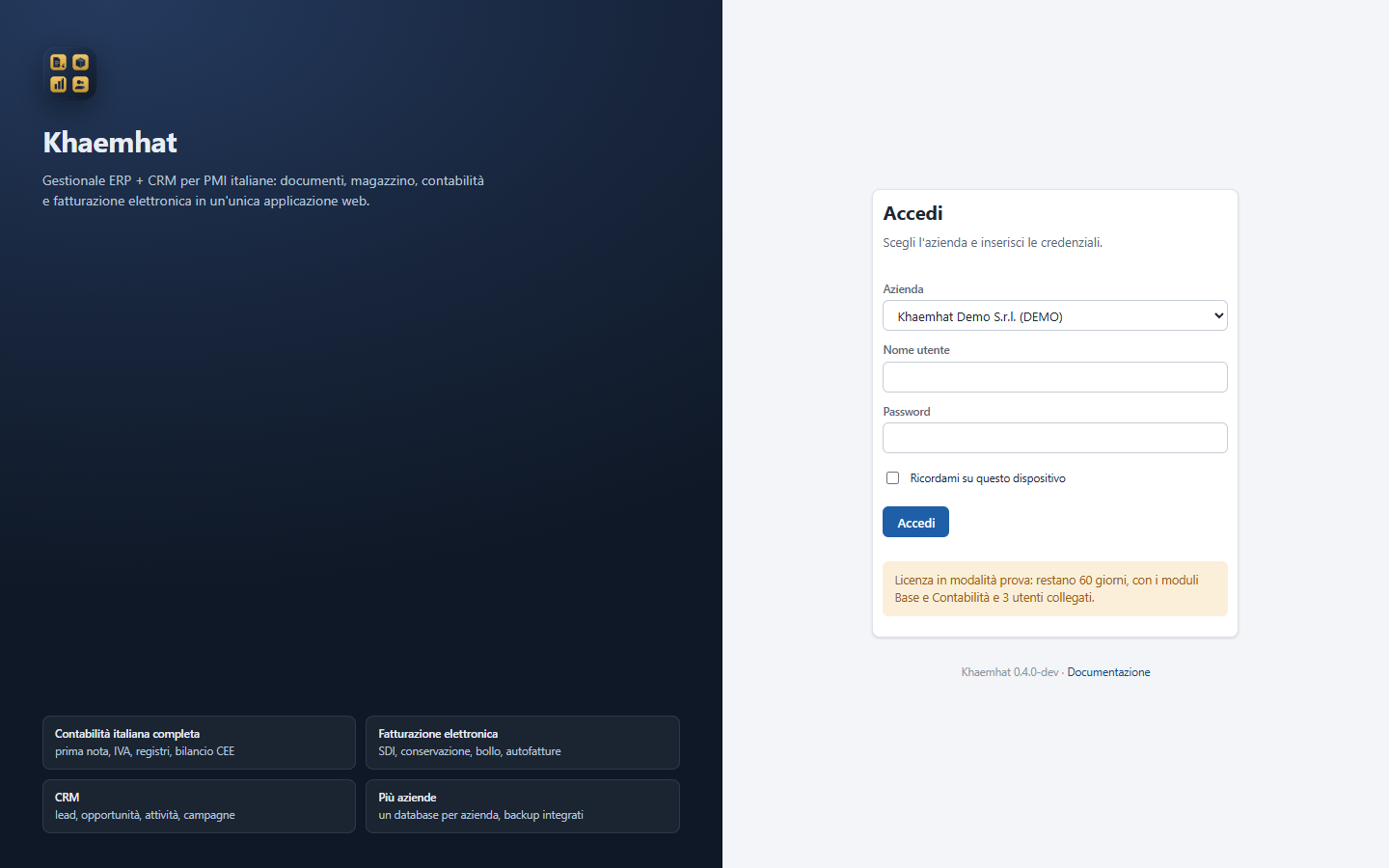
*La pagina di accesso di Khaemhat 0.5.0.*
|
|
|
|
1. Nel campo **Azienda** lascia la prima azienda, già proposta (quella creata dal container, ad esempio
|
|
*Khaemhat Demo S.r.l.*). Il super utente e gli amministratori possono anche scegliere **Nessuna (account di
|
|
istanza)** per lavorare solo sulle pagine di amministrazione dell'istanza.
|
|
2. In **Nome utente** scrivi il nome del super utente (`KHAEMHAT_SUPERUSER`, predefinito `root`).
|
|
3. In **Password** scrivi la password iniziale (`KHAEMHAT_SUPERUSER_PASSWORD`).
|
|
4. Spunta **Ricordami su questo dispositivo** solo su un computer personale.
|
|
5. Premi **Accedi**.
|
|
|
|
Il riquadro giallo in fondo al modulo ricorda che l'istanza è in **modalità Trial** finché non attivi una licenza
|
|
(passo 6). Il collegamento **Password dimenticata?** invia un link monouso all'indirizzo e-mail registrato; arriva con
|
|
la posta (SMTP) in una milestone successiva: nella versione 0.2.0 non è ancora presente.
|
|
|
|
Dopo 5 tentativi sbagliati l'account resta bloccato per 15 minuti; da uno stesso indirizzo IP sono accettati al
|
|
massimo 10 invii al minuto del modulo di accesso.
|
|
|
|
## Passo 3 — Cambio password obbligatorio
|
|
|
|

|
|
|
|
*Mockup 003 — cambio password al primo accesso, con indicatore di robustezza e avviso che la password del container
|
|
viene disattivata (anteprima ridotta).*
|
|
|
|
1. In **Password attuale o provvisoria** riscrivi la password iniziale.
|
|
2. In **Nuova password** scrivi la nuova password. La regola predefinita chiede almeno **10 caratteri** e **3 classi**
|
|
(minuscole, maiuscole, numeri, simboli), non deve contenere il nome utente e non ammette nessuna delle ultime 5
|
|
password usate.
|
|
3. Ripetila in **Ripeti la nuova password**.
|
|
4. Premi **Salva e continua**.
|
|
|
|
Nella versione 0.2.0 la pagina è più essenziale del mockup 003: l'indicatore di robustezza arriva con l'interfaccia
|
|
completa (M3).
|
|
|
|
Da questo momento la password scritta nelle variabili del container non vale più. Puoi toglierla dal file `.env` o
|
|
dal template: non viene più letta.
|
|
|
|
## Passo 4 — Verifica in due passaggi (TOTP)
|
|
|
|
Per il super utente e per gli amministratori la verifica in due passaggi è **obbligatoria** (SPEC §7.3). Al primo
|
|
accesso Khaemhat chiede di collegare un'app di autenticazione (qualunque app compatibile con lo standard TOTP,
|
|
RFC 6238). La schermata **Configura la verifica in due passaggi** non è tra i mockup (ADR 0019): mostra la chiave
|
|
in gruppi di quattro caratteri e il collegamento **Apri nell'app di autenticazione** (`otpauth://`), utile sul
|
|
telefono. Non c'è un codice QR, perché generarlo richiederebbe una libreria esterna (SPEC §1.2).
|
|
|
|
1. Apri l'app di autenticazione (Google Authenticator, Microsoft Authenticator, Aegis, 2FAS…) e aggiungi un nuovo
|
|
account scrivendo la chiave mostrata da Khaemhat, oppure tocca **Apri nell'app di autenticazione** dal telefono.
|
|
2. In **Primo codice dell'app** scrivi le 6 cifre generate dall'app e premi **Attiva**.
|
|
3. Khaemhat mostra **10 codici di recupero**: copiali in un luogo sicuro. Ognuno vale una volta sola al posto del
|
|
codice dell'app e non verrà mostrato di nuovo. Poi premi **Ho salvato i codici, continua**.
|
|
|
|
|
|
|
|
*Mockup 002 — verifica in due passaggi: sei caselle per il codice, pulsante Verifica e nota sul codice che cambia
|
|
ogni 30 secondi (anteprima ridotta).*
|
|
|
|
|
|
|
|
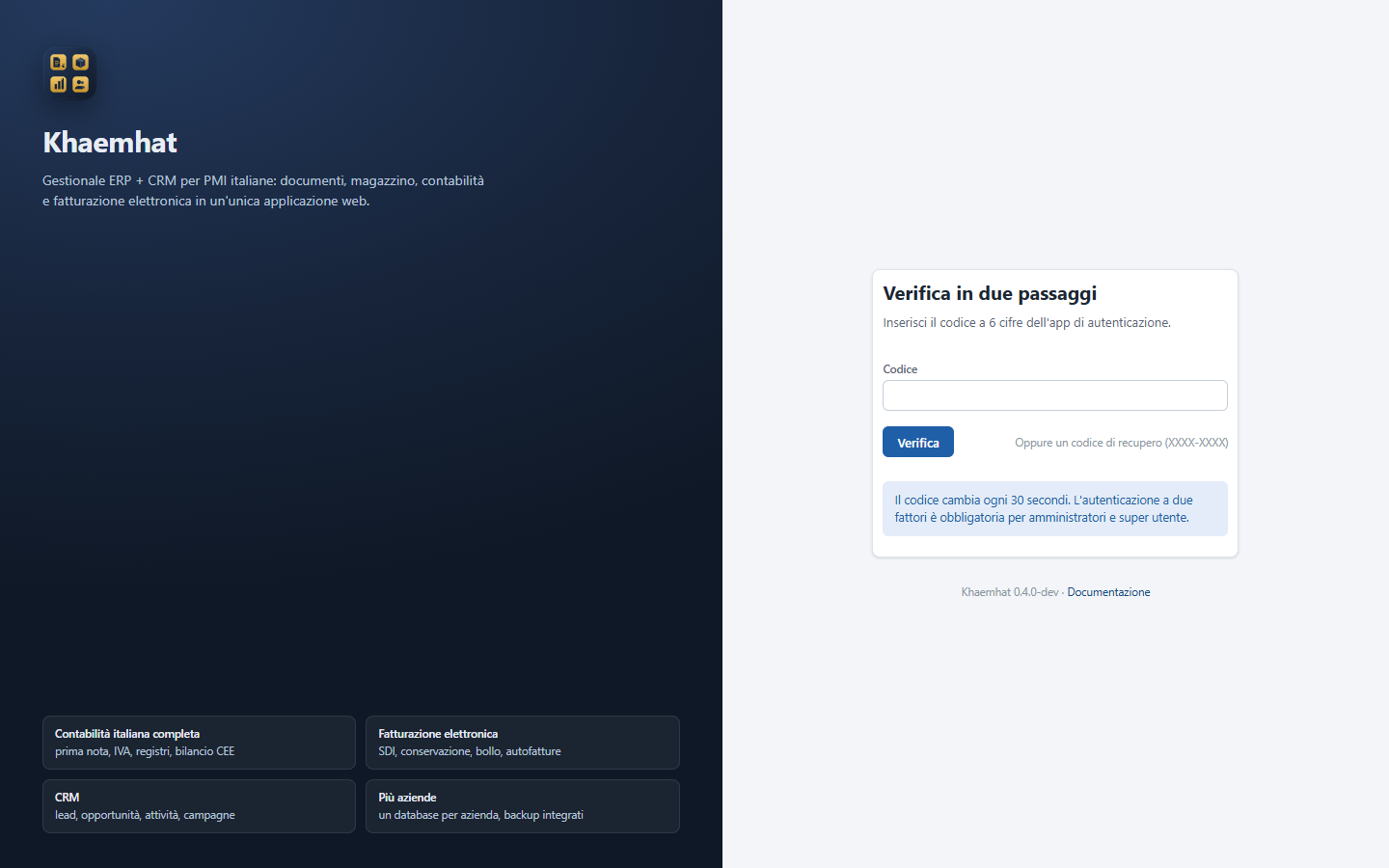
*La verifica in due passaggi di Khaemhat 0.5.0: il codice dell'app oppure un codice di recupero.*
|
|
|
|
Agli accessi successivi, dopo la password, compare la schermata **Verifica in due passaggi**: scrivi le 6 cifre
|
|
mostrate dall'app e premi **Verifica**. Il codice cambia ogni 30 secondi.
|
|
|
|
Al posto delle 6 cifre puoi scrivere uno dei codici di recupero.
|
|
|
|
> **Attenzione.** Se perdi il telefono con l'app e sei il super utente, nessun altro può reimpostare il tuo accesso
|
|
> dall'interfaccia. Tieni al sicuro i codici di recupero.
|
|
|
|
## Passo 5 — Creare un amministratore
|
|
|
|
Il super utente è unico e serve per le operazioni critiche (licenze, eliminazione di database, conferma dei
|
|
ripristini, rotazione dei segreti). Per il lavoro amministrativo quotidiano crea almeno un **amministratore**.
|
|
|
|

|
|
|
|
*Mockup 081 — elenco utenti con livello, ambito, ruoli, ultimo accesso e stato; sotto, la scheda dell'utente
|
|
selezionato (anteprima ridotta).*
|
|
|
|
1. Apri **Amministrazione → Utenti**.
|
|
2. Premi **Nuovo utente**.
|
|
3. Compila **Nome utente**, **Nome completo**, **E-mail** e imposta **Livello** = *Amministratore*. L'ambito è
|
|
*Istanza*: l'amministratore vede tutte le aziende.
|
|
4. Scegli come consegnare l'accesso: password provvisoria monouso oppure **Invita** (richiede l'SMTP configurato).
|
|
5. Salva con **Salva** (`Ctrl+S`).
|
|
|
|
Al suo primo accesso l'amministratore dovrà cambiare password e configurare il TOTP, come hai fatto tu.
|
|
|
|
| Livello | Chi lo crea | Cosa può fare |
|
|
|---|---|---|
|
|
| Super utente | il container, al primo avvio | tutto, comprese licenze, eliminazione database, conferma ripristini |
|
|
| Amministratore | il super utente | istanza, database, backup, utenti di tutte le aziende, ruoli, attività programmate, log |
|
|
| Utente | un amministratore | lavora nella propria azienda entro i permessi dei ruoli |
|
|
|
|
Dettagli in [Utenti e permessi](Utenti-e-permessi).
|
|
|
|
## Passo 6 — Licenza
|
|
|
|
Senza licenza l'istanza funziona in **Trial**: moduli **CORE** e **ACCT**, 3 utenti contemporanei, 60 giorni, con
|
|
un avviso sempre visibile. Alla scadenza (più l'eventuale periodo di grazia) i dati restano consultabili in sola
|
|
lettura.
|
|
|
|
|
|
|
|
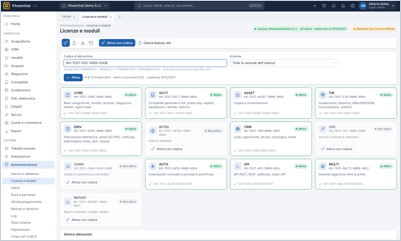
*Mockup 080 — campo per il codice di attivazione, scelta dell'azienda e una scheda per ogni modulo con stato Attivo /
|
|
Non attivo (anteprima ridotta).*
|
|
|
|
Per attivare una licenza (solo super utente):
|
|
|
|
1. Apri **Amministrazione → Licenze e moduli**.
|
|
2. Se hai un file di licenza `.khl`, premi **Carica licenza .khl** e scegli il file. In alternativa la licenza può
|
|
essere passata al container con la variabile `KHAEMHAT_LICENSE`.
|
|
3. Se hai un codice per un singolo modulo, scrivilo in **Codice di attivazione** e premi **Attiva**, oppure premi
|
|
**Attiva con codice** sulla scheda del modulo.
|
|
4. Controlla che la scheda del modulo passi a **Attivo** e che lo storico attivazioni registri l'operazione.
|
|
|
|
### Codici di test
|
|
|
|
Per provare tutti i moduli in un ambiente di prova avvia il container con `KHAEMHAT_LICENSE_MODE=test` (mai in
|
|
produzione). In questa modalità la pagina mostra il banner "licenze fittizie" e accetta i codici fissi della
|
|
specifica (SPEC §8.3):
|
|
|
|
| Codice | Effetto |
|
|
|---|---|
|
|
| `KH-TEST-ALL-0000-9999` | tutti i moduli |
|
|
| `KH-TEST-CORE-0000-0001` … `KH-TEST-REPORT-0000-0013` | un modulo alla volta (elenco completo in [Licenze e moduli](Licenze-e-moduli)) |
|
|
| `KH-TEST-USERS-0025-0014` | 25 utenti contemporanei |
|
|
| `KH-TEST-TRIAL-0060-0015` | proroga del Trial di 60 giorni |
|
|
|
|
In modalità `production` questi codici vengono rifiutati con l'errore `license_test_only`.
|
|
|
|
## Passo 7 — Completare la prima azienda
|
|
|
|
La prima azienda esiste già (creata dal container), ma ha solo codice e ragione sociale.
|
|
|
|
1. Scegli l'azienda nel selettore della barra superiore.
|
|
2. Apri **Tabelle azienda → Profilo azienda** e compila almeno: denominazione fiscale, partita IVA, codice
|
|
fiscale, indirizzo, PEC, **regime fiscale** (ad esempio RF01 ordinario), codice destinatario proprio, IBAN
|
|
predefinito, periodicità IVA. Il logo si carica come allegato del profilo.
|
|
3. Controlla in **Tabelle azienda → Esercizi e periodi** che l'esercizio dell'anno corrente sia *aperto*: le date dei
|
|
documenti sono ammesse solo nei periodi aperti.
|
|
4. Rivedi in **Tabelle azienda → Codici automatici** le maschere dei codici di clienti, fornitori e articoli.
|
|
|
|
Per aggiungere altre aziende sulla stessa istanza usa **Amministrazione → Istanza e database → Nuova azienda
|
|
(database)**: oltre la prima serve il modulo **MULTI**. Dettagli in [Istanza e database](Istanza-e-database) e
|
|
[Tabelle azienda](Tabelle-azienda).
|
|
|
|
## Passo 8 — Dati di base e dati di esempio
|
|
|
|

|
|
|
|
*Mockup 089 — stato di tabelle di base e dati di esempio dell'azienda, pulsanti di aggiornamento e caricamento,
|
|
elenco dei pacchetti dati con versione e righe (anteprima ridotta).*
|
|
|
|
Le **tabelle di base** (paesi, comuni, codici IVA con nature, modalità di pagamento, piano dei conti PMI, causali,
|
|
codici tributo F24, code list SDI…) vengono caricate alla creazione dell'azienda. Per aggiornarle a un pacchetto
|
|
più recente:
|
|
|
|
1. Apri **Amministrazione → Dati di base e di esempio**.
|
|
2. Premi **Aggiorna tabelle di base**: aggiunge solo i codici mancanti e non tocca le righe che hai modificato.
|
|
|
|
I **dati di esempio** creano l'azienda fittizia *Khaemhat Demo S.r.l.* con clienti, fornitori, articoli, dodici mesi
|
|
di documenti, contabilità, CRM e utenti dimostrativi per ogni ruolo (la password è mostrata nella stessa pagina).
|
|
Servono per provare il programma, **non** per lavorare.
|
|
|
|
1. Premi **Carica dati di esempio**: è possibile solo su un'azienda senza documenti reali.
|
|
2. Quando hai finito di provare, il super utente può premere **Rimuovi dati di esempio**: elimina solo le righe
|
|
marcate come esempio e si rifiuta se ci sono dati reali collegati.
|
|
|
|
Consiglio: prova i dati di esempio in un'azienda dedicata (ad esempio `DEMO`) e lavora in un'altra. Dettagli in
|
|
[Dati di base e di esempio](Dati-di-base-e-esempio).
|
|
|
|
## Passo 9 — Utenti dell'azienda
|
|
|
|
1. Apri **Amministrazione → Ruoli e permessi** e scegli i ruoli predefiniti da usare (Amministrazione, Contabilità,
|
|
Vendite, Acquisti, Magazzino, CRM, Servizi, Sola lettura). I ruoli predefiniti non si modificano: per
|
|
personalizzarli clonali.
|
|
2. Apri **Amministrazione → Utenti** e premi **Nuovo utente**.
|
|
3. Imposta **Livello** = *Utente*, l'**Azienda** di appartenenza e uno o più **Ruoli**.
|
|
4. Imposta i flag necessari: **Vede solo i propri clienti** (agenti), **Vede i costi e i margini**, **Può
|
|
esportare dati**, **Può usare le API**; se vuoi, rendi obbligatorio il **2FA (TOTP)** anche per lui.
|
|
5. Consegna l'accesso con una password provvisoria o con **Invita**.
|
|
|
|
Il numero di utenti collegati contemporaneamente è limitato dalla licenza (3 in Trial). Dettagli in
|
|
[Utenti e permessi](Utenti-e-permessi).
|
|
|
|
## Passo 10 — Preferenze personali
|
|
|
|

|
|
|
|
*Mockup 008 — Il mio profilo, scheda Aspetto: tema, colore di accento, densità, dimensione del testo e stato del
|
|
menu, con anteprima a destra.*
|
|
|
|
1. Apri il menu utente in alto a destra e scegli **Il mio profilo**.
|
|
2. Nella scheda **Aspetto** scegli tema (**Chiaro**, **Scuro (notturno)**, **Automatico**, **Alto contrasto**),
|
|
colore di accento, densità e menu laterale.
|
|
3. Nella scheda **Pagina iniziale** decidi se aprire la dashboard o un'altra pagina all'accesso.
|
|
4. Nella scheda **Password e 2FA** puoi cambiare password e gestire la verifica in due passaggi.
|
|
5. Premi **Salva**.
|
|
|
|
Le preferenze sono salvate nel database e valgono su ogni dispositivo. Dettagli in
|
|
[Preferenze utente](Preferenze-utente).
|
|
|
|
## Passo 11 — Primo backup
|
|
|
|
Prima di inserire dati reali, controlla che i backup funzionino:
|
|
|
|
1. Apri **Amministrazione → Istanza e database** e seleziona il database dell'azienda.
|
|
2. Nella scheda **Backup e ripristino** verifica la **Politica di backup** (pianificazione, retention, destinazioni).
|
|
3. Premi **Backup adesso** e controlla che il backup compaia in **Backup disponibili** con esito **OK**.
|
|
4. Premi **Prova di ripristino** per verificare che il backup sia davvero ripristinabile.
|
|
|
|
Tutto il necessario è in [Backup e ripristino](Backup-e-ripristino).
|
|
|
|
## Passo 12 — Il primo documento
|
|
|
|
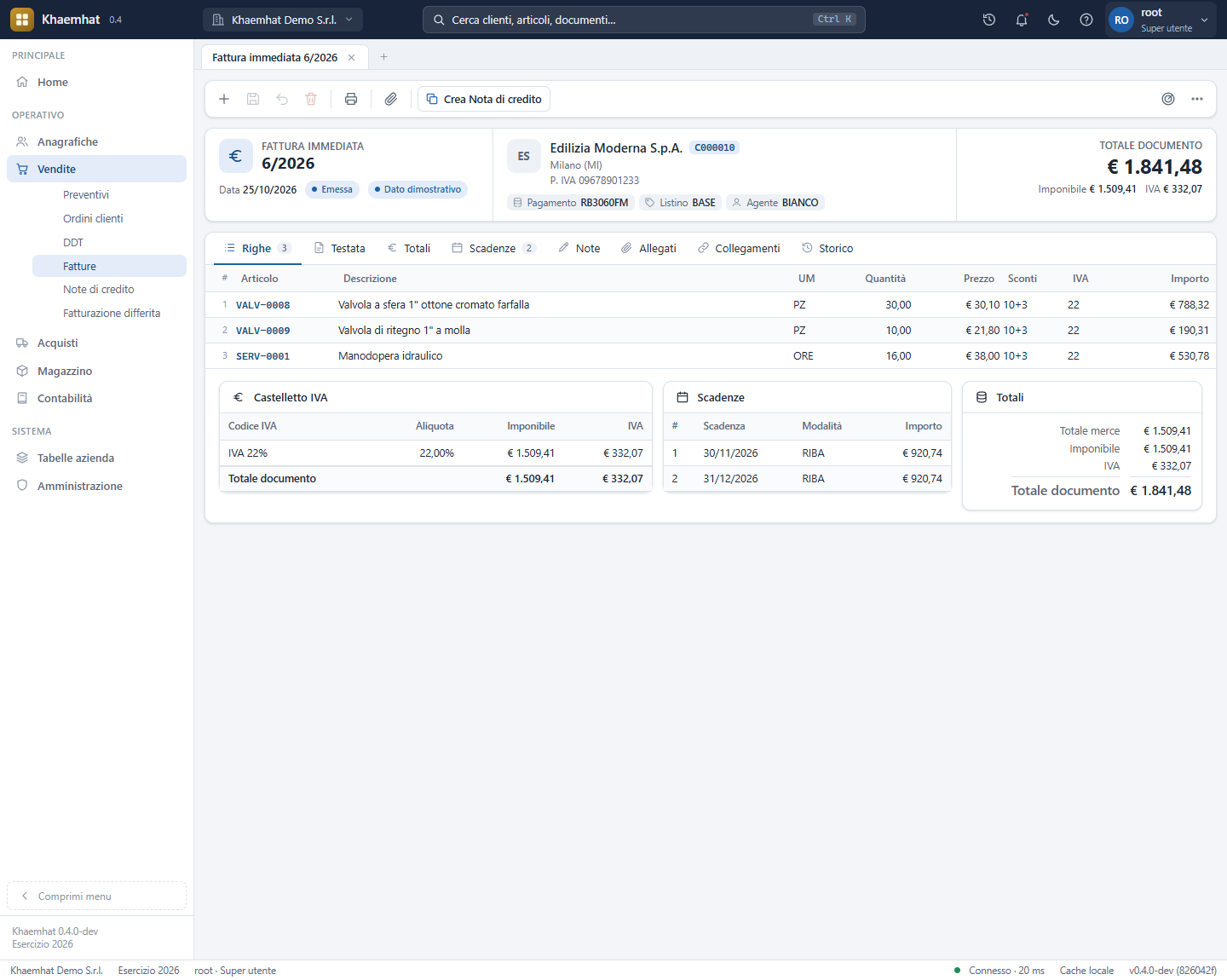
Con l'azienda configurata puoi emettere la prima fattura:
|
|
|
|
1. Crea un cliente in **Anagrafiche → Clienti** (`Ctrl+N`): ragione sociale, partita IVA, indirizzo, codice
|
|
destinatario o PEC nella scheda **Fiscale e SDI**. Vedi [Anagrafiche](Anagrafiche).
|
|
2. Crea un articolo in **Anagrafiche → Articoli** con prezzo e codice IVA. Vedi [Articoli e listini](Articoli-e-listini).
|
|
3. Apri **Vendite → Fatture** e premi **Nuovo** (`Ctrl+N`).
|
|
4. Scegli il cliente: pagamento, listino e agente vengono proposti dalla sua scheda.
|
|
5. Nella scheda **Righe** aggiungi l'articolo (`F4` apre la ricerca), la quantità e controlla prezzo e IVA.
|
|
6. Premi **Salva** (`Ctrl+S`): la fattura è in *bozza*.
|
|
7. Premi **Emetti**: la fattura riceve il numero e diventa immutabile.
|
|
8. Premi la **stampante** (`Ctrl+P`): l'anteprima di stampa offre il PDF e **Salva come allegato**; dal menu **⋯**
|
|
**Invia per e-mail** manda il PDF al cliente (serve il server SMTP, vedi [Impostazioni](Impostazioni#e-mail-smtp)).
|
|
|
|
|
|
|
|
La guida completa è in [Vendite](Vendite). Dalla 0.7 la fattura confermata è già in [Contabilità](Contabilita); l'XML FatturaPA per lo SDI con M9
|
|
(modulo EINV, vedi [Fatturazione elettronica](Fatturazione-elettronica)).
|
|
|
|
## Domande frequenti
|
|
|
|
**Ho dimenticato la password del super utente e l'SMTP non è configurato.** La procedura di recupero da riga di
|
|
comando non è ancora definita dalla specifica: sarà documentata qui in sviluppo. Le variabili
|
|
`KHAEMHAT_SUPERUSER_*` non vengono rilette perché il super utente esiste già.
|
|
|
|
**Ho cambiato `KHAEMHAT_COMPANY_NAME` ma il nome non cambia.** È normale: la variabile vale solo al primo avvio.
|
|
Modifica la ragione sociale da **Tabelle azienda → Profilo azienda**.
|
|
|
|
**Posso cancellare la prima azienda?** Sì, solo il super utente, da **Amministrazione → Istanza e database →
|
|
Elimina**, dopo un backup automatico preventivo e scrivendo il nome del database per conferma.
|
|
|
|
## Pagine correlate
|
|
|
|
- [Installazione su Unraid](Installazione-Unraid) · [Installazione con Docker](Installazione-Docker)
|
|
- [Licenze e moduli](Licenze-e-moduli) · [Utenti e permessi](Utenti-e-permessi) · [Istanza e database](Istanza-e-database)
|
|
- [Dati di base e di esempio](Dati-di-base-e-esempio) · [Preferenze utente](Preferenze-utente)
|
|
- [Interfaccia e scorciatoie](Interfaccia-e-scorciatoie) · [Backup e ripristino](Backup-e-ripristino)
|