
 Alby96andClaude Opus 5.5
4123ccacb2
The wiki becomes a guide for the people who use Khaemhat: a new "Guida all'uso"
page walks from sign-in to an invoice sent by e-mail, and Vendite is rewritten
around the real screens of 0.5.0 (radars, document mask, Crea …, deferred
invoicing, print preview, mail). Primi passi, Dati di esempio, Allegati, Log
and Impostazioni describe what this version does, including the SMTP variables.

README.md turns into the installation guide for developers: prerequisites,
run-dev, tests with PostgreSQL, migrations, image and wiki publishing.

The engine now writes confirmations, changes of state and deletions to the
Documents log section, the last step of #53. ADR 0034 records the print and
mail decisions; CHANGELOG 0.5.0 and STATUS close the milestone.

Co-Authored-By: Claude Opus 5.5 <noreply@anthropic.com>
9.5 KiB
Guida all'uso
Stato: completa per la versione 0.5 · Ultima revisione: 2026-11-12 · Versione software: 0.5.0 (M5)
Questa pagina accompagna chi usa Khaemhat ogni giorno: dall'accesso alla fattura inviata al cliente, un passo per volta, con le schermate della versione attuale. Ogni passo rimanda alla pagina che lo spiega per intero. Chi deve installare Khaemhat parte invece da Installazione con Docker o Installazione su Unraid e da Primi passi.
Che cosa c'è in questa versione
| Area | In 0.5.0 | Arriva con |
|---|---|---|
| Accesso e sicurezza | password, verifica in due passaggi, codici di recupero, blocco dopo i tentativi sbagliati | — |
| Interfaccia | menu, schede, ricerca globale, notifiche, aiuto F1, dashboard a widget, temi e colori | — |
| Tabelle azienda | profilo azienda, esercizi, cambi, codici IVA, pagamenti, banche, depositi, tipi documento, numeratori e le altre tabelle di base | — |
| Anagrafiche | clienti, fornitori, contatti, controlli di partita IVA e codice fiscale, VIES | CRM (lead, opportunità): M11 |
| Articoli | articoli, categorie, listini con prezzi a validità, prezzi netti per cliente | giacenze: M6 |
| Vendite | preventivi, ordini, DDT, fatture, note, pro forma, fatturazione differita, stampa PDF, invio per e-mail | magazzino M6, contabilità M7, partite M8, XML SDI M9 |
| Acquisti e magazzino | — | M6 |
| Contabilità, IVA, scadenzario | — | M7, M8 |
| Fatturazione elettronica | — | M9 |
| Import ed export | clienti, fornitori, articoli e prezzi da CSV, Excel e JSON; esportazione dai radar | giacenze iniziali M6, piano dei conti M7 |
| Amministrazione da interfaccia | utenti e licenze da variabili e riga di comando | pagine di amministrazione: M12 |
Le voci di menu delle aree non ancora pronte aprono una pagina che dice che cosa conterranno.
1. Entrare
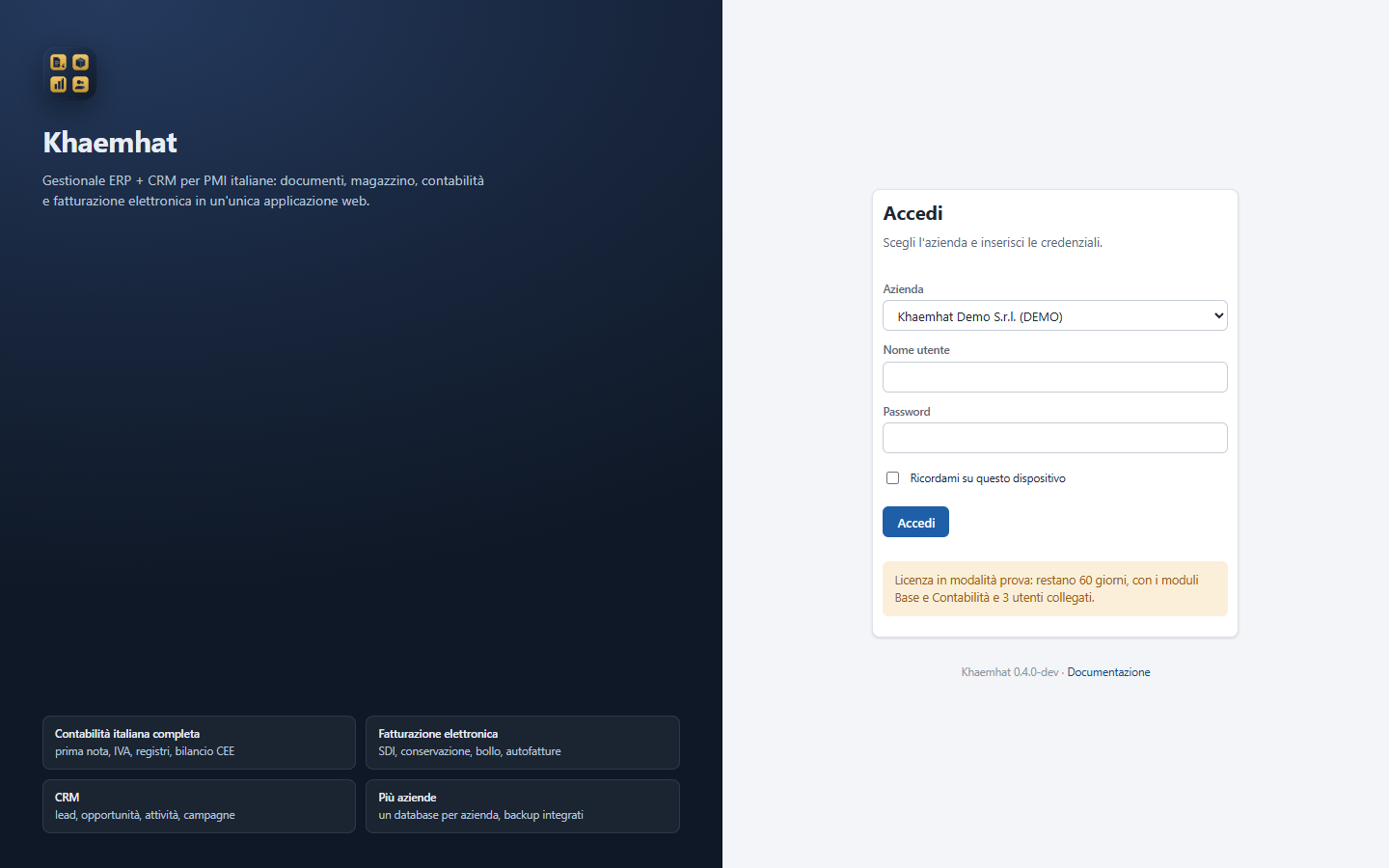
Scegli l'azienda, scrivi nome utente e password e premi Accedi. Se il tuo account ha la verifica in due passaggi, Khaemhat chiede il codice a 6 cifre dell'app di autenticazione (o un codice di recupero). Al primo accesso può chiederti di cambiare la password. Vedi Primi passi e Utenti e permessi.
2. Orientarsi

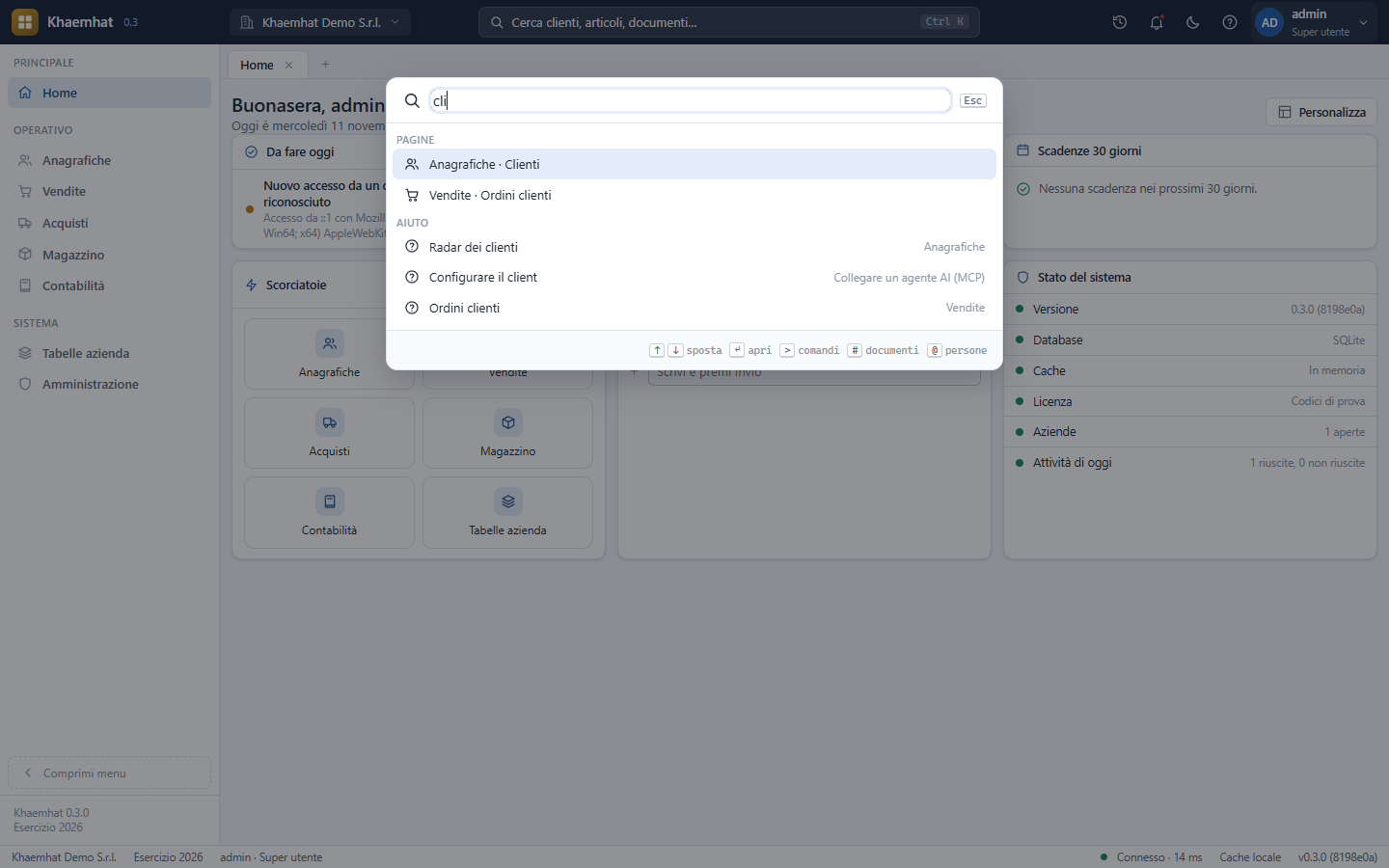
- Barra superiore: logo e versione, l'azienda su cui lavori (si cambia da qui), la ricerca globale
(
Ctrl+K), cronologia, notifiche, tema chiaro o scuro, aiuto (F1) e il menu del tuo profilo. - Menu a sinistra: le aree del gestionale; si comprime per avere più spazio.
- Schede: ogni maschera si apre in una scheda; puoi tenerne aperte più insieme e passare dall'una all'altra.
- Barra di stato in basso: azienda, esercizio, utente, stato della connessione e versione.
La Home è una dashboard a widget che ognuno personalizza. Le scorciatoie da tastiera sono elencate in Interfaccia e scorciatoie; la dashboard in Dashboard.
3. Preparare l'azienda

Prima dei documenti controlla in Tabelle azienda:
- Profilo azienda: ragione sociale, partita IVA, indirizzo, REA, contatti, logo e la nota a piè di pagina delle stampe. Questi dati compaiono su ogni documento stampato.
- Esercizi e periodi: l'esercizio dell'anno deve essere aperto, altrimenti i documenti non si confermano.
- Pagamenti, banche, codici IVA, depositi: le tabelle di base sono già caricate; aggiungi le tue.
- Tipi documento e numeratori: il formato dei numeri (
7/2026,OC-2026-0004) e i sezionali. - Codici automatici: come si numerano clienti, fornitori e articoli.
Dettagli in Tabelle azienda e Dati di base e di esempio.
4. Clienti e fornitori

Anagrafiche → Clienti apre il radar, l'elenco con ricerca, filtri, colonne a scelta e viste salvate.
Ctrl+N crea un cliente; un doppio clic apre la scheda.

Nella scheda compili i dati anagrafici e fiscali (partita IVA e codice fiscale sono controllati; la partita IVA UE si verifica sul VIES), gli indirizzi di consegna, i contatti e le condizioni commerciali: pagamento, listino, agente, banca. I documenti di vendita le propongono da soli. Vedi Anagrafiche.
5. Articoli e prezzi

Anagrafiche → Articoli: codice, descrizione, categoria, unità di misura, codice IVA, prezzo, codici a barre, fornitori abituali. Listini gestisce i prezzi per listino con date di validità; nella scheda del cliente puoi fissare prezzi netti. Vedi Articoli e listini.

6. Vendere

Il menu Vendite raccoglie preventivi, ordini, DDT, fatture e note di credito. Il percorso tipico:
- Preventivo → Crea Ordine cliente quando il cliente accetta.
- Ordine → Crea DDT a ogni consegna (anche parziale) oppure Crea Fattura immediata.
- Fatturazione differita a fine mese: tutti i DDT del periodo diventano fatture, una per cliente.
- Nota di credito dalla fattura per un reso o una correzione.
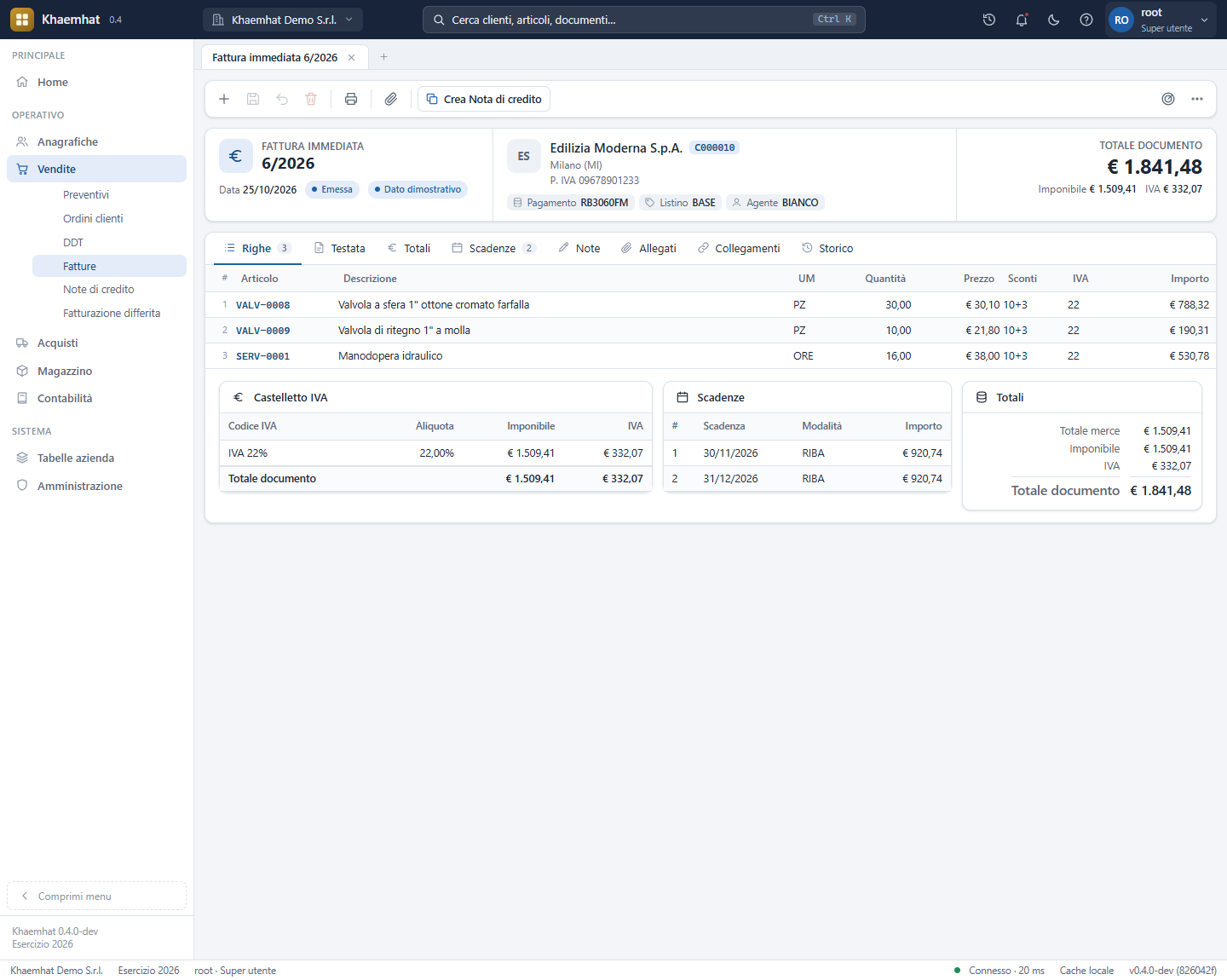
Nella maschera del documento scegli il cliente, inserisci le righe (F4 cerca l'articolo) e controlla castelletto
IVA, scadenze e totali; Conferma (o Emetti per le fatture) assegna il numero. I documenti restano collegati
riga per riga, così Khaemhat sa che cosa resta da consegnare o da fatturare.

Tutto il ciclo è spiegato in Vendite.
7. Stampare e inviare

La stampante della toolbar (Ctrl+P) apre l'anteprima: Stampa con la stampante del computer, Apri PDF o
Scarica PDF, Salva come allegato per conservarne una copia.
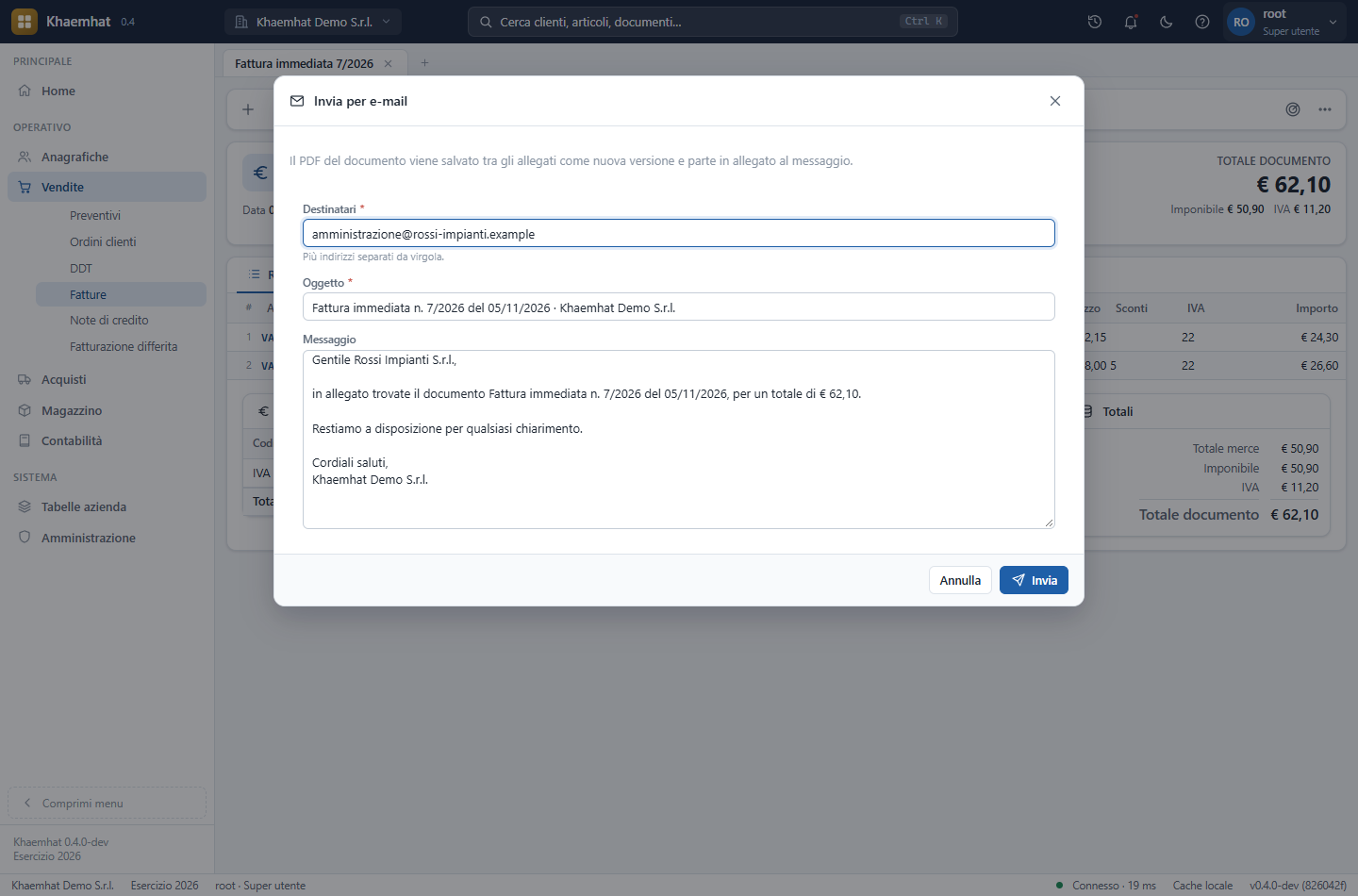
Dal menu ⋯ del documento, Invia per e-mail propone destinatario, oggetto e testo; il PDF parte in allegato e l'esito finisce nel log. Vedi Vendite.
8. Allegati

Ogni anagrafica e ogni documento ha la scheda Allegati: carichi file dal computer, li vedi in anteprima, scarichi tutto in un archivio ZIP. I PDF che Khaemhat genera sono versionati: ogni stampa salvata o e-mail inviata aggiunge una versione e le precedenti restano. Vedi Allegati e file.
9. Importare ed esportare

Amministrazione → Import/Export porta in Khaemhat clienti, fornitori, articoli e prezzi di listino da un file CSV, Excel o JSON: scegli il file, abbini le colonne, guarda l'anteprima con gli errori riga per riga e conferma. Ogni radar esporta le righe visibili. Vedi Import/Export.
10. Personalizzare

Dal menu del tuo nome, Il mio profilo: tema chiaro, scuro o automatico, colore d'accento, densità e carattere, dati personali, password e verifica in due passaggi, sessioni aperte e pagina iniziale. Le preferenze dell'azienda (ad esempio i decimali dei prezzi) sono in Tabelle azienda → Preferenze. Vedi Preferenze utente.

Se qualcosa non va
F1apre l'aiuto della pagina in cui sei: la pagina di questa wiki, anche senza connessione a Gitea.- La pagina di errore riporta un codice di traccia: comunicalo all'amministratore, che lo ritrova nel Log.
- Le domande più comuni sono in FAQ; i termini del gestionale nel Glossario.
Pagine correlate
Primi passi · Interfaccia e scorciatoie · Anagrafiche · Articoli e listini · Tabelle azienda · Vendite · Allegati e file · Import/Export · Preferenze utente