
 Alby96andClaude Opus 5.5
caa33a2cee
Companies starting on Khaemhat need to bring their master data from another
system or a spreadsheet, and the chart of accounts has no Italian exchange
standard, so SPEC 12.12 asks for a guided wizard and an own layout.

- Administration > Import / export: CSV (separator and encoding guessed),
  XLSX (in-house reader, first sheet) and JSON, automatic column mapping with
  aliases, row-by-row check, error report, import confirmation and log entry.
- Rows go through PartyService, ItemService and PriceListService, so the
  import has exactly the rules, error codes and history of the forms; options
  cover existing and missing codes, VIES and city from postal code.
- Export writes the same columns as the import, plus empty templates.
- Opening stock and the chart of accounts (khaemhat-coa layout, natura, tipo,
  flag) are check-only until M6 and M7 add the ledgers to write into.
- PartyService.SaveAsync takes an explicit VIES switch for the import.
- ADR 0031, wiki Import-Export, CHANGELOG and STATUS updated.

Co-Authored-By: Claude Opus 5.5 <noreply@anthropic.com>
13 KiB
Import/Export
Stato: completa per M4 · Ultima revisione: 2026-11-12 · Versione software: 0.4.0 (scrittura di giacenze iniziali in M6, piano dei conti in M7; saldi e partite di apertura in M7 e M9) Modulo di licenza: CORE (piano dei conti: ACCT) · Livello richiesto: amministratore, oppure permesso di scrittura o di export dell'entità · Specifica: SPEC §11.7, §12.12 · Decisione: ADR 0031
A cosa serve
La procedura guidata di Import/Export porta in Khaemhat i dati che arrivano da un altro gestionale o da un foglio di calcolo e li esporta in formati aperti. È lo strumento per l'avviamento di un'azienda: anagrafiche, articoli, prezzi, giacenze iniziali e piano dei conti.
Dove si trova
Amministrazione → Import / export dati (indirizzo /amministrazione/import-export). Il tasto F1 apre questa
pagina.
Schermata
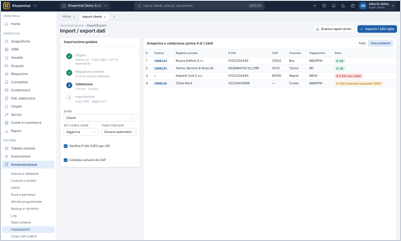
Mockup 077 — a sinistra i quattro passi della procedura guidata (Origine, Mappatura colonne, Validazione, Importazione), le opzioni e il riquadro Esporta e modelli; a destra la mappatura o l'Anteprima e validazione con l'esito riga per riga; in alto Scarica report errori e Importa N righe
Formati
| Formato | Lettura | Scrittura (export e modelli) |
|---|---|---|
CSV (.csv, .txt) |
separatore ;, , o tabulazione (dedotto dalla riga di intestazione); UTF-8 con o senza BOM, altrimenti Windows-1252 |
;, UTF-8 con BOM, numeri con la virgola, date gg/mm/aaaa, sì/no come VERO/FALSO |
| XLSX | il primo foglio, intestazioni nella prima riga | un foglio con le intestazioni bloccate |
| JSON | un elenco di oggetti con le colonne come chiavi; per il piano dei conti anche khaemhat-coa.json |
lo stesso elenco (numeri e sì/no come valori JSON) |
La prima riga contiene sempre le intestazioni. Le righe vuote si saltano. Al massimo 50.000 righe e 25 MB per file.
Valori accettati in tutte le colonne:
- numeri all'italiana (
1.234,56,€ 12,5,22 %) o con il punto decimale (1234.56, come li scrivono Excel e JSON); - date
gg/mm/aaaa(ancheg/m/aa,gg-mm-aaaa,gg.mm.aaaa),aaaa-mm-gg,aaaammggo il numero di serie di una cella data di Excel; - sì/no come
sì,si,x,1,VERO,trueoppureno,0,FALSO,false; - le parole di una scelta (es.
tipo_soggetto) senza badare a maiuscole, accenti, spazi e punteggiatura (Extra UE=extra-ue,P.A.=pa).
Entità e colonne
Le intestazioni si abbinano da sole quando sono uguali ai nomi qui sotto o a un nome simile (es. P.IVA,
Partita IVA, piva → partita_iva; Città → comune). Le colonne con * servono per un record nuovo.
Clienti e fornitori
codice, ragione_sociale, nome, cognome, tipo_soggetto, partita_iva, codice_fiscale, rea, indirizzo,
civico, cap, comune, provincia, nazione, telefono, email, pec, sito, codice_destinatario,
categoria; per i clienti anche agente, pagamento, listino, sconto1, sconto2, fido, iban, note;
per i fornitori pagamento, iban, note.
| Colonna | Valori |
|---|---|
tipo_soggetto |
impresa, privato, pa, ue, extra-ue, forfettario (vuoto: impresa; con solo cognome e nome: privato) |
nazione |
codice ISO a due lettere (IT, DE...) |
categoria, agente, pagamento, listino |
il codice della tabella (vedi Tabelle azienda) |
iban |
aggiunge il conto se non c'è già (il primo diventa predefinito) |
Ragione sociale (o cognome e nome per un privato), partita IVA e gli altri controlli sono quelli della scheda (vedi Anagrafiche).
Articoli
codice, descrizione*, descrizione_estesa, tipo, categoria, um, iva_vendite, iva_acquisti, ean,
nc8, marca, produttore, peso_netto, peso_lordo, a_magazzino, magazzino, scorta_minima,
punto_riordino, lotto_riordino, prezzo, costo_standard, conto_ricavo, conto_costo, note.
| Colonna | Valori |
|---|---|
tipo |
merce, servizio, spesa, descrittivo, cespite (vuoto: merce) |
categoria, um, iva_vendite, iva_acquisti, magazzino |
il codice della tabella (PZ, 22, il codice del deposito) |
a_magazzino |
sì/no; un articolo che non è merce non è mai a magazzino |
prezzo |
il prezzo dell'articolo; i prezzi di listino si importano con l'entità Prezzi |
Il codice generato usa la regola degli articoli, di solito {categoria}-{seq:0000}: in quel caso la categoria è
obbligatoria. Unità alternative, codici alternativi, fornitori e sostitutivi restano quelli della scheda (vedi
Articoli e listini).
Prezzi di listino e netti cliente
articolo*, listino, cliente, prezzo*, valido_dal. Ogni riga ha il listino oppure il cliente (prezzo
netto), non entrambi. Stesso articolo, listino o cliente e data: il prezzo si sostituisce; una data nuova aggiunge
un prezzo che vale da quel giorno, come nella griglia dei listini. Le righe senza errori si scrivono tutte insieme.
Giacenze iniziali (solo verifica fino a M6)
articolo*, deposito (vuoto: il deposito dell'articolo), quantita* (maggiore di zero), costo_unitario.
L'articolo deve essere merce gestita a magazzino. Il controllo serve a preparare il file: la scrittura del movimento
di apertura arriva con il Magazzino.
Piano dei conti (solo verifica fino a M7)
Vedi il tracciato più sotto.
Come si importa
1. Origine
- Scegli l'Entità.
- Imposta le opzioni:
| Opzione | Valori | Entità |
|---|---|---|
| Se il codice esiste | Aggiorna (le celle piene cambiano il record, le vuote lasciano ciò che c'è) oppure Salta la riga (avviso) | clienti, fornitori, articoli, prezzi |
| Codice mancante | Genera automatico con le regole dei codici automatici (vedi Tabelle azienda) oppure Errore sulla riga | clienti, fornitori, articoli |
| Verifica P.IVA su VIES (UE) | controlla su VIES le partite IVA dei soggetti UE durante l'import (più lento) | clienti, fornitori |
| Completa comune da CAP | completa comune e provincia da un CAP con un solo comune, o il CAP da un comune con un solo CAP (avviso) | clienti, fornitori |
- Scegli il file. Il passo mostra nome, righe e dimensione (es. clienti_2026.csv · 1.284 righe · 37 KB).
Un codice scritto nel file per un record nuovo deve essere ammesso dalla regola dei codici (codice manuale): per mantenere i codici del gestionale precedente lascia attiva quell'opzione nella regola. Un codice già presente in una riga precedente del file è un errore; il codice di un'anagrafica di altro tipo (un fornitore fra i clienti) anche.
2. Mappatura colonne
Khaemhat abbina le colonne del file ai campi dell'entità (es. 14 di 16 colonne abbinate) e mostra per ognuna il valore della prima riga. Correggi gli abbinamenti con l'elenco Campo; scegli Ignora per le colonne da tralasciare. Un campo va su una sola colonna. Un avviso elenca i campi obbligatori non abbinati. Premi Verifica le righe.
3. Validazione
Ogni riga viene controllata come se fosse inserita a mano nella scheda. L'Anteprima e validazione mostra fino a 500 righe con l'Esito e il motivo accanto; le celle con un problema sono evidenziate.
| Esito | Significato | Esempio |
|---|---|---|
| Nuovo / Aggiorna | riga importabile | |
| Avviso | riga importabile con una correzione proposta o una nota | Comune completato dal CAP: Forlì |
| Errore | riga esclusa | Partita IVA non valida, Il codice XX non esiste |
Il filtro Tutte / Solo problemi mostra solo le righe con avvisi o errori. Scarica report errori scarica un CSV con riga, codice, colonna, esito e messaggio: correggi il file di origine e reimportalo. Mappatura torna al passo precedente.
4. Importazione
Importa N righe chiede conferma e scrive le righe senza errori, una alla volta come un salvataggio della scheda (i prezzi tutti insieme). Il riepilogo indica creati, aggiornati, saltati e righe con errori; ogni record ha il suo storico e l'esito finisce nel Log (sezione Sistema). Nuova importazione ricomincia.
Consiglio: prova l'importazione su un'azienda clonata (vedi Istanza e database) prima di farla sull'azienda reale.
Tracciato del piano dei conti
In Italia non esiste uno standard per lo scambio del piano dei conti, perciò Khaemhat definisce il proprio tracciato. Il piano standard per PMI sarà precaricato con la contabilità (M7); l'importazione serve a chi vuole usare il piano del proprio commercialista o del gestionale precedente. Fino a M7 il file si verifica soltanto.
CSV e XLSX
Una riga per conto, con le colonne:
codice;descrizione;livello;padre;natura;tipo;voce_cee;riclassifica;flag
| Colonna | Contenuto |
|---|---|
codice* |
da 1 a 3 parti separate da punto: mastro, conto, sottoconto (01, 01.10, 01.10.001) |
descrizione* |
descrizione del conto |
livello |
1, 2 o 3: il numero di parti del codice (se indicato deve corrispondere) |
padre |
il codice senza l'ultima parte (se indicato deve corrispondere); deve essere nel file |
natura |
attivo, passivo, costo, ricavo, ordine; obbligatoria sui mastri, ereditata dai sottoconti e uguale a quella del padre |
tipo |
generico (vuoto), clienti, fornitori, banca, cassa, iva, erario |
voce_cee |
voce dello schema di bilancio CEE (artt. 2424/2425 c.c.) |
riclassifica |
voce del bilancio riclassificato |
flag |
lettere: M movimentabile, I rilevante IVA, P con partitario clienti/fornitori, C chiusura automatica, X disattivato |
Esempio:
codice;descrizione;livello;padre;natura;tipo;voce_cee;riclassifica;flag
01;Attivo;1;;attivo;;;;
01.10;Crediti verso clienti;2;01;;;;;
01.10.001;Clienti Italia;3;01.10;;clienti;CII1;;MP
01.20;Disponibilità liquide;2;01;;;;;
01.20.001;Banca;3;01.20;;banca;CIV1;;M
Il file XLSX usa le stesse colonne, nella prima riga del primo foglio.
JSON (khaemhat-coa.json)
Per lo scambio completo fra installazioni Khaemhat:
{
  "format": "khaemhat-coa",
  "version": 1,
  "accounts": [ { "codice": "01", "descrizione": "Attivo", "natura": "attivo" } ],
  "statementLines": [],
  "journalTemplates": [],
  "mappings": []
}
accounts ha le stesse colonne del CSV. Voci di bilancio (statementLines), causali (journalTemplates) e
mappature (mappings) si contano già nella mappatura e si importano con la contabilità (M7).
Controlli
- codice di 1-3 parti, livello e padre coerenti con il codice, padre presente nel file;
- natura indicata sui mastri e uguale a quella del padre;
- solo i conti senza sottoconti sono movimentabili (
Msu un conto con sottoconti è un errore; un sottoconto senzaMè un avviso); - lettere di
flagsconosciute e codici ripetuti sono errori.
Export e modelli
Il riquadro Esporta e modelli usa l'entità scelta in alto:
- Formato: CSV, XLSX o JSON;
- Scarica modello: il file con le sole intestazioni (in JSON un oggetto con i valori vuoti; per il piano dei conti
l'oggetto
khaemhat-coa); - Esporta: tutti i record con le stesse colonne dell'import, così il file si corregge e si reimporta
(nome
clienti-2026-11-12.csv). I codici delle tabelle sono esportati come codici.
L'export richiede il flag utente Può esportare dati e il permesso di export dell'entità (per le anagrafiche Esportare anagrafiche) (vedi Utenti e permessi). Giacenze e piano dei conti hanno per ora solo il modello. Le griglie esportano anche dal proprio menu (CSV/XLSX).
Domande frequenti
- Il file ha la virgola come separatore. Va bene: il separatore si deduce dalla riga di intestazione.
- Le lettere accentate appaiono sbagliate. Khaemhat legge UTF-8 e, in alternativa, Windows-1252 (il CSV di Excel per l'Italia); con altre codifiche salva in UTF-8 o in XLSX.
- Il codice del vecchio gestionale viene rifiutato. La regola dei codici di quell'archivio non ammette il codice
manuale: abilitalo in Preferenze azienda → Codici automatici (
/tabelle/preferenze), oppure scegli Genera automatico e togli la colonna. - Ho importato con errori: devo rifare tutto? No: correggi solo le righe del report e reimportale; con Aggiorna le righe già importate si aggiornano senza doppioni.
- Posso importare documenti (fatture, DDT) da un altro gestionale? Non con questa procedura: le fatture elettroniche di acquisto si importano dall'XML SDI (vedi Acquisti e Fatturazione elettronica).
Pagine correlate
Dati di base e di esempio · Contabilità · Anagrafiche · Articoli e listini · Magazzino · Tabelle azienda · Primi passi