
 Alby96andClaude Opus 5.5
cf6f849cc1
The pages built so far now live inside the shell of the mockups instead of the
M0 placeholder, every interface text comes from Resources/it-IT, and each user
keeps their own look and start page.

- Shell: top bar, collapsible side menu with fly-out sub-menus, status bar and
  tabs that keep each page alive (page type and route values per tab, so a tab
  never shows another page); at most 12 tabs, least-used clean tab evicted.
- One shortcut table with Alt variants for the combinations browsers keep
  (Ctrl+W, Ctrl+Tab, Ctrl+N); command palette for pages and commands.
- ITexts over embedded JSON; tests forbid literal texts in .razor components
  and check that every key used exists.
- User settings in sys_user_settings / user_settings; theme written on the
  server; profile page with live preview, start page, sessions and shortcuts.
- Home, coming-soon pages for later milestones, localized sign-in and error
  pages; ADR 0020; wiki, CHANGELOG, STATUS and data model updated.

Refs #25 #26 #31 #33

Co-Authored-By: Claude Opus 5.5 <noreply@anthropic.com>
18 KiB
Interfaccia e scorciatoie
Stato: in corso · Ultima revisione: 2026-11-11 · Versione software: 0.3.0 in sviluppo (milestone M3) Modulo di licenza: CORE · Specifica: SPEC §10.2, §10.4, §10.5, §10.7, §17 (aiuto in app)
Questa pagina descrive come è fatta la finestra di Khaemhat e come ci si muove: barra superiore, menu laterale, schede, barra di stato, ricerca globale, notifiche, aiuto, toolbar, maschera dei documenti, radar, hotlink, editing delle righe e campi data/numero. In fondo trovi la tabella completa delle scorciatoie da tastiera.
Khaemhat è pensato per essere usato interamente da tastiera: ogni comando della toolbar mostra la propria scorciatoia nel suggerimento che compare al passaggio del mouse.
La finestra in sintesi
 Mockup 013 — la finestra con il menu laterale compresso: barra superiore, sottomenu Anagrafiche a comparsa, schede aperte, radar dei clienti e barra di stato.
| Zona | Dove | Contenuto |
|---|---|---|
| Barra superiore | in alto, scura | marchio e versione, azienda, ricerca globale, nuovo, recenti, notifiche, tema, aiuto, utente |
| Menu laterale | a sinistra | voci dei moduli, sottovoci del modulo attivo, contatori, Comprimi menu |
| Area a schede | sotto la barra superiore | una scheda per ogni maschera aperta |
| Contenuto | al centro | la maschera della scheda attiva |
| Barra di stato | in basso | azienda, esercizio, utente, deposito, connessione, Redis, versione |
Barra superiore
Da sinistra a destra:
- Marchio (icona a quattro tessere, nome Khaemhat e numero di versione).
- Selettore azienda: mostra l'azienda corrente; compare con il menu a tendina solo per gli account di istanza e per gli utenti abilitati su più aziende. Cambiare azienda ricarica menu e permessi.
- Ricerca globale (
Ctrl+K): vedi più sotto. - Nuovo (
+): crea rapidamente un documento o un'anagrafica. - Recenti (icona orologio): ultimi record e documenti aperti.
- Notifiche (campanella, con pallino rosso se ci sono notifiche non lette): vedi più sotto.
- Cambio tema rapido (sole/luna): passa tra tema chiaro e scuro senza aprire le preferenze.
- Aiuto (
?, oppureF1): apre la pagina wiki della maschera corrente. - Menu utente (iniziali, nome e livello, ad esempio Super utente): Il mio profilo, cambio password, uscita.
Menu laterale comprimibile
Il menu elenca i moduli in quest'ordine, divisi in tre sezioni:
| Sezione | Voci |
|---|---|
| Principale | Home |
| Operativo | Anagrafiche, CRM, Vendite, Acquisti, Magazzino, Contabilità, Scadenzario, Fatturazione elettronica, Cespiti, Servizi, Canali e-commerce, Report |
| Sistema | Tabelle azienda, Automazioni, Amministrazione (solo account di istanza) |
Una voce compare solo se il modulo è attivo nella licenza e l'utente ha i permessi necessari (vedi Licenze e moduli e Utenti e permessi). Il modulo attivo mostra sotto di sé le sottovoci (ad esempio Vendite: Preventivi, Ordini clienti, DDT, Fatture, Note di credito, Fatturazione differita); alcune voci riportano un contatore (ad esempio gli elementi da gestire).
Il menu ha due stati:
- Espanso (228 px): icona e testo, sottovoci del modulo attivo, contatori; in fondo la versione, il motore del database e l'esercizio corrente.
- Compresso (60 px): solo icone con suggerimento al passaggio; le sottovoci si aprono in un pannello a comparsa al passaggio del mouse o al clic sull'icona (mockup 013). Il modulo attivo è segnato da una barretta colorata a sinistra.
Si passa da uno stato all'altro con il pulsante Comprimi menu in fondo al menu o con Ctrl+B. Lo stato è
ricordato per utente (anche fra dispositivi diversi); sotto i 1100 px di larghezza della finestra il menu parte
compresso. Lo stato iniziale si sceglie anche in Preferenze utente.
Le aree che arrivano con le prossime versioni sono già nel menu, se la licenza e i permessi le concedono: aprendole compare una pagina che dice con quale milestone arrivano e quali voci conterranno.
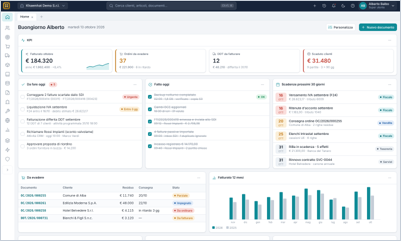 Mockup 007 — dashboard con il menu compresso a sole icone e accento Turchese (anteprima ridotta).
Area a schede
Ogni maschera aperta (un radar, un documento, una scheda anagrafica, una procedura) diventa una scheda in alto. Le schede restano "vive": passando da una all'altra non si perde nulla di quanto inserito.
- Un pallino arancione accanto al titolo indica modifiche non salvate.
- Chiudendo una scheda con modifiche non salvate Khaemhat chiede conferma.
- Si possono tenere aperte al massimo 12 schede. Aprendone una tredicesima si chiude da sola quella usata meno di recente fra quelle senza modifiche; se tutte hanno modifiche da salvare, Khaemhat lo dice e non apre la nuova.
- Aprire una pagina già aperta porta alla sua scheda invece di crearne un'altra.
Ctrl+W(oAlt+W) chiude la scheda attiva,Ctrl+Tab(oAlt+PagGiù) passa alla successiva,Ctrl+Maiusc+Tab(oAlt+PagSu) alla precedente; il pulsante+apre la ricerca per aprire una nuova pagina. Molti browser tengono per séCtrl+WeCtrl+Tab: le varianti conAltfunzionano sempre.- Il titolo della finestra del browser segue la scheda attiva.
Barra di stato
In basso, da sinistra: azienda, esercizio corrente, utente · livello, deposito predefinito; a destra lo
stato della connessione con la latenza (pallino verde Connesso · 24 ms), lo stato di Redis (se configurato)
e la versione del software con il commit (es. v1.0.0 (a3f9c1e)).
Ricerca globale (Ctrl+K)
 Mockup 009 — ricerca "rossi": risultati raggruppati per clienti, articoli, documenti, contabilità e azioni (anteprima ridotta).
In questa versione la ricerca trova le pagine del menu e i comandi (tema, menu, profilo, sessioni, scorciatoie); clienti, articoli e documenti si aggiungono con le milestone che li introducono. Il prefisso
>mostra solo i comandi.
Premi Ctrl+K (o fai clic sulla casella di ricerca) e digita. I risultati arrivano mentre scrivi, raggruppati per
tipo: clienti e fornitori, articoli, documenti, registrazioni e conti contabili, azioni (ad
esempio Nuova fattura per Rossi Impianti, Registra incasso, Scheda cliente a 360°).
| Prefisso | Cerca solo tra | Esempio |
|---|---|---|
| (nessuno) | tutto | rossi |
> |
comandi e azioni | > nuova fattura |
# |
documenti | # FT/2026/000418 |
@ |
persone (contatti, utenti) | @ verdi |
Con le frecce ↑ ↓ ti sposti tra i risultati, con Invio apri quello evidenziato; il piede della finestra ricorda
anche l'apertura in una nuova scheda (Ctrl+Invio) e i prefissi. Esc chiude.
Notifiche
 Mockup 010 — pannello laterale delle notifiche con filtri e azioni (anteprima ridotta).
La campanella apre un pannello laterale con le notifiche in app. Le notifiche nascono da automazioni, attività programmate, SDI (scarti, notifiche), scadenze, magazzino (sottoscorta) e sicurezza (ad esempio un accesso da un dispositivo sconosciuto). Ogni voce ha icona, titolo, dettaglio e, se serve, un'etichetta d'urgenza (Nuova, Da gestire, Verifica); un clic apre il documento o la maschera collegata.
In alto i filtri Tutte, Non lette, Errori; in basso Segna tutte come lette e Impostazioni notifiche (che porta alla scheda Notifiche di Il mio profilo, dove si attiva anche il riepilogo via e-mail).
Aiuto in app (F1)
 Mockup 011 — l'aiuto della maschera Fatture: indice delle pagine a sinistra, pagina wiki con stato e revisione a destra.
F1 o il pulsante ? aprono, in una nuova scheda, la pagina wiki della maschera su cui stai lavorando (ogni
maschera ha il proprio collegamento). La pagina mostra in testa lo stato (bozza, completa), la revisione e la data
di aggiornamento; a sinistra c'è l'indice delle pagine. In alto a destra: Apri nel wiki (apre la wiki completa
nel browser) e Segnala un problema.
L'indirizzo della wiki è configurabile; per le installazioni senza accesso a Internet Khaemhat serve una copia della
wiki all'indirizzo /help della propria istanza.
Toolbar a icone
 Mockup 020 — fattura di vendita: toolbar a icone con il suggerimento "Salva Ctrl+S", azioni contestuali, intestazione documento e righe (anteprima ridotta).
Ogni maschera ha una toolbar su una sola riga, con i comandi standard solo icona (senza etichetta). Passando con il mouse compare il suggerimento con nome e scorciatoia (disattivabile in Preferenze utente).
| Gruppo | Comandi (scorciatoia) |
|---|---|
| Record | Nuovo + (Ctrl+N), Salva (Ctrl+S, evidenziato), Annulla (Esc), Elimina (Ctrl+Canc, in rosso) |
| Uscite | Duplica, Stampa (Ctrl+P), Invia e-mail, Genera file / esporta |
| Contesto | Allegati, Storico (chi ha modificato cosa e quando), Collegamenti |
| A destra | Radar (F9), precedente / successivo (Ctrl+↑ / Ctrl+↓), menu ⋯ con tutti gli altri comandi |
Un numero rosso sull'icona (ad esempio su Allegati) indica quanti elementi ci sono.
Dopo le icone vengono le azioni contestuali del documento: pulsanti con icona ed etichetta breve (al massimo tre parole), ad esempio Conferma ed emetti, XML SDI, Contabilizza, Evadi da…, Genera DDT, Rendi definitiva. L'azione principale è piena, nel colore di accento. Sono al massimo quattro: le altre stanno nel menu ⋯. Se la finestra si restringe, le icone meno usate scivolano nel menu ⋯: le etichette non vanno mai a capo né si sovrappongono.
Le toolbar delle liste (radar dei clienti, giacenze…) seguono la stessa regola: icone più una o due azioni contestuali (ad esempio Nuovo cliente, Disabilita).
Maschera documento
Tutti i documenti (fatture, ordini, DDT, preventivi, fatture di acquisto, movimenti, registrazioni) e le schede anagrafiche hanno la stessa struttura:
- Toolbar a icone (sopra).
- Intestazione in tre blocchi:
- a sinistra il tipo (icona in riquadro ed etichetta, ad esempio Fattura immediata · TD01), il numero in grande, una riga con data, sezionale e registro IVA, e i badge di stato (Bozza, Non contabilizzata…);
- al centro la controparte (iniziali, nome con codice, indirizzo, P.IVA, PEC) e i chip delle condizioni: pagamento, listino, agente, destinazione, banca, e gli avvisi in rosso o arancione (scaduto, fido);
- a destra il totale in grande con tre valori di dettaglio (ad esempio imponibile, IVA, bollo; oppure residuo o margine). Nelle anagrafiche lo stesso blocco mostra identità, contatti, condizioni e indicatori (fatturato, scaduto, fido).
- Schede con icone. Per i documenti la prima è Righe (la maschera si apre lì), poi Testata, Totali,
Trasporto, Scadenze, Dati SDI/PA, Note, Allegati (n), Collegamenti (n), Storico. Per le anagrafiche:
Dati principali, Indirizzi, Contatti, Condizioni, Fiscale e SDI, Banche, Articoli e codici, Note e
allegati, CRM, Storico.
Alt+1…Alt+9portano direttamente alla scheda corrispondente. - La scheda Testata raccoglie i campi in gruppi con titolo (ad esempio Documento, Controparte, Condizioni, Magazzino e trasporto). Le etichette stanno sopra i campi, i campi obbligatori hanno l'asterisco rosso, i suggerimenti compaiono sotto il campo.
- La scheda Righe contiene la griglia delle righe e, sotto, tre pannelli: castelletto IVA, scadenze (oppure revisioni o partite, secondo il documento) e totali.
- Gli errori di validazione compaiono accanto al campo e in un riepilogo. Un documento emesso è in sola lettura: campi e azioni non più ammesse sono disattivati.
Radar
Il radar è la lista di ricerca di un archivio (clienti, fornitori, articoli, documenti…): casella di ricerca, filtri a tendina (Tipo, Agente, Stato…), filtri attivi mostrati come chip rimovibili (ad esempio Scaduto > 0, Provincia: CN, TO, AT), griglia ordinabile, piede con i conteggi e la paginazione. A destra della barra dei filtri: salva il filtro (stella), scegli le colonne, esporta.
| Tasto | Nel radar |
|---|---|
F9 |
apre il radar dell'archivio dalla scheda di un record |
Invio |
apre il record selezionato |
Spazio |
seleziona / deseleziona la riga (per le azioni multiple) |
↑ ↓ |
si sposta tra le righe |
Filtri salvati e disposizione delle colonne sono memorizzati per utente (vedi Layout salvati in Preferenze utente).
Hotlink e ricerca F4
Un hotlink è un campo che punta a un altro archivio (cliente, articolo, pagamento, agente, conto…). Mostra il codice evidenziato seguito dalla descrizione e, a destra, due icone: cerca e apri.
- Digitando, la ricerca è incrementale su codice e descrizione.
F4apre la finestra di ricerca (mockup 023) con filtri, risultati e il pulsante Nuovo … al volo per creare il record senza lasciare il documento.Ctrl+Inviosul campo apre la scheda del record collegato in una nuova scheda.
 Mockup 023 — ricerca articolo F4 sopra la fattura: filtri per categoria e deposito, "Solo disponibili", prezzo cliente, "Nuovo articolo al volo" (anteprima ridotta).
Nella finestra F4: Invio seleziona, Ctrl+Invio apre la scheda, Tab passa da un filtro all'altro, Esc annulla.
La ricerca articoli cerca anche per EAN e per i codici che il cliente usa per quell'articolo.
Editing delle righe
Nella griglia delle righe si scrive direttamente nelle celle:
| Tasto | Effetto |
|---|---|
Invio |
conferma e passa alla cella successiva |
Tab |
cella successiva |
| frecce | spostamento tra celle e righe |
F4 |
ricerca sul campo corrente (articolo, IVA, deposito…) |
Ctrl+↓ |
nuova riga |
In fondo c'è sempre una riga vuota con il segnaposto digita il codice o F4…. Si possono inserire righe
descrittive (solo testo, ad esempio il riferimento all'ordine del cliente) e ogni riga ha un menu ⋯ con le
azioni di riga. Gli sconti accettano la forma a cascata (5+2).
Campi data e numero
Date (formato gg/mm/aaaa):
| Digiti | Ottieni |
|---|---|
T |
la data di oggi |
F |
la fine del mese (il riferimento esatto, data del campo o mese corrente, sarà fissato in sviluppo) |
+ / - |
un giorno avanti / indietro |
Numeri e importi (formato italiano: virgola per i decimali, punto per le migliaia): si può scrivere un
calcolo che inizia con =, ad esempio =10*3 diventa 30. Altre abbreviazioni eventuali saranno definite in
sviluppo e documentate qui.
Tabella completa delle scorciatoie
| Scorciatoia | Azione | Dove |
|---|---|---|
Ctrl+K |
ricerca globale | ovunque |
F1 |
aiuto della maschera corrente | ovunque |
Ctrl+B |
comprime / espande il menu laterale | ovunque |
Ctrl+W o Alt+W |
chiude la scheda attiva | ovunque |
Ctrl+Tab o Alt+PagGiù |
passa alla scheda successiva | ovunque |
Ctrl+Maiusc+Tab o Alt+PagSu |
passa alla scheda precedente | ovunque |
Ctrl+N o Alt+N |
nuovo record / documento | maschere e radar |
Ctrl+S |
salva | maschere |
Esc |
annulla le modifiche / chiude la finestra aperta | maschere, finestre |
Ctrl+Canc |
elimina il record (se ammesso) | maschere |
Ctrl+P |
stampa / anteprima di stampa | maschere |
F9 |
radar (lista di ricerca) dell'archivio | maschere |
Ctrl+↑ / Ctrl+↓ |
record precedente / successivo | maschere |
Alt+1 … Alt+9 |
va alla scheda interna n. 1…9 | maschere a schede |
F4 |
ricerca sul campo (hotlink, cella) | campi e righe |
Ctrl+Invio |
apre la scheda del record collegato | hotlink, finestra F4, ricerca globale |
Ctrl+↓ |
nuova riga | griglia righe |
Invio |
cella successiva / apre il record | griglia righe / radar |
Tab |
cella o filtro successivo | griglia righe, finestra F4 |
Spazio |
seleziona la riga | radar |
Ctrl+D |
quadra la registrazione | prima nota (vedi Contabilità) |
T, F, +, - |
oggi, fine mese, giorno dopo/prima | campi data |
= |
calcolo inline (=10*3) |
campi numerici |
L'elenco è anche in Il mio profilo → Scorciatoie (Preferenze utente). Le varianti con Alt
esistono perché i browser non passano alla pagina Ctrl+W, Ctrl+Tab e Ctrl+N (ADR 0020).
Permessi e licenza
La shell, la ricerca, le notifiche e l'aiuto fanno parte del modulo CORE e sono disponibili a tutti gli utenti. Menu, risultati di ricerca e azioni mostrano solo ciò che l'utente può vedere: un modulo non licenziato equivale a un permesso negato.
Domande frequenti
- Non vedo una voce di menu. Il modulo non è attivo nella licenza o il tuo ruolo non ha il permesso: chiedi a un amministratore.
- Ho chiuso una scheda per sbaglio. Se c'erano modifiche non salvate Khaemhat ti ha chiesto conferma; il
documento salvato si ritrova con Recenti o con
Ctrl+K. Ctrl+Wchiude il browser invece della scheda. È il browser che tiene per sé la combinazione: usaAlt+W.- Il menu si è compresso da solo. Sotto i 1100 px di larghezza il menu parte compresso; allarga la finestra o
premi
Ctrl+B.
Pagine correlate
Dashboard · Preferenze utente · Primi passi · Allegati e file · Design UI · Mockup · Glossario