
 Alby96andClaude Opus 5.5
88de272b3e
Gitea flags en dash, multiplication sign, minus sign and single angle
quotes as confusable characters, which put a warning on most pages;
use plain equivalents (docs/SPEC.md stays untouched). STATUS.md now
lists the issue numbers per milestone, the items waiting for the owner
and the open specification questions tracked by issue #114.

Co-Authored-By: Claude Opus 5.5 <noreply@anthropic.com>
6.2 KiB
Dashboard
Stato: bozza · Ultima revisione: 2026-11-10 · Versione software: non ancora rilasciata (milestone M3) Modulo di licenza: CORE (alcuni widget richiedono il modulo dell'area, ad esempio CRM) · Specifica: SPEC §10.3, §11.12
La dashboard è la pagina Home: una griglia di widget che riassume che cosa c'è da fare oggi, che cosa è già stato fatto, le scadenze imminenti e gli indicatori principali dell'azienda. Ogni utente la compone come vuole, oppure la disattiva e sceglie un'altra pagina iniziale.
Dove si trova
Menu Home (prima voce del menu laterale). È anche la scheda che si apre all'accesso, se non hai scelto diversamente in Pagina iniziale.
Schermate
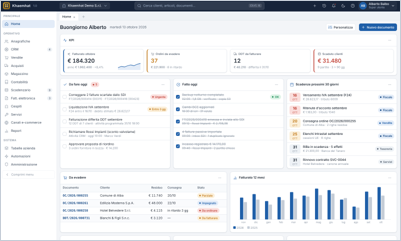 Mockup 004 — dashboard con saluto e data, KPI, Da fare oggi, Fatto oggi, Scadenze prossimi 30 giorni, Da evadere, Fatturato 12 mesi (anteprima ridotta).
 Mockup 005 — la stessa dashboard in tema scuro (anteprima ridotta).
 Mockup 006 — modalità Personalizza: widget con bordo tratteggiato e pannello laterale con pagina iniziale ed elenco dei widget attivabili (anteprima ridotta).
In testa alla pagina: il saluto (Buongiorno Alberto) con la data, a destra Personalizza e Nuovo documento.
Widget disponibili
La griglia ha 12 colonne; ogni widget può occupare 3, 4, 6, 8 o 12 colonne.
| Widget | Cosa mostra | Note |
|---|---|---|
| KPI | indicatori scelti dall'utente, in riquadri con valore, confronto e mini-grafico (es. Fatturato del mese, Ordini da evadere, DDT da fatturare, Scaduto clienti) | il periodo di riferimento e il confronto si impostano nel pannello Personalizza |
| Da fare oggi | elenco di cose da sistemare, generato automaticamente: fatture scartate dallo SDI, liquidazioni e scadenze fiscali, procedure in attesa, attività CRM, approvazioni (es. una proposta di riordino) | etichette di urgenza (Urgente, Entro 3 gg); un clic apre la maschera giusta |
| Fatto oggi | azioni completate dall'utente e dal team: documenti emessi, incassi registrati, backup, attività programmate, fatture passive importate | |
| Scadenze prossimi 30 giorni | scadenze fiscali, di vendita, di tesoreria e dei contratti, con data, descrizione ed etichetta dell'area (Fiscale, Vendite, Tesoreria, Servizi) | le scadenze vicine sono evidenziate in rosso o arancione |
| Da evadere | ordini clienti e DDT con residuo: documento, cliente, residuo, consegna, stato (Parziale, Impegnato, Da ordinare, Da fatturare) | |
| Fatturato 12 mesi | grafico a barre del fatturato mensile, anno corrente e precedente a confronto | |
| Attività CRM | le attività del giorno (chiamate, riunioni, visite) | richiede il modulo CRM |
| Promemoria personali | note libere, visibili solo a te | |
| Scorciatoie | pulsanti configurabili verso maschere e azioni frequenti | |
| Sottoscorta | articoli sotto la scorta minima | |
| Pipeline CRM | valore delle opportunità per fase | richiede il modulo CRM |
| Ultimi documenti | ultimi documenti aperti o creati | |
| Stato sistema | stato dell'istanza (database, backup, scheduler) | solo amministratori |
Ogni widget ha in alto a destra un menu ⋯ con le azioni proprie (ad esempio aggiornare o aprire l'elenco completo). I dati rispettano i permessi: un utente che non vede costi e margini non li trova nemmeno nei widget.
Come si personalizza
- Premi Personalizza in alto a destra. I widget si contornano con un bordo tratteggiato e si apre il pannello laterale Personalizza dashboard.
- Nel pannello, sezione Widget (trascina per ordinare), attiva o disattiva ciascun widget con l'interruttore e trascinalo per cambiarne l'ordine.
- Sulla griglia trascina i widget per spostarli e ridimensionali (3, 4, 6, 8 o 12 colonne).
- Imposta, se vuoi, il periodo dei KPI.
- Chiudi il pannello: la disposizione è salvata.
Disposizione e scelte sono salvate nelle tue preferenze (sul database dell'azienda): le ritrovi su ogni dispositivo.
Pagina iniziale e dashboard disattivabile
La dashboard si può spegnere. Nel pannello Personalizza (sezione Pagina iniziale) o in Il mio profilo → Pagina iniziale scegli:
- All'accesso apri: Dashboard, oppure l'ultima scheda aperta, un radar (ad esempio Clienti), la prima nota, l'agenda CRM…
- Mostra la dashboard: se disattivato, la voce Home non mostra più i widget e all'accesso si apre la pagina scelta.
Layout per ruolo
Gli amministratori possono definire un layout predefinito per ruolo (ad esempio un layout per Vendite, uno per Contabilità): un nuovo utente parte dal layout del proprio ruolo e può poi modificarlo per sé. La maschera di gestione dei layout per ruolo sarà definita in sviluppo (vedi Utenti e permessi).
Permessi e licenza
La dashboard è nel modulo CORE. Un widget compare nell'elenco solo se il modulo da cui prende i dati è attivo e se l'utente ha i permessi di lettura su quei dati; Stato sistema è riservato agli amministratori.
Domande frequenti
- Un widget non compare nell'elenco. Il modulo relativo (ad esempio CRM) non è licenziato o non hai il permesso di vederne i dati.
- Voglio tornare alla disposizione iniziale. Un comando per ripristinare il layout del ruolo non è ancora definito nella specifica; sarà deciso in sviluppo e documentato qui. Nel frattempo riattiva o riordina i widget da Personalizza.
- "Da fare oggi" mostra cose che non riguardano il mio lavoro. L'elenco segue i tuoi permessi; se vedi voci non pertinenti, chiedi all'amministratore di verificare il tuo ruolo.
Pagine correlate
Interfaccia e scorciatoie · Preferenze utente · Automazioni · Report · Stato sistema