
 Alby96andClaude Opus 5.5
4b759ee96e
The Acquisti and Magazzino wiki pages now describe what M6 delivers, with real
screenshots of the demo company: stock, item movements, valuation, stock take, reorder
proposal, receipts, price differences, e-invoice import and pending self-invoices. The
user guide gains the buying and warehouse steps; the pages that said "arriva con M6"
(sales, items, dashboard, import, scheduled jobs, demo data) are brought up to date.
ADR 0035 records how documents post to the warehouse, the recomputed weighted average,
the invoice cost correction, the rebuild, the stock take, the base tables of existing
companies and where the Italian self-invoice and import rules live.

Co-Authored-By: Claude Opus 5.5 <noreply@anthropic.com>
9.8 KiB
Dashboard
Stato: completa · Ultima revisione: 2026-11-11 · Versione software: 0.3.0 (milestone M3) Modulo di licenza: CORE (alcuni widget richiedono il modulo dell'area, ad esempio CRM) · Specifica: SPEC §10.3, §11.12
La dashboard è la pagina Home: una griglia di widget che riassume che cosa c'è da fare oggi, che cosa è già stato fatto, le scadenze imminenti e gli indicatori principali dell'azienda. Ogni utente la compone come vuole, oppure la disattiva e sceglie un'altra pagina iniziale.
Dove si trova
Menu Home (prima voce del menu laterale). È anche la scheda che si apre all'accesso, se non hai scelto diversamente in Pagina iniziale.
Schermate
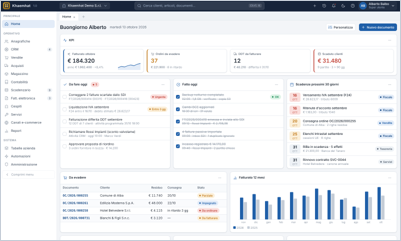 Mockup 004 — dashboard con saluto e data, KPI, Da fare oggi, Fatto oggi, Scadenze prossimi 30 giorni, Da evadere, Fatturato 12 mesi (anteprima ridotta).
 Khaemhat 0.3.0 — la dashboard predefinita di un super utente. Indicatori, Da evadere e Fatturato 12 mesi si accendono quando arrivano i dati (vendite, M5).
 Mockup 005 — la stessa dashboard in tema scuro (anteprima ridotta).
 Khaemhat 0.3.0 — la stessa dashboard in tema scuro.
 Mockup 006 — modalità Personalizza: widget con bordo tratteggiato e pannello laterale con pagina iniziale ed elenco dei widget attivabili (anteprima ridotta).
 Khaemhat 0.3.0 — Personalizza: widget con bordo tratteggiato e comandi di spostamento e larghezza, pannello con pagina iniziale ed elenco dei widget.
In testa alla pagina: il saluto (Buongiorno Alberto, Buon pomeriggio, Buonasera) con la data, a destra Personalizza. Il pulsante Nuovo documento arriva con le vendite (M5).
Widget disponibili
La griglia ha 12 colonne; ogni widget può occupare 3, 4, 6, 8 o 12 colonne (sotto i 1000 px di larghezza ogni widget prende tutta la riga).
Nella versione 0.3.0 hanno già dati Da fare oggi, Fatto oggi, Scadenze 30 giorni, Promemoria personali, Scorciatoie e Stato del sistema. Gli altri si possono già accendere, mettere in ordine e dimensionare: finché il loro modulo non c'è dicono con quale versione arrivano i dati (Vendite M5, Acquisti e magazzino M6, CRM M11), senza numeri finti.
| Widget | Cosa mostra | Note |
|---|---|---|
| KPI | indicatori scelti dall'utente, in riquadri con valore, confronto e mini-grafico (es. Fatturato del mese, Ordini da evadere, DDT da fatturare, Scaduto clienti) | il periodo di riferimento e il confronto si impostano nel pannello Personalizza |
| Da fare oggi | elenco di cose da sistemare, generato automaticamente: fatture scartate dallo SDI, liquidazioni e scadenze fiscali, procedure in attesa, attività CRM, approvazioni (es. una proposta di riordino) | etichette di urgenza (Urgente, Entro 3 gg); un clic apre la maschera giusta |
| Fatto oggi | azioni completate dall'utente e dal team: documenti emessi, incassi registrati, backup, attività programmate, fatture passive importate | |
| Scadenze prossimi 30 giorni | scadenze fiscali, di vendita, di tesoreria e dei contratti, con data, descrizione ed etichetta dell'area (Fiscale, Vendite, Tesoreria, Servizi) | le scadenze vicine sono evidenziate in rosso o arancione |
| Da evadere | ordini clienti e DDT con residuo: documento, cliente, residuo, consegna, stato (Parziale, Impegnato, Da ordinare, Da fatturare) | |
| Fatturato 12 mesi | grafico a barre del fatturato mensile, anno corrente e precedente a confronto | |
| Attività CRM | le attività del giorno (chiamate, riunioni, visite) | richiede il modulo CRM |
| Promemoria personali | note libere, visibili solo a te | |
| Scorciatoie | pulsanti configurabili verso maschere e azioni frequenti | |
| Sottoscorta | gli articoli più urgenti da riordinare (esauriti, sottoscorta, sotto il punto di riordino) con disponibile e scorta; un clic apre i movimenti dell'articolo, Riordina la proposta di riordino | dalla 0.6.0 |
| Pipeline CRM | valore delle opportunità per fase | richiede il modulo CRM |
| Ultimi documenti | ultimi documenti aperti o creati | |
| Stato del sistema | versione, database, cache, licenza, aziende aperte, attività programmate di oggi, ognuno con un pallino verde, giallo o rosso | solo account di istanza |
Ogni widget ha in alto a destra le sue azioni: il numero di righe nelle liste, la matita delle Scorciatoie (scegli fino a 12 pagine fra quelle che puoi aprire), il cestino dei Promemoria che toglie quelli spuntati. Un clic su una riga di Da fare oggi, Fatto oggi o Scadenze apre la pagina giusta. I dati rispettano i permessi: un utente che non vede costi e margini non li trova nemmeno nei widget.
Nella versione 0.3.0 le righe vengono da:
| Widget | Righe |
|---|---|
| Da fare oggi | licenza scaduta, in tolleranza o in scadenza entro 7 giorni (account di istanza); avvisi non letti di livello attenzione o errore; attività programmate la cui ultima esecuzione di oggi non è riuscita (account di istanza) |
| Fatto oggi | attività programmate riuscite oggi, una riga per attività con il numero di esecuzioni e l'ora dell'ultima |
| Scadenze 30 giorni | fine della prova o scadenza della licenza (account di istanza) |
I moduli delle prossime versioni aggiungono le loro righe (scarti SDI, liquidazioni, incassi, ordini da evadere…). Se una fonte non risponde, il widget mostra le altre e l'errore finisce nel log.
I promemoria si scrivono nel campo in fondo al widget e si aggiungono con Invio (al massimo 20, di 300 caratteri ciascuno); la casella li segna come fatti, la × li toglie.
Come si personalizza
- Premi Personalizza in alto a destra. I widget si contornano con un bordo tratteggiato e si apre il pannello laterale Personalizza dashboard; la pagina resta utilizzabile e, sugli schermi larghi almeno 1280 px, si stringe per lasciare spazio al pannello.
- Nel pannello, sezione Widget, accendi o spegni ciascun widget con l'interruttore; per quelli accesi scegli la larghezza (Un quarto, Un terzo, Metà, Due terzi, Tutta la riga) e spostali con le frecce. Un widget acceso si aggiunge in fondo.
- Sulla griglia trascina un widget sopra un altro per prenderne il posto. Ogni widget ha anche i pulsanti ‹ › (sposta prima o dopo), − + (più stretto o più largo) e × (nascondi): tutto si fa anche da tastiera.
- Ripristina cancella la tua disposizione: torna quella predefinita del tuo ruolo o, se non c'è, quella di Khaemhat. Fine (o Esc) chiude il pannello.
Ogni modifica si salva subito nelle tue preferenze: la ritrovi su ogni dispositivo. Il pannello dice da dove viene la disposizione che stai usando (tua, del ruolo o di Khaemhat).
Pagina iniziale e dashboard disattivabile
La dashboard si può spegnere. Nel pannello Personalizza (sezione Pagina iniziale) o in Il mio profilo → Pagina iniziale scegli:
- Pagina da aprire: La pagina iniziale (la dashboard), l'ultima scheda aperta o una delle pagine che puoi aprire (ad esempio Clienti).
- Mostra la dashboard: se disattivato, la voce Home non mostra più i widget e all'accesso si apre la pagina scelta.
Layout per ruolo
Chi ha il permesso Modificare le impostazioni dell'azienda (company.settings.write, ad esempio il ruolo
Amministrazione) trova in fondo al pannello la sezione Predefinito per ruolo: sceglie un ruolo e preme Usa
questo layout per il ruolo per dargli la disposizione che ha sulla pagina in quel momento; Togli il predefinito
lo riporta a quello di Khaemhat. I ruoli che hanno un predefinito sono segnati nell'elenco.
Chi non ha mai personalizzato la dashboard parte dal predefinito del suo ruolo (se ha più ruoli, il primo assegnato che ne ha uno); appena cambia qualcosa la disposizione diventa sua. I predefiniti dei ruoli sono impostazioni dell'azienda: ogni azienda ha i suoi. La sezione compare solo quando lavori in un'azienda.
Permessi e licenza
La dashboard è nel modulo CORE. Un widget compare nell'elenco solo se il modulo da cui prende i dati è attivo e se l'utente ha i permessi di lettura su quei dati; Stato sistema è riservato agli amministratori.
Domande frequenti
- Un widget non compare nell'elenco. Il modulo relativo (ad esempio CRM) non è licenziato o non hai il permesso di vederne i dati.
- Voglio tornare alla disposizione iniziale. Personalizza → Ripristina: torna il predefinito del tuo ruolo o quello di Khaemhat.
- Ho spento la dashboard e voglio riaccenderla. La Home mostra in alto Mostra la dashboard; in alternativa Il mio profilo → Pagina iniziale.
- "Da fare oggi" mostra cose che non riguardano il mio lavoro. L'elenco segue i tuoi permessi; se vedi voci non pertinenti, chiedi all'amministratore di verificare il tuo ruolo.
Pagine correlate
Interfaccia e scorciatoie · Preferenze utente · Automazioni · Report · Stato sistema