
 Alby96andClaude Opus 5.5
b323d70f83
The milestone's Definition of Done asks for complete wiki pages with real
screenshots, a changelog for everything delivered, an image that builds
locally and a SQLite demo that starts from zero. Ten screenshots taken on a
fresh demo instance now sit next to the mockups; Anagrafiche, Articoli e
listini and Tabelle azienda are complete, Import-Export and Dati di base are
complete for M4, and the preference tabs still to come say which milestone
brings them. The changelog gains its 0.4.0 section, and STATUS, Roadmap,
Changelog and Home point at 0.4.0 and M5.

The screenshots showed that the import preview pushed the outcome column off
the right edge, so its reasons could not be read: the outcome now follows
the line number and the table scrolls sideways. The warnings for values
filled from the postal code no longer repeat the column name.

Co-Authored-By: Claude Opus 5.5 <noreply@anthropic.com>
17 KiB
Anagrafiche
Stato: completa · Ultima revisione: 2026-11-12 · Versione software: 0.4.0 (milestone M4) Modulo di licenza: CORE · Permessi principali:
parties.party.read(consultare),parties.party.write(inserire, modificare, disattivare, convertire),parties.party.delete(eliminare) · Specifica: SPEC §11.2, §11.12, §22 · Decisioni: ADR 0029
Le anagrafiche sono l'archivio unico delle controparti dell'azienda: clienti, fornitori, prospect e lead. Un soggetto è registrato una volta sola; il suo tipo (cliente, fornitore…) dice come viene usato. Dalla scheda di un'anagrafica si gestiscono indirizzi, contatti, condizioni commerciali, dati fiscali e SDI, banche e i codici che il cliente o il fornitore usa per i tuoi articoli.
Dove si trova
Menu Anagrafiche → Clienti (/anagrafiche/clienti), Fornitori (/anagrafiche/fornitori), Contatti
(/anagrafiche/contatti, prospect e lead). Le categorie sono una tabella azienda (vedi Tabelle azienda).
Nello stesso menu arriveranno Articoli e Listini (vedi Articoli e listini).
Tipi di anagrafica
| Tipo | A cosa serve | Codice automatico predefinito |
|---|---|---|
| Cliente | intestatario di preventivi, ordini, DDT e fatture di vendita | C{seq:000000} → C000124 |
| Fornitore | intestatario di ordini fornitore, DDT di carico, fatture di acquisto | F{seq:000000} → F000032 |
| Prospect | potenziale cliente già qualificato, senza documenti fiscali | come i lead; alla conversione riceve il codice cliente |
| Lead | contatto commerciale da qualificare (gestito con il CRM) | L{anno}-{seq:0000} → L2026-0001 |
Lo stesso soggetto può essere sia cliente sia fornitore: è un cliente con la casella È anche fornitore e compare in entrambi gli elenchi con lo stesso codice.
Il tipo soggetto (impresa italiana, privato, pubblica amministrazione, impresa UE, impresa extra-UE, forfettario) determina i controlli e i valori proposti: codice destinatario SDI, split payment, partita IVA estera, paese della sede.
Radar dei clienti
 Mockup 013 — radar dei clienti: toolbar con Nuovo cliente e Disabilita, filtri (Tipo, Agente, Stato) e chip attivi, griglia con fatturato, scaduto e stato.
 Mockup 012 — lo stesso radar con il menu espanso (anteprima ridotta).
 Khaemhat 0.4.0 — il radar dei clienti di esempio con i filtri Soggetto, Agente e Stato e lo stato di ogni anagrafica (impresa UE, PA con split payment, privato, bloccato, anche fornitore). Fatturato e scaduto arrivano con vendite e scadenzario.
Il radar elenca le anagrafiche con le colonne Codice, Ragione sociale, P.IVA / C.F., Città (con la provincia), Pagamento, Listino (solo clienti), Agente e Stato; nei Contatti al posto di pagamento e listino c'è il Tipo (prospect o lead). Lo stato è un badge: Attivo, Disattivato, Bloccato, PA · split, Privato, Impresa UE, Impresa extra-UE, Anche fornitore / Anche cliente. Le colonne Fatturato e Scaduto del mockup arrivano con le vendite (M5) e lo scadenzario (M9).
- Ricerca libera su codice, nome, partita IVA, codice fiscale e città.
- Filtri rapidi: Tipo (solo contatti), Soggetto, Agente, Stato; all'apertura sono mostrate solo le anagrafiche attive.
- Tasti:
F9radar,Invioo doppio clic apre la scheda,Spazioseleziona. Con più righe selezionate si usano Disattiva e Riattiva; l'esportazione CSV/XLSX è quella di tutti i radar.
La scheda anagrafica
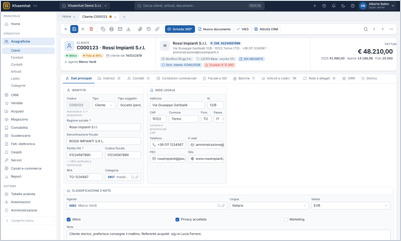 Mockup 014 — scheda cliente: azioni Scheda 360°, Nuovo documento, VIES, Attività CRM; intestazione con identità, condizioni e fatturato; scheda Dati principali a gruppi (anteprima ridotta).
 Khaemhat 0.4.0 — la scheda di un cliente di esempio: intestazione con condizioni e agente, schede con i contatori e gruppi Identità, Sede legale, Recapiti, Classificazione e consensi.
Toolbar: comandi standard a icone (vedi Interfaccia e scorciatoie) e le azioni
contestuali Verifica VIES (partita IVA comunitaria) e, per prospect, lead e fornitori, Converti in cliente;
nel menu … Disattiva o Riattiva. Scheda 360°, Nuovo documento e Attività CRM arrivano con vendite e
CRM.
Intestazione: tipo, codice e nome, stato, data di inizio rapporto e agente; i chip delle condizioni (pagamento, listino, agente, esito VIES, split payment). Il blocco del fatturato arriva con le vendite (M5).
Schede:
| Scheda | Contenuto |
|---|---|
| Dati principali | gruppi Identità, Dati di nascita (privati), Sede legale, Recapiti, Classificazione e consensi |
| Indirizzi | destinazioni diverse (destinazione merce, fatturazione, cantiere o sede operativa), una predefinita per tipo |
| Contatti | persone di riferimento con ruolo, telefono, cellulare, e-mail; un contatto principale |
| Condizioni | condizioni di vendita (clienti), di acquisto (fornitori, e clienti che sono anche fornitori), conti contabili |
| Fiscale e SDI | fatturazione elettronica, regime IVA, ritenute e casse, dichiarazione d'intento, identificativi |
| Banche | conti correnti della controparte (IBAN), uno predefinito |
| Articoli e codici | i codici con cui il cliente o il fornitore identifica i tuoi articoli: codice, articolo (ricerca F4), descrizione; nei documenti di quell'anagrafica la ricerca degli articoli trova anche questi codici (vedi Articoli e listini) |
| Note e allegati | note libere e file allegati all'anagrafica |
| Storico | modifiche registrate: chi, quando, cosa |
Una scheda con errori mostra il numero degli errori nell'etichetta; le liste mostrano quante righe contengono. La scheda CRM arriva con il modulo CRM. Nella scheda Articoli e codici lo stesso codice non si ripete per la stessa anagrafica.
Dati principali
| Gruppo | Campi |
|---|---|
| Identità | Codice (automatico), Codice precedente, Tipo, Tipo soggetto, Ragione sociale *, Denominazione per i documenti, Partita IVA *, Codice fiscale, REA, Categoria |
| Dati di nascita | Data, Sesso, Comune di nascita (codice catastale) |
| Sede legale | Indirizzo, Civico, CAP, Comune, Provincia, Paese |
| Recapiti | Telefono, Cellulare, E-mail, PEC, Sito web |
| Classificazione e consensi | Agente, Lingua, Valuta, In anagrafica dal, Informativa privacy accettata, Consenso al marketing |
Per i privati si inseriscono cognome e nome al posto della ragione sociale. Digitando il CAP Khaemhat propone comune e provincia (se il CAP è di più comuni li elenca e si sceglie); digitando il comune propone il CAP. Il codice fiscale di un privato si calcola con il pulsante accanto al campo da cognome, nome e dati di nascita.
Fiscale e SDI
 Mockup 015 — scheda Fiscale e SDI: fatturazione elettronica, regime IVA e ritenute, dichiarazione d'intento con plafond, identificativi (anteprima ridotta).
| Gruppo | Campi |
|---|---|
| Fatturazione elettronica | Codice destinatario *, PEC destinatario, tipo destinatario, formato (FPR12 privati / FPA12 PA), riferimento amministrazione, Allega PDF di cortesia, Invia copia via e-mail all'emissione |
| Regime IVA | Scissione dei pagamenti (art. 17-ter), Inversione contabile, codice IVA abituale, esigibilità (I, D, S), bollo a carico del cliente |
| Ritenute e casse | Ritenuta d'acconto con aliquota e causale, cassa previdenziale con aliquota, ENASARCO |
| Dichiarazione d'intento (esportatore abituale) | Attiva, Numero, Data, Protocollo AdE, Codice IVA (non imponibile art. 8 c.1 lett. c, natura N3.5), Plafond, Utilizzato, Residuo, Validità |
| Identificativi | GLN, EORI, nostro codice presso il cliente |
Codice destinatario — regole di validazione:
| Controparte | Valore |
|---|---|
| Azienda italiana (B2B) | 7 caratteri, comunicati dal cliente; con la sola PEC si usa 0000000 (proposto) |
| Pubblica amministrazione | codice IPA dell'ufficio, 6 caratteri |
| Estero (UE ed extra-UE) | XXXXXXX (proposto se vuoto) |
| Privato | 0000000 (proposto se vuoto) |
Dichiarazione d'intento: quando il cliente è esportatore abituale, le fatture usano il codice IVA non imponibile collegato e riportano numero e protocollo della dichiarazione; l'utilizzato si aggiorna con le fatture e il residuo avvisa quando il plafond sta per esaurirsi (il mockup mostra un avviso all'80% e un blocco al 100%; le soglie si fissano con la fatturazione, M5). Una dichiarazione attiva richiede numero e plafond. Il registro completo delle dichiarazioni ricevute ed emesse è nel modulo Fatturazione elettronica (vedi Fatturazione elettronica).
Condizioni di vendita (clienti)
Listino, due sconti, pagamento, nostra banca d'appoggio per le RiBa, vettore, porto, deposito, fido e ordini bloccati, raggruppamento dei DDT in fattura differita, giorno di fatturazione, invio dei documenti per e-mail o PEC con l'indirizzo dedicato. Queste condizioni vengono proposte automaticamente nei documenti del cliente (vedi Vendite).
Il fido è l'esposizione massima ammessa: quando viene superato, o se il cliente ha scaduto, gli ordini segnalano il blocco, superabile solo da chi ha il permesso di forzarlo.
Fornitori: condizioni di acquisto e ritenute
 Mockup 016 — scheda fornitore: azioni Nuovo ordine, Estratto conto, Documenti; gruppi Identità, Condizioni di acquisto, Ritenute e contributi, Banca e contatti (anteprima ridotta).
| Gruppo | Campi |
|---|---|
| Condizioni di acquisto | Pagamento, Tempo di consegna (giorni), Ordine minimo, Sconto %, Porto, Registro IVA, Conto di costo, E-mail per gli ordini |
| Ritenute e casse (scheda Fiscale e SDI) | Ritenuta d'acconto con aliquota e causale, cassa previdenziale, ENASARCO; il tipo soggetto Forfettario per chi non applica l'IVA |
| Banche e Contatti | IBAN, BIC, banca, ABI e CAB; referenti |
Il tempo di consegna servirà a calcolare le date previste negli ordini fornitore. Il totale acquisti, l'aperto, lo scaduto e gli Articoli forniti del mockup arrivano con acquisti e articoli.
Come si usa
Creare un cliente
- Anagrafiche → Clienti, premi Nuovo cliente (o
Ctrl+N). - Scegli il tipo soggetto. Il codice viene assegnato automaticamente al salvataggio (vedi più sotto).
- Inserisci ragione sociale e partita IVA: al salvataggio Khaemhat controlla la partita IVA e, per un'impresa UE, la verifica sul servizio VIES (l'esito resta salvato con la data).
- Compila la sede legale partendo dal CAP.
- In Fiscale e SDI inserisci il codice destinatario o la PEC.
- In Condizioni imposta pagamento, listino e fido; l'agente è nei dati principali.
- Salva (
Ctrl+S). Gli errori portano alla scheda del primo campo da correggere; gli avvisi (ad esempio una partita IVA già usata da un'altra anagrafica, che va bene per filiali e sedi distinte) non bloccano e compaiono in un messaggio dopo il salvataggio.
Un lead si crea da Contatti → Nuovo lead, un prospect da Contatti → Nuovo prospect.
Convertire un lead o un prospect in cliente
Dalla scheda del lead o del prospect usa Converti in cliente: il soggetto diventa cliente, riceve il codice cliente secondo la maschera automatica e conserva il vecchio come codice precedente (si trova ancora con la ricerca), insieme a storico e allegati. Con il modulo CRM la conversione si avvierà anche dalla maschera dei lead (vedi CRM).
Su un fornitore la stessa azione lo rende anche cliente: il codice non cambia e l'anagrafica compare in entrambi gli elenchi.
Disabilitare invece di cancellare
Un'anagrafica che compare in almeno un documento non si cancella: si disattiva (azione Disattiva nel radar o nel menu della scheda). Un'anagrafica disattivata non viene più proposta nei nuovi documenti né nelle ricerche predefinite, ma resta consultabile con i suoi documenti. Se si prova a eliminare un'anagrafica usata, Khaemhat la disattiva e lo dice. Si cancella davvero solo un'anagrafica mai usata.
Validazioni
| Dato | Controllo |
|---|---|
| Ragione sociale | obbligatoria (per i privati cognome e nome) |
| Partita IVA italiana | 11 cifre con cifra di controllo; obbligatoria per un'impresa; un doppione è un avviso |
| Partita IVA UE | verifica sul servizio VIES della Commissione europea; esito e data salvati |
| Codice fiscale | 16 caratteri con carattere di controllo (11 cifre per le società); per un privato senza codice fiscale un avviso |
| Pubblica amministrazione | serve il codice fiscale o la partita IVA |
| Paese | nella tabella dei paesi; un'impresa UE ha sede in un altro paese dell'Unione, impresa italiana, privato, PA e forfettario nel paese dell'azienda |
| IBAN | struttura e controllo modulo 97 |
| Codice destinatario | 7 caratteri; 6 per la PA (codice IPA); XXXXXXX estero; 0000000 privato |
| E-mail / PEC | formato dell'indirizzo |
| Codice | unico fra tutte le anagrafiche |
Codici automatici
Il codice di clienti, fornitori, prospect e lead è assegnato automaticamente secondo le maschere impostate in
Tabelle azienda → Preferenze e codici automatici (vedi Tabelle azienda): C{seq:000000} per i
clienti, F{seq:000000} per i fornitori, L{anno}-{seq:0000} per prospect e lead. La maschera mostra l'anteprima del
prossimo codice; un'impostazione decide se è ammesso scrivere un codice manuale. Il progressivo è assegnato in
modo atomico: due utenti che salvano insieme non ottengono mai lo stesso codice.
Compilazione automatica
| Quando | Khaemhat propone |
|---|---|
| inserisci il CAP | comune e provincia (scelta fra più comuni) |
| inserisci il comune | CAP e provincia |
| premi Calcola accanto al codice fiscale di un privato | il codice fiscale |
| salvi una P.IVA UE | la verifica VIES |
| inserisci un IBAN | ABI, CAB e banca (dalla tabella delle banche, quando caricata) |
| lasci vuoto il codice destinatario di un privato o di un estero | 0000000 o XXXXXXX |
| crei un documento per il cliente | destinazione, listino, pagamento, agente (con le vendite, M5) |
Le singole compilazioni si attivano o disattivano in Tabelle azienda → Preferenze e codici automatici.
Permessi e licenza
Le anagrafiche fanno parte del modulo CORE: parties.party.read per consultare, parties.party.write per
inserire, modificare, disattivare e convertire, parties.party.delete per eliminare. Il flag utente vede solo i
propri clienti, che limiterà un agente ai clienti assegnati, non è ancora attivo. Le schede CRM e Scheda 360° mostrano i dati CRM solo con il modulo CRM attivo; il
registro delle dichiarazioni d'intento richiede EINV. Ogni modifica è registrata nello Storico.
Domande frequenti
- Non riesco a cancellare un cliente. Ha documenti collegati: disabilitalo.
- La verifica VIES non risponde. Il servizio europeo può essere temporaneamente non disponibile: salva comunque e ripeti la verifica con l'azione Verifica VIES più tardi.
- Ho convertito un prospect e il vecchio codice è sparito. È nel campo Codice precedente e la ricerca lo trova.
- Un fornitore compare anche fra i clienti. È un cliente con È anche fornitore: un solo soggetto, un solo codice.
- Un cliente privato non ha codice destinatario. È corretto: si usa
0000000e la fattura resta disponibile nell'area riservata del cliente sul sito dell'Agenzia delle Entrate; consegnagli comunque una copia di cortesia.
Pagine correlate
Articoli e listini · Vendite · Acquisti · CRM · Fatturazione elettronica · Tabelle azienda · Import-Export · Fiscalità italiana