
 Alby96andClaude Opus 5.5
e746d99dab
Prepare everything needed before development starts on Khaemhat, the
ERP + CRM for Italian SMEs:

- docs/SPEC.md: the original project specification, unchanged, plus
  CLAUDE.md with operational rules and amendments (Gitea instead of
  GitHub/GHCR, Docker image as the only deliverable).
- ADR 0001-0011 for the baseline decisions.
- Mockups: 22 high-resolution screens, the full gallery, 88 thumbnails
  cropped from it, mockup.css and an index.
- Technical docs (architecture, data model, modules, API, MCP, deploy,
  security, development process, status with open spec questions).
- Full draft wiki in docs/wiki (already published to the Gitea wiki).
- Icons in assets/ and deploy files for Docker Compose and Unraid,
  pointing to the Gitea package registry.

Co-Authored-By: Claude Opus 5.5 <noreply@anthropic.com>
17 KiB
Interfaccia e scorciatoie
Stato: bozza · Ultima revisione: 2026-11-10 · Versione software: non ancora rilasciata (milestone M3) Modulo di licenza: CORE · Specifica: SPEC §10.2, §10.4, §10.5, §10.7, §17 (aiuto in app)
Questa pagina descrive come è fatta la finestra di Khaemhat e come ci si muove: barra superiore, menu laterale, schede, barra di stato, ricerca globale, notifiche, aiuto, toolbar, maschera dei documenti, radar, hotlink, editing delle righe e campi data/numero. In fondo trovi la tabella completa delle scorciatoie da tastiera.
Khaemhat è pensato per essere usato interamente da tastiera: ogni comando della toolbar mostra la propria scorciatoia nel suggerimento che compare al passaggio del mouse.
La finestra in sintesi
 Mockup 013 — la finestra con il menu laterale compresso: barra superiore, sottomenu Anagrafiche a comparsa, schede aperte, radar dei clienti e barra di stato.
| Zona | Dove | Contenuto |
|---|---|---|
| Barra superiore | in alto, scura | marchio e versione, azienda, ricerca globale, nuovo, recenti, notifiche, tema, aiuto, utente |
| Menu laterale | a sinistra | voci dei moduli, sottovoci del modulo attivo, contatori, Comprimi menu |
| Area a schede | sotto la barra superiore | una scheda per ogni maschera aperta |
| Contenuto | al centro | la maschera della scheda attiva |
| Barra di stato | in basso | azienda, esercizio, utente, deposito, connessione, Redis, versione |
Barra superiore
Da sinistra a destra:
- Marchio (icona a quattro tessere, nome Khaemhat e numero di versione).
- Selettore azienda: mostra l'azienda corrente; compare con il menu a tendina solo per gli account di istanza e per gli utenti abilitati su più aziende. Cambiare azienda ricarica menu e permessi.
- Ricerca globale (
Ctrl+K): vedi più sotto. - Nuovo (
+): crea rapidamente un documento o un'anagrafica. - Recenti (icona orologio): ultimi record e documenti aperti.
- Notifiche (campanella, con pallino rosso se ci sono notifiche non lette): vedi più sotto.
- Cambio tema rapido (sole/luna): passa tra tema chiaro e scuro senza aprire le preferenze.
- Aiuto (
?, oppureF1): apre la pagina wiki della maschera corrente. - Menu utente (iniziali, nome e livello, ad esempio Super utente): Il mio profilo, cambio password, uscita.
Menu laterale comprimibile
Il menu elenca i moduli in quest'ordine, divisi in tre sezioni:
| Sezione | Voci |
|---|---|
| Principale | Home |
| Operativo | Anagrafiche, CRM, Vendite, Acquisti, Magazzino, Contabilità, Scadenzario, Fatturazione elettronica, Cespiti, Servizi, Canali e-commerce, Report |
| Sistema | Tabelle azienda, Automazioni, Amministrazione (solo account di istanza) |
Una voce compare solo se il modulo è attivo nella licenza e l'utente ha i permessi necessari (vedi Licenze e moduli e Utenti e permessi). Il modulo attivo mostra sotto di sé le sottovoci (ad esempio Vendite: Preventivi, Ordini clienti, DDT, Fatture, Note di credito, Fatturazione differita); alcune voci riportano un contatore (ad esempio gli elementi da gestire).
Il menu ha due stati:
- Espanso (228 px): icona e testo, sottovoci del modulo attivo, contatori; in fondo la versione, il motore del database e l'esercizio corrente.
- Compresso (60 px): solo icone con suggerimento al passaggio; le sottovoci si aprono in un pannello a comparsa al passaggio del mouse o al clic sull'icona (mockup 013). Il modulo attivo è segnato da una barretta colorata a sinistra.
Si passa da uno stato all'altro con il pulsante Comprimi menu in fondo al menu o con Ctrl+B. Lo stato è
ricordato per utente (anche fra dispositivi diversi); sotto i 1100 px di larghezza della finestra il menu parte
compresso. Lo stato iniziale si sceglie anche in Preferenze utente.
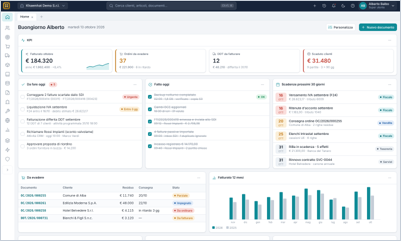 Mockup 007 — dashboard con il menu compresso a sole icone e accento Turchese (anteprima ridotta).
Area a schede
Ogni maschera aperta (un radar, un documento, una scheda anagrafica, una procedura) diventa una scheda in alto. Le schede restano "vive": passando da una all'altra non si perde nulla di quanto inserito.
- Un pallino arancione accanto al titolo indica modifiche non salvate.
- Chiudendo una scheda con modifiche non salvate Khaemhat chiede conferma.
- Si possono tenere aperte al massimo 12 schede; il comportamento all'apertura della tredicesima sarà definito in sviluppo.
Ctrl+Wchiude la scheda attiva,Ctrl+Tabpassa alla successiva; il pulsante+apre una nuova scheda.
Barra di stato
In basso, da sinistra: azienda, esercizio corrente, utente · livello, deposito predefinito; a destra lo
stato della connessione con la latenza (pallino verde Connesso · 24 ms), lo stato di Redis (se configurato)
e la versione del software con il commit (es. v1.0.0 (a3f9c1e)).
Ricerca globale (Ctrl+K)
 Mockup 009 — ricerca "rossi": risultati raggruppati per clienti, articoli, documenti, contabilità e azioni (anteprima ridotta).
Premi Ctrl+K (o fai clic sulla casella di ricerca) e digita. I risultati arrivano mentre scrivi, raggruppati per
tipo: clienti e fornitori, articoli, documenti, registrazioni e conti contabili, azioni (ad
esempio Nuova fattura per Rossi Impianti, Registra incasso, Scheda cliente a 360°).
| Prefisso | Cerca solo tra | Esempio |
|---|---|---|
| (nessuno) | tutto | rossi |
> |
comandi e azioni | > nuova fattura |
# |
documenti | # FT/2026/000418 |
@ |
persone (contatti, utenti) | @ verdi |
Con le frecce ↑ ↓ ti sposti tra i risultati, con Invio apri quello evidenziato; il piede della finestra ricorda
anche l'apertura in una nuova scheda (Ctrl+Invio) e i prefissi. Esc chiude.
Notifiche
 Mockup 010 — pannello laterale delle notifiche con filtri e azioni (anteprima ridotta).
La campanella apre un pannello laterale con le notifiche in app. Le notifiche nascono da automazioni, attività programmate, SDI (scarti, notifiche), scadenze, magazzino (sottoscorta) e sicurezza (ad esempio un accesso da un dispositivo sconosciuto). Ogni voce ha icona, titolo, dettaglio e, se serve, un'etichetta d'urgenza (Nuova, Da gestire, Verifica); un clic apre il documento o la maschera collegata.
In alto i filtri Tutte, Non lette, Errori; in basso Segna tutte come lette e Impostazioni notifiche (che porta alla scheda Notifiche di Il mio profilo, dove si attiva anche il riepilogo via e-mail).
Aiuto in app (F1)
 Mockup 011 — l'aiuto della maschera Fatture: indice delle pagine a sinistra, pagina wiki con stato e revisione a destra.
F1 o il pulsante ? aprono, in una nuova scheda, la pagina wiki della maschera su cui stai lavorando (ogni
maschera ha il proprio collegamento). La pagina mostra in testa lo stato (bozza, completa), la revisione e la data
di aggiornamento; a sinistra c'è l'indice delle pagine. In alto a destra: Apri nel wiki (apre la wiki completa
nel browser) e Segnala un problema.
L'indirizzo della wiki è configurabile; per le installazioni senza accesso a Internet Khaemhat serve una copia della
wiki all'indirizzo /help della propria istanza.
Toolbar a icone
 Mockup 020 — fattura di vendita: toolbar a icone con il suggerimento "Salva Ctrl+S", azioni contestuali, intestazione documento e righe (anteprima ridotta).
Ogni maschera ha una toolbar su una sola riga, con i comandi standard solo icona (senza etichetta). Passando con il mouse compare il suggerimento con nome e scorciatoia (disattivabile in Preferenze utente).
| Gruppo | Comandi (scorciatoia) |
|---|---|
| Record | Nuovo + (Ctrl+N), Salva (Ctrl+S, evidenziato), Annulla (Esc), Elimina (Ctrl+Canc, in rosso) |
| Uscite | Duplica, Stampa (Ctrl+P), Invia e-mail, Genera file / esporta |
| Contesto | Allegati, Storico (chi ha modificato cosa e quando), Collegamenti |
| A destra | Radar (F9), precedente / successivo (Ctrl+↑ / Ctrl+↓), menu ⋯ con tutti gli altri comandi |
Un numero rosso sull'icona (ad esempio su Allegati) indica quanti elementi ci sono.
Dopo le icone vengono le azioni contestuali del documento: pulsanti con icona ed etichetta breve (al massimo tre parole), ad esempio Conferma ed emetti, XML SDI, Contabilizza, Evadi da…, Genera DDT, Rendi definitiva. L'azione principale è piena, nel colore di accento. Sono al massimo quattro: le altre stanno nel menu ⋯. Se la finestra si restringe, le icone meno usate scivolano nel menu ⋯: le etichette non vanno mai a capo né si sovrappongono.
Le toolbar delle liste (radar dei clienti, giacenze…) seguono la stessa regola: icone più una o due azioni contestuali (ad esempio Nuovo cliente, Disabilita).
Maschera documento
Tutti i documenti (fatture, ordini, DDT, preventivi, fatture di acquisto, movimenti, registrazioni) e le schede anagrafiche hanno la stessa struttura:
- Toolbar a icone (sopra).
- Intestazione in tre blocchi:
- a sinistra il tipo (icona in riquadro ed etichetta, ad esempio Fattura immediata · TD01), il numero in grande, una riga con data, sezionale e registro IVA, e i badge di stato (Bozza, Non contabilizzata…);
- al centro la controparte (iniziali, nome con codice, indirizzo, P.IVA, PEC) e i chip delle condizioni: pagamento, listino, agente, destinazione, banca, e gli avvisi in rosso o arancione (scaduto, fido);
- a destra il totale in grande con tre valori di dettaglio (ad esempio imponibile, IVA, bollo; oppure residuo o margine). Nelle anagrafiche lo stesso blocco mostra identità, contatti, condizioni e indicatori (fatturato, scaduto, fido).
- Schede con icone. Per i documenti la prima è Righe (la maschera si apre lì), poi Testata, Totali,
Trasporto, Scadenze, Dati SDI/PA, Note, Allegati (n), Collegamenti (n), Storico. Per le anagrafiche:
Dati principali, Indirizzi, Contatti, Condizioni, Fiscale e SDI, Banche, Articoli e codici, Note e
allegati, CRM, Storico.
Alt+1…Alt+9portano direttamente alla scheda corrispondente. - La scheda Testata raccoglie i campi in gruppi con titolo (ad esempio Documento, Controparte, Condizioni, Magazzino e trasporto). Le etichette stanno sopra i campi, i campi obbligatori hanno l'asterisco rosso, i suggerimenti compaiono sotto il campo.
- La scheda Righe contiene la griglia delle righe e, sotto, tre pannelli: castelletto IVA, scadenze (oppure revisioni o partite, secondo il documento) e totali.
- Gli errori di validazione compaiono accanto al campo e in un riepilogo. Un documento emesso è in sola lettura: campi e azioni non più ammesse sono disattivati.
Radar
Il radar è la lista di ricerca di un archivio (clienti, fornitori, articoli, documenti…): casella di ricerca, filtri a tendina (Tipo, Agente, Stato…), filtri attivi mostrati come chip rimovibili (ad esempio Scaduto > 0, Provincia: CN, TO, AT), griglia ordinabile, piede con i conteggi e la paginazione. A destra della barra dei filtri: salva il filtro (stella), scegli le colonne, esporta.
| Tasto | Nel radar |
|---|---|
F9 |
apre il radar dell'archivio dalla scheda di un record |
Invio |
apre il record selezionato |
Spazio |
seleziona / deseleziona la riga (per le azioni multiple) |
↑ ↓ |
si sposta tra le righe |
Filtri salvati e disposizione delle colonne sono memorizzati per utente (vedi Layout salvati in Preferenze utente).
Hotlink e ricerca F4
Un hotlink è un campo che punta a un altro archivio (cliente, articolo, pagamento, agente, conto…). Mostra il codice evidenziato seguito dalla descrizione e, a destra, due icone: cerca e apri.
- Digitando, la ricerca è incrementale su codice e descrizione.
F4apre la finestra di ricerca (mockup 023) con filtri, risultati e il pulsante Nuovo … al volo per creare il record senza lasciare il documento.Ctrl+Inviosul campo apre la scheda del record collegato in una nuova scheda.
 Mockup 023 — ricerca articolo F4 sopra la fattura: filtri per categoria e deposito, "Solo disponibili", prezzo cliente, "Nuovo articolo al volo" (anteprima ridotta).
Nella finestra F4: Invio seleziona, Ctrl+Invio apre la scheda, Tab passa da un filtro all'altro, Esc annulla.
La ricerca articoli cerca anche per EAN e per i codici che il cliente usa per quell'articolo.
Editing delle righe
Nella griglia delle righe si scrive direttamente nelle celle:
| Tasto | Effetto |
|---|---|
Invio |
conferma e passa alla cella successiva |
Tab |
cella successiva |
| frecce | spostamento tra celle e righe |
F4 |
ricerca sul campo corrente (articolo, IVA, deposito…) |
Ctrl+↓ |
nuova riga |
In fondo c'è sempre una riga vuota con il segnaposto digita il codice o F4…. Si possono inserire righe
descrittive (solo testo, ad esempio il riferimento all'ordine del cliente) e ogni riga ha un menu ⋯ con le
azioni di riga. Gli sconti accettano la forma a cascata (5+2).
Campi data e numero
Date (formato gg/mm/aaaa):
| Digiti | Ottieni |
|---|---|
T |
la data di oggi |
F |
la fine del mese (il riferimento esatto, data del campo o mese corrente, sarà fissato in sviluppo) |
+ / - |
un giorno avanti / indietro |
Numeri e importi (formato italiano: virgola per i decimali, punto per le migliaia): si può scrivere un
calcolo che inizia con =, ad esempio =10*3 diventa 30. Altre abbreviazioni eventuali saranno definite in
sviluppo e documentate qui.
Tabella completa delle scorciatoie
| Scorciatoia | Azione | Dove |
|---|---|---|
Ctrl+K |
ricerca globale | ovunque |
F1 |
aiuto della maschera corrente | ovunque |
Ctrl+B |
comprime / espande il menu laterale | ovunque |
Ctrl+W |
chiude la scheda attiva | ovunque |
Ctrl+Tab |
passa alla scheda successiva | ovunque |
Ctrl+N |
nuovo record / documento | maschere e radar |
Ctrl+S |
salva | maschere |
Esc |
annulla le modifiche / chiude la finestra aperta | maschere, finestre |
Ctrl+Canc |
elimina il record (se ammesso) | maschere |
Ctrl+P |
stampa / anteprima di stampa | maschere |
F9 |
radar (lista di ricerca) dell'archivio | maschere |
Ctrl+↑ / Ctrl+↓ |
record precedente / successivo | maschere |
Alt+1 … Alt+9 |
va alla scheda interna n. 1…9 | maschere a schede |
F4 |
ricerca sul campo (hotlink, cella) | campi e righe |
Ctrl+Invio |
apre la scheda del record collegato | hotlink, finestra F4, ricerca globale |
Ctrl+↓ |
nuova riga | griglia righe |
Invio |
cella successiva / apre il record | griglia righe / radar |
Tab |
cella o filtro successivo | griglia righe, finestra F4 |
Spazio |
seleziona la riga | radar |
Ctrl+D |
quadra la registrazione | prima nota (vedi Contabilità) |
T, F, +, - |
oggi, fine mese, giorno dopo/prima | campi data |
= |
calcolo inline (=10*3) |
campi numerici |
Le scorciatoie personali si potranno adattare nelle preferenze utente (§11.12 della specifica); l'interfaccia di personalizzazione sarà definita in sviluppo.
Permessi e licenza
La shell, la ricerca, le notifiche e l'aiuto fanno parte del modulo CORE e sono disponibili a tutti gli utenti. Menu, risultati di ricerca e azioni mostrano solo ciò che l'utente può vedere: un modulo non licenziato equivale a un permesso negato.
Domande frequenti
- Non vedo una voce di menu. Il modulo non è attivo nella licenza o il tuo ruolo non ha il permesso: chiedi a un amministratore.
- Ho chiuso una scheda per sbaglio. Se c'erano modifiche non salvate Khaemhat ti ha chiesto conferma; il
documento salvato si ritrova con Recenti o con
Ctrl+K. - Il menu si è compresso da solo. Sotto i 1100 px di larghezza il menu parte compresso; allarga la finestra o
premi
Ctrl+B.
Pagine correlate
Dashboard · Preferenze utente · Primi passi · Allegati e file · Design UI · Mockup · Glossario