
 Alby96andClaude Opus 5.5
3401271483
Customers, suppliers, prospects and leads live in one parties archive
with a kind and a subject type (ADR 0029). A customer that also supplies
carries is_also_supplier, so it shows in both radars with one code.

- Three radars (/anagrafiche/clienti, /fornitori, /contatti) with search,
  quick filters and bulk disable/enable; the record has eight tabs
  (main data, addresses, contacts, terms, fiscal and SDI, banks, notes and
  attachments, history) on the MasterDataPage base.
- PartyService saves the whole record in one transaction, checks it with
  the fiscal pack (VAT number, tax code, recipient code, country), treats
  a duplicate VAT number or a consumer without tax code as warnings, fills
  the default recipient code, runs VIES after commit for EU companies, and
  converts prospects/leads (new customer code, old one kept as
  previous_code) and suppliers (become customers that also supply).
- Delete falls back to disable when the party is referenced.
- DemoPartiesSeeder adds 3 salespeople and 21 parties with fictitious but
  formally valid identifiers; SeedAsync now runs demo seeders when asked.
- Test host accepts service overrides so VIES can be stubbed.

Docs: ADR 0029, wiki Anagrafiche and demo data pages, regenerated data
model, CHANGELOG and STATUS.

Co-Authored-By: Claude Opus 5.5 <noreply@anthropic.com>
16 KiB
Anagrafiche
Stato: bozza · Ultima revisione: 2026-11-12 · Versione software: non ancora rilasciata (milestone M4) Modulo di licenza: CORE · Permessi principali:
parties.party.read(consultare),parties.party.write(inserire, modificare, disattivare, convertire),parties.party.delete(eliminare) · Specifica: SPEC §11.2, §11.12, §22 · Decisioni: ADR 0029
Le anagrafiche sono l'archivio unico delle controparti dell'azienda: clienti, fornitori, prospect e lead. Un soggetto è registrato una volta sola; il suo tipo (cliente, fornitore…) dice come viene usato. Dalla scheda di un'anagrafica si gestiscono indirizzi, contatti, condizioni commerciali, dati fiscali e SDI, banche e i codici che il cliente o il fornitore usa per i tuoi articoli.
Dove si trova
Menu Anagrafiche → Clienti (/anagrafiche/clienti), Fornitori (/anagrafiche/fornitori), Contatti
(/anagrafiche/contatti, prospect e lead). Le categorie sono una tabella azienda (vedi Tabelle azienda).
Nello stesso menu arriveranno Articoli e Listini (vedi Articoli e listini).
Tipi di anagrafica
| Tipo | A cosa serve | Codice automatico predefinito |
|---|---|---|
| Cliente | intestatario di preventivi, ordini, DDT e fatture di vendita | C{seq:000000} → C000124 |
| Fornitore | intestatario di ordini fornitore, DDT di carico, fatture di acquisto | F{seq:000000} → F000032 |
| Prospect | potenziale cliente già qualificato, senza documenti fiscali | come i lead; alla conversione riceve il codice cliente |
| Lead | contatto commerciale da qualificare (gestito con il CRM) | L{anno}-{seq:0000} → L2026-0001 |
Lo stesso soggetto può essere sia cliente sia fornitore: è un cliente con la casella È anche fornitore e compare in entrambi gli elenchi con lo stesso codice.
Il tipo soggetto (impresa italiana, privato, pubblica amministrazione, impresa UE, impresa extra-UE, forfettario) determina i controlli e i valori proposti: codice destinatario SDI, split payment, partita IVA estera, paese della sede.
Radar dei clienti
 Mockup 013 — radar dei clienti: toolbar con Nuovo cliente e Disabilita, filtri (Tipo, Agente, Stato) e chip attivi, griglia con fatturato, scaduto e stato.
 Mockup 012 — lo stesso radar con il menu espanso (anteprima ridotta).
Il radar elenca le anagrafiche con le colonne Codice, Ragione sociale, P.IVA / C.F., Città (con la provincia), Pagamento, Listino (solo clienti), Agente e Stato; nei Contatti al posto di pagamento e listino c'è il Tipo (prospect o lead). Lo stato è un badge: Attivo, Disattivato, Bloccato, PA · split, Privato, Impresa UE, Impresa extra-UE, Anche fornitore / Anche cliente. Le colonne Fatturato e Scaduto del mockup arrivano con le vendite (M5) e lo scadenzario (M9).
- Ricerca libera su codice, nome, partita IVA, codice fiscale e città.
- Filtri rapidi: Tipo (solo contatti), Soggetto, Agente, Stato; all'apertura sono mostrate solo le anagrafiche attive.
- Tasti:
F9radar,Invioo doppio clic apre la scheda,Spazioseleziona. Con più righe selezionate si usano Disattiva e Riattiva; l'esportazione CSV/XLSX è quella di tutti i radar.
La scheda anagrafica
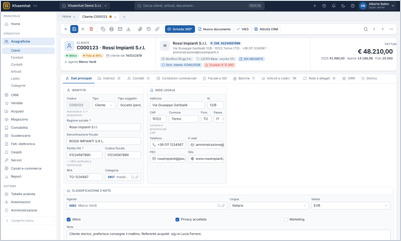 Mockup 014 — scheda cliente: azioni Scheda 360°, Nuovo documento, VIES, Attività CRM; intestazione con identità, condizioni e fatturato; scheda Dati principali a gruppi (anteprima ridotta).
Toolbar: comandi standard a icone (vedi Interfaccia e scorciatoie) e le azioni
contestuali Verifica VIES (partita IVA comunitaria) e, per prospect, lead e fornitori, Converti in cliente;
nel menu … Disattiva o Riattiva. Scheda 360°, Nuovo documento e Attività CRM arrivano con vendite e
CRM.
Intestazione: tipo, codice e nome, stato, data di inizio rapporto e agente; i chip delle condizioni (pagamento, listino, agente, esito VIES, split payment). Il blocco del fatturato arriva con le vendite (M5).
Schede:
| Scheda | Contenuto |
|---|---|
| Dati principali | gruppi Identità, Dati di nascita (privati), Sede legale, Recapiti, Classificazione e consensi |
| Indirizzi | destinazioni diverse (destinazione merce, fatturazione, cantiere o sede operativa), una predefinita per tipo |
| Contatti | persone di riferimento con ruolo, telefono, cellulare, e-mail; un contatto principale |
| Condizioni | condizioni di vendita (clienti), di acquisto (fornitori, e clienti che sono anche fornitori), conti contabili |
| Fiscale e SDI | fatturazione elettronica, regime IVA, ritenute e casse, dichiarazione d'intento, identificativi |
| Banche | conti correnti della controparte (IBAN), uno predefinito |
| Note e allegati | note libere e file allegati all'anagrafica |
| Storico | modifiche registrate: chi, quando, cosa |
Una scheda con errori mostra il numero degli errori nell'etichetta; le liste mostrano quante righe contengono. La scheda Articoli e codici (codici con cui la controparte identifica i tuoi articoli) arriva con gli articoli, la scheda CRM con il modulo CRM.
Dati principali
| Gruppo | Campi |
|---|---|
| Identità | Codice (automatico), Codice precedente, Tipo, Tipo soggetto, Ragione sociale *, Denominazione per i documenti, Partita IVA *, Codice fiscale, REA, Categoria |
| Dati di nascita | Data, Sesso, Comune di nascita (codice catastale) |
| Sede legale | Indirizzo, Civico, CAP, Comune, Provincia, Paese |
| Recapiti | Telefono, Cellulare, E-mail, PEC, Sito web |
| Classificazione e consensi | Agente, Lingua, Valuta, In anagrafica dal, Informativa privacy accettata, Consenso al marketing |
Per i privati si inseriscono cognome e nome al posto della ragione sociale. Digitando il CAP Khaemhat propone comune e provincia (se il CAP è di più comuni li elenca e si sceglie); digitando il comune propone il CAP. Il codice fiscale di un privato si calcola con il pulsante accanto al campo da cognome, nome e dati di nascita.
Fiscale e SDI
 Mockup 015 — scheda Fiscale e SDI: fatturazione elettronica, regime IVA e ritenute, dichiarazione d'intento con plafond, identificativi (anteprima ridotta).
| Gruppo | Campi |
|---|---|
| Fatturazione elettronica | Codice destinatario *, PEC destinatario, tipo destinatario, formato (FPR12 privati / FPA12 PA), riferimento amministrazione, Allega PDF di cortesia, Invia copia via e-mail all'emissione |
| Regime IVA | Scissione dei pagamenti (art. 17-ter), Inversione contabile, codice IVA abituale, esigibilità (I, D, S), bollo a carico del cliente |
| Ritenute e casse | Ritenuta d'acconto con aliquota e causale, cassa previdenziale con aliquota, ENASARCO |
| Dichiarazione d'intento (esportatore abituale) | Attiva, Numero, Data, Protocollo AdE, Codice IVA (non imponibile art. 8 c.1 lett. c, natura N3.5), Plafond, Utilizzato, Residuo, Validità |
| Identificativi | GLN, EORI, nostro codice presso il cliente |
Codice destinatario — regole di validazione:
| Controparte | Valore |
|---|---|
| Azienda italiana (B2B) | 7 caratteri, comunicati dal cliente; con la sola PEC si usa 0000000 (proposto) |
| Pubblica amministrazione | codice IPA dell'ufficio, 6 caratteri |
| Estero (UE ed extra-UE) | XXXXXXX (proposto se vuoto) |
| Privato | 0000000 (proposto se vuoto) |
Dichiarazione d'intento: quando il cliente è esportatore abituale, le fatture usano il codice IVA non imponibile collegato e riportano numero e protocollo della dichiarazione; l'utilizzato si aggiorna con le fatture e il residuo avvisa quando il plafond sta per esaurirsi (il mockup mostra un avviso all'80% e un blocco al 100%; le soglie si fissano con la fatturazione, M5). Una dichiarazione attiva richiede numero e plafond. Il registro completo delle dichiarazioni ricevute ed emesse è nel modulo Fatturazione elettronica (vedi Fatturazione elettronica).
Condizioni di vendita (clienti)
Listino, due sconti, pagamento, nostra banca d'appoggio per le RiBa, vettore, porto, deposito, fido e ordini bloccati, raggruppamento dei DDT in fattura differita, giorno di fatturazione, invio dei documenti per e-mail o PEC con l'indirizzo dedicato. Queste condizioni vengono proposte automaticamente nei documenti del cliente (vedi Vendite).
Il fido è l'esposizione massima ammessa: quando viene superato, o se il cliente ha scaduto, gli ordini segnalano il blocco, superabile solo da chi ha il permesso di forzarlo.
Fornitori: condizioni di acquisto e ritenute
 Mockup 016 — scheda fornitore: azioni Nuovo ordine, Estratto conto, Documenti; gruppi Identità, Condizioni di acquisto, Ritenute e contributi, Banca e contatti (anteprima ridotta).
| Gruppo | Campi |
|---|---|
| Condizioni di acquisto | Pagamento, Tempo di consegna (giorni), Ordine minimo, Sconto %, Porto, Registro IVA, Conto di costo, E-mail per gli ordini |
| Ritenute e casse (scheda Fiscale e SDI) | Ritenuta d'acconto con aliquota e causale, cassa previdenziale, ENASARCO; il tipo soggetto Forfettario per chi non applica l'IVA |
| Banche e Contatti | IBAN, BIC, banca, ABI e CAB; referenti |
Il tempo di consegna servirà a calcolare le date previste negli ordini fornitore. Il totale acquisti, l'aperto, lo scaduto e gli Articoli forniti del mockup arrivano con acquisti e articoli.
Come si usa
Creare un cliente
- Anagrafiche → Clienti, premi Nuovo cliente (o
Ctrl+N). - Scegli il tipo soggetto. Il codice viene assegnato automaticamente al salvataggio (vedi più sotto).
- Inserisci ragione sociale e partita IVA: al salvataggio Khaemhat controlla la partita IVA e, per un'impresa UE, la verifica sul servizio VIES (l'esito resta salvato con la data).
- Compila la sede legale partendo dal CAP.
- In Fiscale e SDI inserisci il codice destinatario o la PEC.
- In Condizioni imposta pagamento, listino e fido; l'agente è nei dati principali.
- Salva (
Ctrl+S). Gli errori portano alla scheda del primo campo da correggere; gli avvisi (ad esempio una partita IVA già usata da un'altra anagrafica, che va bene per filiali e sedi distinte) non bloccano e compaiono in un messaggio dopo il salvataggio.
Un lead si crea da Contatti → Nuovo lead, un prospect da Contatti → Nuovo prospect.
Convertire un lead o un prospect in cliente
Dalla scheda del lead o del prospect usa Converti in cliente: il soggetto diventa cliente, riceve il codice cliente secondo la maschera automatica e conserva il vecchio come codice precedente (si trova ancora con la ricerca), insieme a storico e allegati. Con il modulo CRM la conversione si avvierà anche dalla maschera dei lead (vedi CRM).
Su un fornitore la stessa azione lo rende anche cliente: il codice non cambia e l'anagrafica compare in entrambi gli elenchi.
Disabilitare invece di cancellare
Un'anagrafica che compare in almeno un documento non si cancella: si disattiva (azione Disattiva nel radar o nel menu della scheda). Un'anagrafica disattivata non viene più proposta nei nuovi documenti né nelle ricerche predefinite, ma resta consultabile con i suoi documenti. Se si prova a eliminare un'anagrafica usata, Khaemhat la disattiva e lo dice. Si cancella davvero solo un'anagrafica mai usata.
Validazioni
| Dato | Controllo |
|---|---|
| Ragione sociale | obbligatoria (per i privati cognome e nome) |
| Partita IVA italiana | 11 cifre con cifra di controllo; obbligatoria per un'impresa; un doppione è un avviso |
| Partita IVA UE | verifica sul servizio VIES della Commissione europea; esito e data salvati |
| Codice fiscale | 16 caratteri con carattere di controllo (11 cifre per le società); per un privato senza codice fiscale un avviso |
| Pubblica amministrazione | serve il codice fiscale o la partita IVA |
| Paese | nella tabella dei paesi; un'impresa UE ha sede in un altro paese dell'Unione, impresa italiana, privato, PA e forfettario nel paese dell'azienda |
| IBAN | struttura e controllo modulo 97 |
| Codice destinatario | 7 caratteri; 6 per la PA (codice IPA); XXXXXXX estero; 0000000 privato |
| E-mail / PEC | formato dell'indirizzo |
| Codice | unico fra tutte le anagrafiche |
Codici automatici
Il codice di clienti, fornitori, prospect e lead è assegnato automaticamente secondo le maschere impostate in
Tabelle azienda → Preferenze e codici automatici (vedi Tabelle azienda): C{seq:000000} per i
clienti, F{seq:000000} per i fornitori, L{anno}-{seq:0000} per prospect e lead. La maschera mostra l'anteprima del
prossimo codice; un'impostazione decide se è ammesso scrivere un codice manuale. Il progressivo è assegnato in
modo atomico: due utenti che salvano insieme non ottengono mai lo stesso codice.
Compilazione automatica
| Quando | Khaemhat propone |
|---|---|
| inserisci il CAP | comune e provincia (scelta fra più comuni) |
| inserisci il comune | CAP e provincia |
| premi Calcola accanto al codice fiscale di un privato | il codice fiscale |
| salvi una P.IVA UE | la verifica VIES |
| inserisci un IBAN | ABI, CAB e banca (dalla tabella delle banche, quando caricata) |
| lasci vuoto il codice destinatario di un privato o di un estero | 0000000 o XXXXXXX |
| crei un documento per il cliente | destinazione, listino, pagamento, agente (con le vendite, M5) |
Le singole compilazioni si attivano o disattivano in Tabelle azienda → Preferenze e codici automatici.
Permessi e licenza
Le anagrafiche fanno parte del modulo CORE: parties.party.read per consultare, parties.party.write per
inserire, modificare, disattivare e convertire, parties.party.delete per eliminare. Il flag utente vede solo i
propri clienti, che limiterà un agente ai clienti assegnati, non è ancora attivo. Le schede CRM e Scheda 360° mostrano i dati CRM solo con il modulo CRM attivo; il
registro delle dichiarazioni d'intento richiede EINV. Ogni modifica è registrata nello Storico.
Domande frequenti
- Non riesco a cancellare un cliente. Ha documenti collegati: disabilitalo.
- La verifica VIES non risponde. Il servizio europeo può essere temporaneamente non disponibile: salva comunque e ripeti la verifica con l'azione Verifica VIES più tardi.
- Ho convertito un prospect e il vecchio codice è sparito. È nel campo Codice precedente e la ricerca lo trova.
- Un fornitore compare anche fra i clienti. È un cliente con È anche fornitore: un solo soggetto, un solo codice.
- Un cliente privato non ha codice destinatario. È corretto: si usa
0000000e la fattura resta disponibile nell'area riservata del cliente sul sito dell'Agenzia delle Entrate; consegnagli comunque una copia di cortesia.
Pagine correlate
Articoli e listini · Vendite · Acquisti · CRM · Fatturazione elettronica · Tabelle azienda · Import-Export · Fiscalità italiana