docs: avoid ambiguous Unicode and record Gitea planning in STATUS
Gitea flags en dash, multiplication sign, minus sign and single angle
quotes as confusable characters, which put a warning on most pages;
use plain equivalents (docs/SPEC.md stays untouched). STATUS.md now
lists the issue numbers per milestone, the items waiting for the owner
and the open specification questions tracked by issue #114.

Co-Authored-By: Claude Opus 5.5 <noreply@anthropic.com>
This commit is contained in:

 Alby96andClaude Opus 5.5 committed
1 parent
e746d99dab
commit
88de272b3e
61 files changed
+258
-253
No files matched your search
@@ -9,10 +9,10 @@ azienda) ha una politica di backup con pianificazione, retention, verifica, cifr
|
||||
|
||||
## Dove si trova
|
||||
|
||||
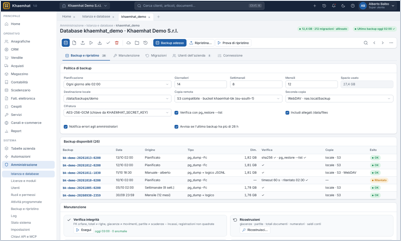
- **Amministrazione › Istanza e database** → seleziona un database → scheda **Backup e ripristino** (politica,
|
||||
- **Amministrazione → Istanza e database** → seleziona un database → scheda **Backup e ripristino** (politica,
|
||||
elenco dei backup, ripristino, prova di ripristino);
|
||||
- **Amministrazione › Impostazioni › Archiviazione e cloud** (volume locale e copie remote S3 / WebDAV);
|
||||
- **Amministrazione › Attività programmate** (backup pianificati come attività, con storico ed esito).
|
||||
- **Amministrazione → Impostazioni → Archiviazione e cloud** (volume locale e copie remote S3 / WebDAV);
|
||||
- **Amministrazione → Attività programmate** (backup pianificati come attività, con storico ed esito).
|
||||
|
||||
|
||||
|
||||
@@ -75,7 +75,7 @@ eliminati automaticamente, sia in locale sia sulle copie remote (la retention re
|
||||
|
||||
### Impostare la politica
|
||||
|
||||
1. Apri **Amministrazione › Istanza e database** e seleziona il database.
|
||||
1. Apri **Amministrazione → Istanza e database** e seleziona il database.
|
||||
2. Nella scheda **Backup e ripristino** compila la sezione **Politica di backup**.
|
||||
3. Premi **Salva** (`Ctrl+S`).
|
||||
4. Premi **Backup adesso** e controlla che il nuovo backup compaia in **Backup disponibili** con esito **OK**.
|
||||
@@ -90,7 +90,7 @@ una copia remota.
|
||||
*Mockup 087 — Impostazioni di sistema, scheda Archiviazione e cloud: volume locale, copia remota S3 compatibile,
|
||||
copia remota WebDAV e retention delle copie remote, con i pulsanti Prova connessioni e Salva (anteprima ridotta).*
|
||||
|
||||
1. Apri **Amministrazione › Impostazioni** e la scheda **Archiviazione e cloud**.
|
||||
1. Apri **Amministrazione → Impostazioni** e la scheda **Archiviazione e cloud**.
|
||||
2. Il riquadro **Volume locale** mostra i percorsi (`/data`, `/data/files`, `/data/backups`) e lo spazio libero.
|
||||
3. Nel riquadro **Copia remota S3 compatibile** compila **Endpoint**, **Regione**, **Bucket**, **Prefisso**,
|
||||
**Access key**, **Secret key** e **Classe di storage**; lascia attivi **Verifica dopo upload (ETag/SHA-256)** e
|
||||
@@ -133,7 +133,7 @@ Il ripristino sostituisce il database dell'azienda con il contenuto di un backup
|
||||
avvia un **amministratore** e lo deve **confermare il super utente**, che riceve una notifica e conferma con il
|
||||
proprio codice TOTP.
|
||||
|
||||
1. Apri **Amministrazione › Istanza e database**, seleziona il database dell'azienda.
|
||||
1. Apri **Amministrazione → Istanza e database**, seleziona il database dell'azienda.
|
||||
2. In **Backup disponibili** seleziona il backup da ripristinare e premi **Ripristina…**.
|
||||
3. Leggi il riepilogo (database, data del backup, dimensione, versione dello schema) e invia la richiesta.
|
||||
4. Il super utente riceve la notifica, apre la richiesta e conferma con il codice TOTP.
|
||||
@@ -165,7 +165,7 @@ Il backup logico (JSON Lines) si ripristina solo su un **database vuoto**. Serve
|
||||
- trasferire un'azienda da SQLite a PostgreSQL (ad esempio da una demo all'installazione reale);
|
||||
- il *disaster recovery* quando un dump nativo non è utilizzabile.
|
||||
|
||||
Crea una nuova azienda vuota da **Amministrazione › Istanza e database › Nuova azienda (database)** e ripristina il
|
||||
Crea una nuova azienda vuota da **Amministrazione → Istanza e database → Nuova azienda (database)** e ripristina il
|
||||
backup logico su quella. Il flusso esatto delle schermate sarà definito in sviluppo.
|
||||
|
||||
### Ambiente di prova da un backup
|
||||
@@ -260,11 +260,11 @@ Regole pratiche:
|
||||
system: per questo il backup applicativo resta il riferimento;
|
||||
- conserva `KHAEMHAT_SECRET_KEY` e il file `.env` in un luogo sicuro separato: senza di essi i backup cifrati non
|
||||
servono;
|
||||
- controlla ogni giorno il widget **Stato sistema** o la riga **Backup** in **Amministrazione › Stato sistema**.
|
||||
- controlla ogni giorno il widget **Stato sistema** o la riga **Backup** in **Amministrazione → Stato sistema**.
|
||||
|
||||
## Domande frequenti
|
||||
|
||||
**Il backup è fallito di notte: cosa faccio?** Apri **Amministrazione › Log**, sezione *Backup*, e cerca l'errore.
|
||||
**Il backup è fallito di notte: cosa faccio?** Apri **Amministrazione → Log**, sezione *Backup*, e cerca l'errore.
|
||||
Le cause più comuni sono spazio esaurito su `/data`, destinazione remota non raggiungibile, timeout su database
|
||||
grandi. Poi premi **Backup adesso**.
|
||||
|
||||
|
||||
Reference in new issue
Block a user