feat: system and security - start-up, accounts, sign-in, licences, log, jobs, companies (M2)
CI / Build and test (SQLite) (pull_request) Successful in 55s
CI / PostgreSQL 16 integration (pull_request) Skipped
CI / PostgreSQL 17 integration (pull_request) Skipped
CI / YAML check (pull_request) Successful in 5s
CI / Docker image (pull_request) Failing after 2m4s
CI / Build and test (SQLite) (pull_request) Successful in 55s
CI / PostgreSQL 16 integration (pull_request) Skipped
CI / PostgreSQL 17 integration (pull_request) Skipped
CI / YAML check (pull_request) Successful in 5s
CI / Docker image (pull_request) Failing after 2m4s
The instance now starts on its own from KHAEMHAT_* variables: it migrates the system
and company databases, creates the super user and the first company, and only then
reports ready. Users sign in with password and TOTP through revocable database
sessions, and licences decide which modules and how many companies are available.

- Configuration: every wrong variable reported at once (exit code 2), _FILE variants
- Accounts, password policy and lockout, TOTP with recovery codes, session states
  with token rotation, security audit with a hash chain
- Sign-in pages (mockups 001-003), authorization attributes, security headers and a
  CSP without inline scripts, login rate limit
- Signed licences, activation codes, test mode, licence tool
- DataProtection keys in the system database, encrypted with the instance key
- Memory or Redis cache (in-house RESP client) that falls back to memory
- Database log by section with trace id; cron scheduler with locks and system jobs;
  record history (audit_log)
- Company creation, states, company context and X-Company, 503 in maintenance
- In-memory SQLite databases stay alive for the process (tests, demo)
- Tests for all of the above, ADR 0019, wiki, SECURITY, CHANGELOG, STATUS, DATA-MODEL

Refs #15 #16 #17 #18 #19 #20 #21 #22 #23 #24

Co-Authored-By: Claude Opus 5.5 <noreply@anthropic.com>
This commit is contained in:

 Alby96andClaude Opus 5.5 committed
1 parent
4582837b70
commit
032c602b49
107 files changed
+12202
-116
No files matched your search
+28
-14
@@ -1,6 +1,6 @@
|
||||
# Primi passi
|
||||
|
||||
> **Stato:** bozza · **Ultima revisione:** 2026-11-10 · **Versione software:** non ancora rilasciata (milestone M2-M5)
|
||||
> **Stato:** parziale (passi 1-4 completi) · **Ultima revisione:** 2026-11-11 · **Versione software:** 0.2.0 (passi 1-4), passi successivi M3-M5
|
||||
> **Modulo di licenza:** CORE · **Livello richiesto:** super utente, poi amministratore · **Specifica:** SPEC §5.4, §7, §8, §12, §14
|
||||
|
||||
Questa pagina accompagna chi ha appena installato Khaemhat dal primo avvio del container fino alla prima fattura
|
||||
@@ -57,15 +57,20 @@ disattivata al primo cambio password.
|
||||
*Mockup 001 — pagina di accesso: a sinistra marca e funzioni principali, a destra il modulo con azienda, nome utente,
|
||||
password e l'avviso della modalità Trial (anteprima ridotta).*
|
||||
|
||||
1. Nel campo **Azienda** scegli la prima azienda (quella creata dal container, ad esempio *Khaemhat Demo S.r.l.*).
|
||||
1. Nel campo **Azienda** lascia la prima azienda, già proposta (quella creata dal container, ad esempio
|
||||
*Khaemhat Demo S.r.l.*). Il super utente e gli amministratori possono anche scegliere **Nessuna (account di
|
||||
istanza)** per lavorare solo sulle pagine di amministrazione dell'istanza.
|
||||
2. In **Nome utente** scrivi il nome del super utente (`KHAEMHAT_SUPERUSER`, predefinito `root`).
|
||||
3. In **Password** scrivi la password iniziale (`KHAEMHAT_SUPERUSER_PASSWORD`).
|
||||
4. Spunta **Ricordami su questo dispositivo** solo su un computer personale.
|
||||
5. Premi **Accedi**.
|
||||
|
||||
Il riquadro giallo in fondo al modulo ricorda che l'istanza è in **modalità Trial** finché non attivi una licenza
|
||||
(passo 6). Il collegamento **Password dimenticata?** invia un link monouso all'indirizzo e-mail registrato; funziona
|
||||
solo dopo aver configurato la posta (SMTP) in **Amministrazione → Impostazioni**.
|
||||
(passo 6). Il collegamento **Password dimenticata?** invia un link monouso all'indirizzo e-mail registrato; arriva con
|
||||
la posta (SMTP) in una milestone successiva: nella versione 0.2.0 non è ancora presente.
|
||||
|
||||
Dopo 5 tentativi sbagliati l'account resta bloccato per 15 minuti; da uno stesso indirizzo IP sono accettati al
|
||||
massimo 10 invii al minuto del modulo di accesso.
|
||||
|
||||
## Passo 3 — Cambio password obbligatorio
|
||||
|
||||
@@ -74,11 +79,15 @@ solo dopo aver configurato la posta (SMTP) in **Amministrazione → Impostazioni
|
||||
*Mockup 003 — cambio password al primo accesso, con indicatore di robustezza e avviso che la password del container
|
||||
viene disattivata (anteprima ridotta).*
|
||||
|
||||
1. In **Password attuale (provvisoria)** riscrivi la password iniziale.
|
||||
1. In **Password attuale o provvisoria** riscrivi la password iniziale.
|
||||
2. In **Nuova password** scrivi la nuova password. La regola predefinita chiede almeno **10 caratteri** e **3 classi**
|
||||
(lettere, numeri, simboli) e non ammette nessuna delle ultime 5 password usate.
|
||||
3. Ripetila in **Conferma nuova password** e controlla la barra **Robustezza**.
|
||||
4. Premi **Imposta password e continua**.
|
||||
(minuscole, maiuscole, numeri, simboli), non deve contenere il nome utente e non ammette nessuna delle ultime 5
|
||||
password usate.
|
||||
3. Ripetila in **Ripeti la nuova password**.
|
||||
4. Premi **Salva e continua**.
|
||||
|
||||
Nella versione 0.2.0 la pagina è più essenziale del mockup 003: l'indicatore di robustezza arriva con l'interfaccia
|
||||
completa (M3).
|
||||
|
||||
Da questo momento la password scritta nelle variabili del container non vale più. Puoi toglierla dal file `.env` o
|
||||
dal template: non viene più letta.
|
||||
@@ -87,12 +96,15 @@ dal template: non viene più letta.
|
||||
|
||||
Per il super utente e per gli amministratori la verifica in due passaggi è **obbligatoria** (SPEC §7.3). Al primo
|
||||
accesso Khaemhat chiede di collegare un'app di autenticazione (qualunque app compatibile con lo standard TOTP,
|
||||
RFC 6238). La schermata di attivazione non è tra i mockup: il formato esatto (chiave testuale e/o codice QR) sarà
|
||||
definito in sviluppo.
|
||||
RFC 6238). La schermata **Configura la verifica in due passaggi** non è tra i mockup (ADR 0019): mostra la chiave
|
||||
in gruppi di quattro caratteri e il collegamento **Apri nell'app di autenticazione** (`otpauth://`), utile sul
|
||||
telefono. Non c'è un codice QR, perché generarlo richiederebbe una libreria esterna (SPEC §1.2).
|
||||
|
||||
1. Apri l'app di autenticazione sul telefono e aggiungi un nuovo account con la chiave mostrata da Khaemhat.
|
||||
2. Scrivi in Khaemhat il codice a 6 cifre generato dall'app per confermare il collegamento.
|
||||
3. Conserva in un luogo sicuro le eventuali informazioni di recupero proposte.
|
||||
1. Apri l'app di autenticazione (Google Authenticator, Microsoft Authenticator, Aegis, 2FAS…) e aggiungi un nuovo
|
||||
account scrivendo la chiave mostrata da Khaemhat, oppure tocca **Apri nell'app di autenticazione** dal telefono.
|
||||
2. In **Primo codice dell'app** scrivi le 6 cifre generate dall'app e premi **Attiva**.
|
||||
3. Khaemhat mostra **10 codici di recupero**: copiali in un luogo sicuro. Ognuno vale una volta sola al posto del
|
||||
codice dell'app e non verrà mostrato di nuovo. Poi premi **Ho salvato i codici, continua**.
|
||||
|
||||
|
||||
|
||||
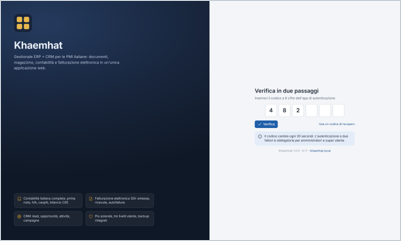
@@ -102,8 +114,10 @@ ogni 30 secondi (anteprima ridotta).*
|
||||
Agli accessi successivi, dopo la password, compare la schermata **Verifica in due passaggi**: scrivi le 6 cifre
|
||||
mostrate dall'app e premi **Verifica**. Il codice cambia ogni 30 secondi.
|
||||
|
||||
Al posto delle 6 cifre puoi scrivere uno dei codici di recupero.
|
||||
|
||||
> **Attenzione.** Se perdi il telefono con l'app e sei il super utente, nessun altro può reimpostare il tuo accesso
|
||||
> dall'interfaccia. Tieni una copia sicura della chiave TOTP o delle informazioni di recupero.
|
||||
> dall'interfaccia. Tieni al sicuro i codici di recupero.
|
||||
|
||||
## Passo 5 — Creare un amministratore
|
||||
|
||||
|
||||
Reference in new issue
Block a user