
 Alby96andClaude Opus 5.5
03ad33386f
Alberto ha chiesto la wiki completa del software. Come in Febe la guida
sta in docs/guida, una pagina del wiki per file, con la barra laterale e i
collegamenti nel formato di Gitea; GuideTests controlla che ogni pagina
esista, che i collegamenti e le schermate portino a qualcosa che c'è e che
i punti essenziali stiano dove si cercano. Le pagine seguono il codice: le
discordanze trovate scrivendole sono in stato.md, e due erano nel testo
dell'interfaccia (il tetto di spesa del giorno non fa scattare l'HALT, «0 =
nessuna» per le puntate minime) e nel README (il riscatto c'è). CLAUDE.md
chiede di tenere la guida aggiornata.

Co-Authored-By: Claude Opus 5.5 <noreply@anthropic.com>
12 KiB
Aste
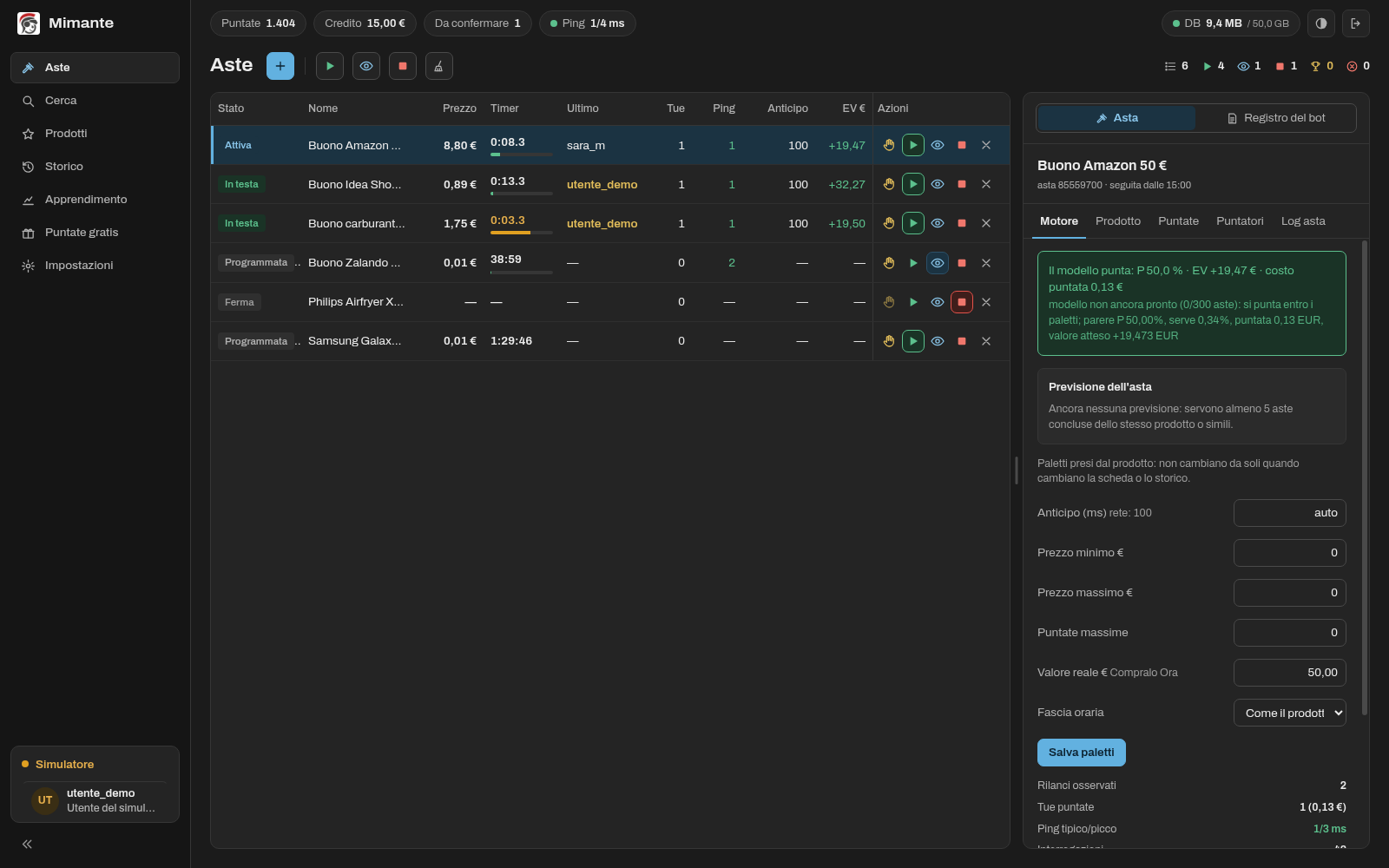
La pagina Aste è quella che userai di più. A sinistra c'è la griglia delle aste che il bot segue, una riga per asta; a destra un pannello con i dettagli dell'asta scelta oppure il registro del bot.
I tre modi di un'asta
Ogni asta ha il suo modo. Non c'è un interruttore generale: decidi asta per asta, con le icone della riga, oppure per tutte insieme con quelle in cima alla griglia.
| Modo | Icona | Che cosa fa |
|---|---|---|
| Ferma | quadrato rosso | L'asta resta in elenco, ma il bot non manda nessuna richiesta a Bidoo: non la legge e non la registra. |
| Osserva | occhio blu | Il bot legge l'asta e registra le puntate di tutti. Con le puntate virtuali (accese di fabbrica) il modello decide a ogni ciclo come se puntasse, senza spendere, e impara dall'esito. Non parte mai una puntata vera. |
| Attiva | triangolo verde | Il bot punta quando il modello lo ritiene giusto, dentro i paletti e i tetti di rischio. Nessuna conferma in più. |
Da sapere:
- Attiva spende davvero. Il modello è l'unico che decide se puntare; tu metti solo i paletti (vedi Paletti e rischio). Finché il modello non è pronto, in Attiva punta a ogni ciclo dentro i paletti: leggi Come decide il modello prima di accendere molte aste.
- Senza utente Bidoo collegato non parte nessuna puntata. Un'asta in Attiva segue, decide e registra, ma le sue decisioni restano virtuali. La prima volta compare un avviso, e il registro dell'asta lo dice. L'utente si collega in Impostazioni, prima sezione «Accesso a Bidoo».
- Il bot passa da solo in Osserva tutte le aste Attive quando la sessione di Bidoo scade o il
database non risponde (e con il comando
/osservadi Telegram, se acceso). Non le rimette in Attiva da solo: lo fai tu. - Con le puntate virtuali spente (Impostazioni ▸ Puntate e costi ▸ «Puntate virtuali in Osserva») il modello in Osserva non decide: si registrano solo le puntate degli altri.
La griglia
| Colonna | Che cosa mostra |
|---|---|
| Stato | In testa (sei tu l'ultimo puntatore), Attiva, Osserva, Ferma, Programmata (comincia più avanti: il bot la legge di rado finché non si avvicina), Sospesa (Bidoo l'ha fermata, di notte succede: riparte da sola), Vinta, Persa, Chiusa (finita senza vincitore). |
| Nome | Il prodotto all'asta; la stella oro vuol dire prodotto seguito. Il suggerimento dice il numero dell'asta e come è entrata: a mano, dal catalogo, da un prodotto seguito. |
| Prezzo | Il prezzo attuale. |
| Timer | Il tempo al termine del ciclo, animato dal browser sull'orologio di Bidoo. La barra si riempie verso la scadenza: ambra sotto 4 secondi, rossa sotto 2. A fine asta scrive «chiusa». |
| Ultimo | L'ultimo puntatore, in oro se sei tu. |
| Tue | Le tue puntate su quest'asta: il più alto fra quanto dice Bidoo e quanto ha contato il bot. |
| Ping | Il ritardo tipico (la mediana) delle letture di quest'asta, in millisecondi: verde sotto 150, ambra fino a 400, rosso oltre. Il picco è nel pannello. |
| Anticipo | Quanti millisecondi prima della scadenza parte la puntata. Lo decide la rete; «fisso» se l'hai scritto a mano sull'asta. |
| EV € | Il valore atteso di una puntata secondo l'ultimo verdetto del modello: verde se positivo, rosso se negativo. Il suggerimento dice il verdetto e se era virtuale. |
| Previsione | Solo se la accendi (Impostazioni ▸ Apprendimento ▸ «Colonna Previsione nella griglia»): la chiusura attesa. Nel suggerimento, l'intervallo in cui l'asta chiude 8 volte su 10. |
| Azioni | Manina (punta adesso), Attiva, Osserva, Ferma, Togli. Il modo in uso ha l'icona evidenziata. |
Le colonne hanno una larghezza fissa e solo Nome prende lo spazio che resta: un testo troppo lungo finisce con i puntini e si legge intero nel suggerimento. Così un nome che cambia non sposta le altre colonne, e la colonna Azioni resta sempre in vista. Un clic sull'intestazione ordina la griglia (crescente, decrescente, poi nessun ordine); il browser ricorda la scelta.
I paletti di un'asta non stanno in griglia: si leggono e si scrivono nel pannello, scheda Motore.
La barra in cima
- + aggiunge un'asta (vedi sotto).
- Triangolo verde, occhio blu, quadrato rosso: mettono tutte le aste non concluse in Attiva, in Osserva o in Ferma. Il quadrato rosso è il modo per fermare tutto a mano, subito.
- Scopa: toglie dall'elenco tutte le aste concluse. Lo storico resta.
- A destra i contatori, solo icone e numeri: aste in elenco, in Attiva, in Osserva, Ferme (queste tre solo fra le non concluse), vinte e perse o chiuse ancora in elenco.
- L'ultimo bottone apre il registro del bot nel pannello.
Aggiungere un'asta
Le aste entrano in tre modi.
- Con il +. Si apre la finestra «Aggiungi asta»:
- Indirizzo dell'asta o numero: va bene
https://it.bidoo.com/auction.php?a=…oppure solo il numero; - Modo iniziale: Osserva (proposto), Attiva o Ferma;
- Anticipo ms: vuoto = lo decide la rete;
- Prezzo minimo €, Prezzo massimo €, Puntate massime: vuoti = quelli del prodotto;
- Valore reale €: quanto vale davvero per te il prodotto, se è nuovo; vuoto = il Compralo Ora.
- Indirizzo dell'asta o numero: va bene
- Dalla pagina Cerca, con l'occhio (Osserva) o il triangolo (Attiva): vedi Cerca e prodotti.
- Da sola, se segui il prodotto: le sue aste nuove entrano nel modo scelto (vedi Cerca e prodotti).
Un'asta nuova prende i paletti del suo prodotto: quelli scritti sulla scheda, altrimenti quelli calcolati dallo storico, altrimenti i predefiniti delle Impostazioni (vedi Paletti e rischio). Se nella finestra scrivi anche un solo paletto, i campi vuoti prendono il valore del prodotto ma l'asta ha da subito paletti scritti a mano. Il valore reale invece si scrive sul prodotto: vale per tutte le sue aste.
All'aggiunta il bot legge la pagina dell'asta (nome, Compralo Ora, spedizione, limite di vincita, foto). Se non ci riesce l'asta entra lo stesso, e il registro dell'asta lo dice: nella scheda Prodotto c'è «Rileggi pagina». Un'asta già in elenco non entra due volte.
Togliere un'asta
La X nella riga toglie l'asta dall'elenco; lo storico resta. Se l'asta è ancora in corso e non è Ferma, il bot chiede conferma: la registrazione si interrompe a metà. Un'asta tolta a mano non viene riproposta dal prodotto seguito.
Le aste concluse che si tolgono da sole
Quando un'asta finisce, il bot decide se toglierla con le regole di Impostazioni ▸ Aste in elenco, tutte accese di fabbrica:
| Impostazione | Effetto |
|---|---|
| Togli le aste concluse | Toglie le concluse, tranne quelle delle righe sotto. |
| Tieni le vinte | Restano per la conferma su Bidoo. |
| Tieni quelle con mie puntate | Hai speso puntate vere: vale la pena riguardarle. |
| Tieni quelle finite in Attiva | Il registro dell'asta dice perché non ha puntato. |
In pratica, di fabbrica sparisce da sola solo l'asta che è stata soltanto osservata. Le altre le togli tu, una alla volta o tutte con la scopa. Il registro del bot scrive per ogni asta conclusa se è stata tolta o perché resta. Tutte le aste concluse restano nello Storico.
Punta adesso (la manina)
La manina oro fa una puntata vera, subito, senza conferma e fuori dal modello: non guarda né il verdetto né i paletti di prezzo e di puntate. Non parte se:
- non c'è un utente Bidoo collegato;
- le puntate sono bloccate dall'HALT (vedi Paletti e rischio);
- l'asta è conclusa o Ferma (il bottone è spento), non è ancora stata letta, non è aperta, o sei già in testa.
Se riesce, lo vedi in griglia: Ultimo in oro e Tue più uno. Se non riesce, un messaggio dice perché. La puntata a mano si registra come manuale e non entra nel giudizio del modello, ma conta nella spesa del giorno e nelle puntate dell'asta.
Il pannello di destra
In cima c'è il selettore Asta | Registro del bot; il browser ricorda l'ultima scelta. Un clic su un'asta nella griglia riporta il pannello su Asta.
Il pannello si allarga o si stringe trascinando la maniglia (almeno 340 px, e la griglia tiene sempre lo spazio delle sue colonne); un doppio clic torna a 400 px. Non si ripiega. Sotto 1100 px di larghezza diventa un cassetto: si apre selezionando un'asta o con il bottone del registro, si chiude con la X.
Asta
In testa il nome, il numero dell'asta, l'ora di apertura e da quando il bot la segue («seguita dall'inizio» se l'ha vista partire). Sotto, cinque schede:
- Motore. Il verdetto dell'ultimo ciclo: «Il modello punta», «Esplora» o «Non punta», con la
probabilità P, il valore atteso, il costo della puntata e il motivo; in Osserva «Avrebbe puntato
(virtuale)» o «Non avrebbe puntato». Poi la previsione dell'asta (vedi
Come decide il modello), i paletti dell'asta e i contatori.
- I paletti: Anticipo (ms) («auto» = lo decide la rete, un numero = fisso), Prezzo minimo €, Prezzo massimo €, Puntate massime (0 = nessun limite), Valore reale € (vale per tutte le aste del prodotto), Fascia oraria (Come il prodotto, Sì sospendi, No punta sempre).
- Salva paletti li scrive sull'asta: da lì sono scritti a mano e il prodotto non li cambia più.
- Torna ai paletti del prodotto dà subito all'asta i paletti attuali del prodotto, compresa la fascia oraria. Compare quando l'asta ha paletti diversi da quelli del prodotto. Una frase sopra i campi dice se i paletti vengono dal prodotto o sono scritti a mano.
- I contatori: rilanci osservati, tue puntate e il loro costo, ping tipico/picco, interrogazioni, errori di rete, puntate riuscite e fallite, cicli scaduti prima del fuoco, costo totale se vinci adesso (prezzo + fee + spedizione + puntate già spese), puntatori distinti nelle ultime 20 puntate, cicli lunghi recenti.
- Prodotto. Foto, Compralo Ora, spedizione, limite di vincita, valore reale, i paletti del prodotto con la loro provenienza, e i bottoni Apri su Bidoo, Copia indirizzo, Rileggi pagina, Segui prodotto, Scheda del prodotto.
- Puntate. Le ultime puntate viste: ora, prezzo, utente (tu in oro), tipo. Il tipo è Manuale, Automatica, oppure le puntate speciali Killer e Shock; «Automatica» in grigio se Bidoo non l'ha dichiarato.
- Puntatori. Chi punta: puntate viste in tutta l'asta, quota sul totale, quota nelle ultime 50.
- Log asta. Il registro di quest'asta, dal più recente. Una riga per tipo di decisione, con il numero di cicli (×12): per esempio «Non punto: …» oppure, in Osserva, «Non avrei puntato: …» e «Avrei puntato a …». È il primo posto dove guardare quando ti chiedi perché non ha puntato.

Registro del bot
Gli eventi di tutta l'applicazione, non di una sola asta, dal più recente (le ultime 300 righe). Il
filtro sceglie le righe: tutte, avvisi ed errori, solo errori, riusciti. Registro completo apre la
pagina del registro (indirizzo #/registro, fuori dal menu), con filtri per categoria, ricerca e i file
giornalieri.

Dopo un riavvio
Dopo un riavvio o un aggiornamento ogni asta riprende da dove era: modo, paletti (anche se erano del prodotto o scritti a mano, e la fascia oraria scritta sull'asta), anticipo fisso, e i contatori (le tue puntate e il loro costo, le puntate usate, i rilanci, se era seguita dall'inizio). Le aste in Attiva tornano a puntare da sole. Le concluse tornano con il loro esito.
Ripartono invece da zero i due tetti del motore, per asta e per sessione, che contano dall'avvio del bot.
Anche il registro dell'asta nel pannello riparte vuoto: le righe di prima restano nei registri su file
(aste-AAAA-MM-GG.log). Un HALT, se c'era, resta.
Vedi anche
- Paletti e rischio: i limiti che fermano una puntata.
- Come decide il modello: il verdetto, la previsione, l'anticipo.
- Storico ed esportazioni: le aste concluse e il loro «perché».
- Problemi comuni: quando il bot non punta.