 Alby96
a39da80e32
La finestra «Aggiungi asta» mandava sempre un modo (Osserva per primo), e il server lo usava prima di
tutto il resto: un'aggiunta a mano ignorava sia il modo scritto sulla scheda del prodotto sia «Modo
delle aste aggiunte a mano», che pure il suo suggerimento prometteva. Ora la prima scelta, proposta, è
«Predefinito» e manda mode null: il server applica il modo della scheda e, se manca, l'impostazione
(l'ordine in ProductRules.Resolve era già giusto, ora è commentato e provato da un test puro e da uno
sul monitor contro il simulatore). Il suggerimento di «Predefinito» dice quale modo vale adesso,
perché il messaggio mode porta il valore dell'impostazione (newAuctionMode). Il catalogo continua a
mandare il suo modo. I suggerimenti della colonna Stato dei Prodotti dicono che quel modo vale anche
per le aste aggiunte con il + in Predefinito.

«Tema scuro» valeva solo per il browser da cui si salvava, «Menu compresso» arrivava al browser ma
nessuno lo leggeva: si tolgono da AppSettings, dal messaggio mode e dalla pagina Impostazioni (la
sezione diventa «Registri»). Tema e menu restano ai loro bottoni, ricordati da ogni browser. Una riga
delle impostazioni che contiene ancora le due chiavi si legge lo stesso (chiavi sconosciute ignorate):
lo provano un test puro su SettingsStore.Parse e uno su PostgreSQL. Lo scostamento dalla specifica §15
è annotato in fondo all'ADR 0016; guida aggiornata in Aste, Impostazioni, Cerca e prodotti e Primo avvio.

Co-Authored-By: Claude Opus 5.5 <noreply@anthropic.com>
(cherry picked from commit 68ab6fdee7f38eb57584c4c60476e74034198fe9)
9.7 KiB
Primo avvio
Mimante lavora con il tuo utente Bidoo attraverso la sessione del tuo Chrome: la copi dagli strumenti per sviluppatori e la incolli nell'interfaccia. La password di Bidoo non la scrivi mai nel bot. Finché non lo fai, il bot segue le aste e impara, ma non punta.
Entrare nell'interfaccia
Apri http://<IP di Unraid>:8080/. Per qualche secondo, all'avvio, vedi «Avvio in corso»; poi la pagina di accesso
chiede la password dell'interfaccia, quella scritta in UI_PASSWORD nel contenitore. Premi «Entra».
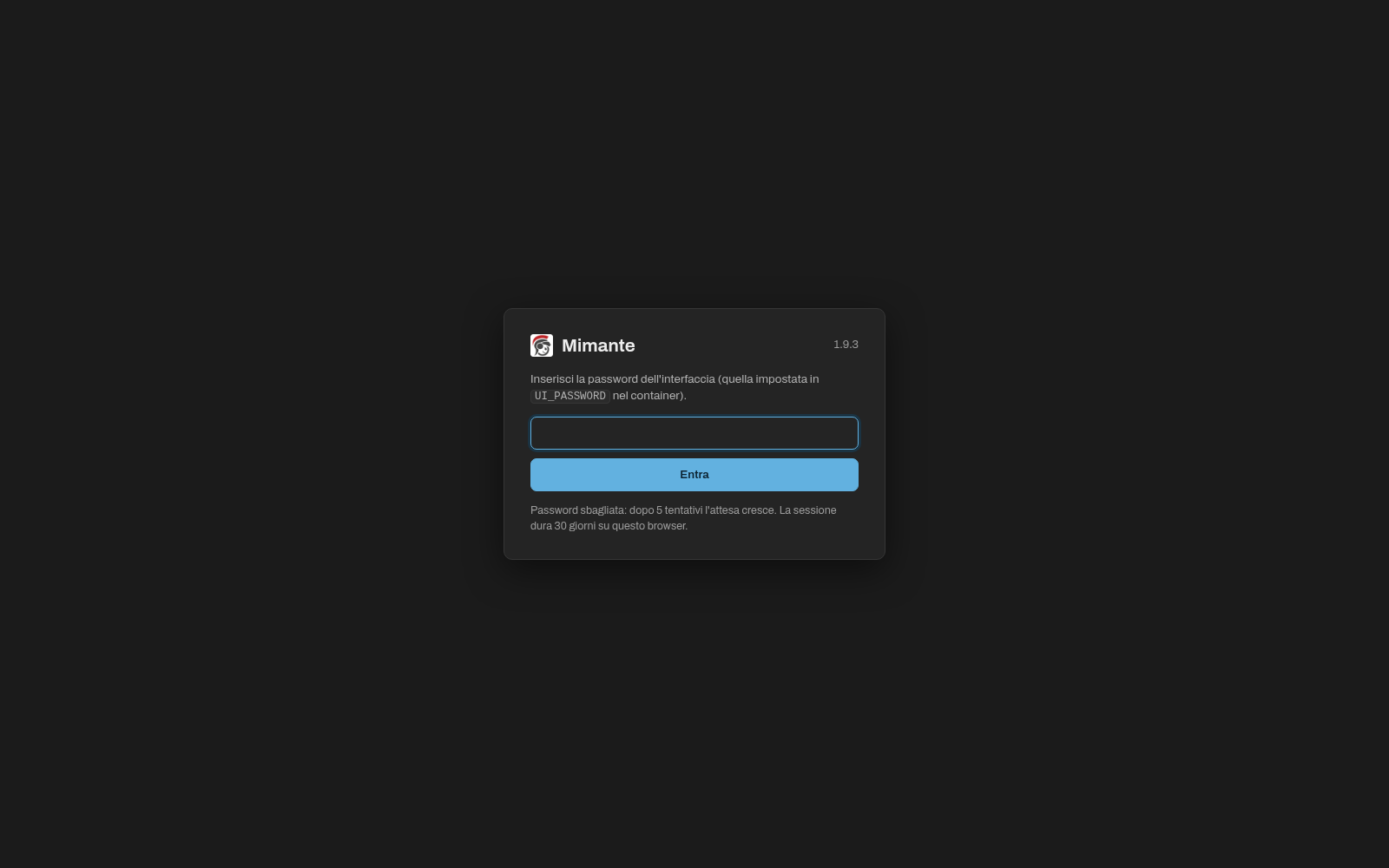
- Dopo 5 tentativi sbagliati dallo stesso indirizzo l'attesa cresce a ogni errore: 2 secondi, poi 4, poi 8, e così via.
- L'accesso dura 30 giorni su quel browser e si rinnova mentre lo usi.
- L'icona in alto a destra, Esci, chiude l'accesso di quel browser. Il bot continua a lavorare.
- Se cambi
UI_PASSWORD, tutti i browser devono rientrare.
Se invece compare «Mimante non può partire», manca qualcosa nella configurazione: vedi Installazione con Docker e Unraid.
Che cosa fa il bot senza utente Bidoo
Anche senza utente il bot lavora sul sito vero, in anonimo:
- legge il catalogo, segue le aste che aggiungi, registra le puntate di tutti;
- fa le previsioni e allena il modello;
- in un'asta in Osserva decide come se puntasse (le puntate virtuali), senza spendere.
Non parte nessuna puntata: nemmeno un'asta in Attiva punta. Decide, e il registro dice che non ha potuto. In fondo al menu di sinistra leggi «Sul sito vero» e, sotto, «Nessun utente, Bidoo non collegato».
Collegare l'utente Bidoo
Apri Impostazioni: la prima sezione è Accesso a Bidoo. Ci arrivi anche con un clic sull'utente in fondo al menu. Finché non c'è un utente collegato, il riquadro «Incolla la sessione» è aperto.
Perché incollare? I due cookie che contano su Bidoo (__stattrb e PHPSESSID) sono protetti: nessuno script della
pagina li può leggere. L'unica copia possibile passa dagli strumenti per sviluppatori di Chrome, che hanno già il
comando giusto.
Con «Copia come cURL» (il modo consigliato)
- Apri
it.bidoo.comin Chrome (va bene anche Edge), con il tuo utente collegato. - Premi
F12e scegli la scheda Rete (Network). - Ricarica la pagina con
F5. - Tasto destro sulla prima riga dell'elenco (
it.bidoo.com) ▸ Copia ▸ Copia come cURL. Le due varianti, bash e cmd, vanno bene tutte e due. - Torna in Mimante, incolla nel riquadro e premi «Usa questa sessione» (oppure
Ctrl+Invio).
Il testo incollato contiene cookie e User-Agent del tuo Chrome. Il bot li riconosce da solo, controlla la sessione sulla pagina del conto di Bidoo, la salva cifrata e passa al tuo utente. Il messaggio dice per esempio «Collegato come : 1.404 puntate». Il riquadro si svuota: il testo non resta nella pagina.
Le alternative
Il bot capisce anche, senza chiederti quale formato:
- Copia come PowerShell, dallo stesso menu di Chrome;
- le intestazioni della richiesta copiate dal pannello Rete;
- la sola riga Cookie;
- il solo valore di
__stattrb:F12▸ Applicazione ▸ Cookie ▸https://it.bidoo.com, scegli__stattrbe copia il valore.
cURL, PowerShell e intestazioni portano anche lo User-Agent. Con la riga Cookie o il solo valore, il bot usa il campo «User-Agent, se il testo non lo contiene», già riempito con quello del browser da cui stai usando l'interfaccia. Bidoo lega la sessione allo User-Agent: se copi da un browser e usi l'interfaccia da un altro, preferisci cURL.
Se non va
| Messaggio | Che cosa vuol dire |
|---|---|
| «Manca il cookie __stattrb: la richiesta copiata non è di un utente collegato a Bidoo» | In Chrome non eri collegato. Accedi a Bidoo, ricarica e ricopia |
| «Nessun cookie riconosciuto nel testo incollato» | Hai copiato la cosa sbagliata. Rifai il passo 4 |
| «Sessione salvata ma Bidoo non la riconosce» | Il formato era giusto, ma Bidoo non accetta quella sessione. Ricopiala con l'utente collegato |
Non premere «Esci» su Bidoo da quel Chrome. Il bot usa la stessa sessione del tuo browser: uscire la chiude anche per lui. Quando hai finito, chiudi solo la scheda. E incolla il testo solo in Mimante: contiene la tua sessione.
Lo stato della sessione
Accanto al titolo «Accesso a Bidoo» c'è lo stato: Collegato, Verifica in corso, Sessione scaduta o Non collegato. Sotto: utente, da dove viene la sessione in uso e da quando, ultima verifica, puntate sul conto e «Può puntare: sì/no».
Con un utente collegato il riquadro per incollare resta chiuso; «Incolla un'altra sessione» lo riapre. L'ultima sessione incollata sostituisce sempre la precedente.
- Il bot controlla la sessione da solo: ogni 5 minuti il saldo, ogni 30 la pagina del conto. Finché la pagina del conto non si legge, ci riprova ogni 5 minuti.
- «Verifica connessione» la controlla subito e dice utente e puntate.
- Finché la pagina del conto non dice chi sei, lo stato resta «Verifica in corso», «Può puntare» dice no, utente da riconoscere e nessuna asta punta, nemmeno in Attiva: senza il tuo utente il bot non distinguerebbe le tue puntate da quelle degli altri e rischierebbe di puntare contro sé stesso. Il registro dell'asta scrive «Non punto: utente della sessione non ancora riconosciuto…» e «Punta adesso» lo dice invece di puntare. Succede subito dopo aver incollato una sessione, per il tempo della prima verifica.
- Se una pagina del conto risponde in un formato che il bot non riconosce, il Registro lo scrive una volta, con
la pagina (
buy_bids.phpoupdate_credits_status.php), quanto era lunga la risposta e che cosa si è letto (utente, saldo, credito: sì o no); quando torna a leggersi, una riga lo dice. Il contenuto della pagina non va mai nel registro. Se dura, Bidoo ha cambiato la pagina: le espressioni stanno in/config/riferimenti/bidoo.json. - «Disconnetti», dopo una conferma, cancella la sessione salvata. Il bot continua a seguire le aste e ad allenare il modello, ma non punta finché non ne incolli un'altra. Non chiude la sessione dal lato di Bidoo.
Quando Bidoo non riconosce più la sessione, lo stato diventa «Sessione scaduta», il pallino dell'utente diventa rosso, tutte le aste passano in Osserva e, se l'hai configurato, arriva un messaggio su Telegram. Incolla una sessione nuova; poi rimetti in Attiva le aste che vuoi, perché il bot non lo fa da solo.
La prima asta
Aggiungi un'asta in Osserva:
- dalla pagina Aste, con il + in cima alla griglia: incolli l'indirizzo dell'asta
(
https://it.bidoo.com/auction.php?a=…) o il suo numero. Il modo iniziale «Predefinito» dà Osserva di fabbrica; i paletti lasciati vuoti vengono dal prodotto; - oppure dalla pagina Cerca, dal catalogo di Bidoo.
Seleziona la riga e guarda il pannello a destra: il verdetto del modello, la previsione (compare quando ci sono almeno 5 aste concluse dello stesso prodotto) e il registro dell'asta. In Osserva le righe del registro cominciano con «Avrei puntato» o «Non avrei puntato». Tutto sulla pagina: Aste.
Quando passare ad Attiva
Un'asta in Attiva punta davvero, senza altre conferme. Il consiglio, che non è un blocco:
- qualche settimana in Osserva;
- almeno 300 aste studiate (pagina Apprendimento, stato «Pronto»);
- il ROI per puntata virtuale degli ultimi 7 giorni con l'intervallo di confidenza tutto sopra zero.
Se non succede, il modello sta dicendo che con i tuoi prodotti e i tuoi costi le puntate non convengono. Dettagli: Come decide il modello.
Attenzione al modello non ancora pronto. Finché non ha studiato le aste richieste («Aste da studiare prima di decidere», 300 di fabbrica), un'asta in Attiva punta a ogni ciclo entro i paletti senza seguire il modello: il registro dice «modello non ancora pronto (… aste): si punta entro i paletti». Succede lo stesso quando il valore del prodotto è ignoto (niente valore sulla scheda e niente Compralo Ora) e con «Apprendimento acceso» spento. Di fabbrica paletti e tetti di rischio sono tutti a zero, cioè senza limiti: in questi casi la spesa non ha tetto. Prima di quel momento non mettere aste in Attiva, o metti paletti stretti e un tetto di spesa del giorno. Dettagli: Come decide il modello.
Prima della prima asta in Attiva, scegli i tuoi limiti in Paletti e rischio:
- prezzo massimo e puntate massime per asta;
- tetto di spesa del giorno, che ferma la puntata che lo supererebbe, e stop-loss, che superato blocca tutte le puntate (HALT);
- il saldo minimo: Impostazioni ▸ Paletti dell'utente ▸ Puntate minime da mantenere. Di fabbrica è 0, cioè nessuna soglia. Si confronta con il totale delle puntate sul conto, a pagamento e gratuite insieme: quando il totale arriva alla soglia il motore smette di puntare, e il registro scrive per esempio «Non punto: puntate residue 927 entro la soglia di protezione (1.000)».
Ricorda anche che:
- in Attiva il modello può spendere fino a 20 puntate di esplorazione al giorno, per imparare dove ha visto pochi casi simili (si cambia in Impostazioni ▸ Apprendimento);
- la manina oro su una riga fa una puntata vera subito, fuori dal modello, senza conferma;
- dopo un aggiornamento che cambia le variabili del modello, finché l'archivio non è ristudiato nessuna asta punta.
Infine collega Telegram, così sai subito di una vincita, di una sessione scaduta o di un blocco.