Guida completa nel wiki, come Febe: sorgenti in docs/guida (#41)
Alberto ha chiesto la wiki completa del software. Come in Febe la guida
sta in docs/guida, una pagina del wiki per file, con la barra laterale e i
collegamenti nel formato di Gitea; GuideTests controlla che ogni pagina
esista, che i collegamenti e le schermate portino a qualcosa che c'è e che
i punti essenziali stiano dove si cercano. Le pagine seguono il codice: le
discordanze trovate scrivendole sono in stato.md, e due erano nel testo
dell'interfaccia (il tetto di spesa del giorno non fa scattare l'HALT, «0 =
nessuna» per le puntate minime) e nel README (il riscatto c'è). CLAUDE.md
chiede di tenere la guida aggiornata.

Co-Authored-By: Claude Opus 5.5 <noreply@anthropic.com>
This commit is contained in:

 Alby96andClaude Opus 5.5 committed
1 parent
aeaa5aefd7
commit
03ad33386f
23 files changed
+2539
-8
No files matched your search
@@ -9,6 +9,11 @@ copia nella release la sezione della versione.
|
|||||||
quando la sessione scade, quindi non ha più una voce nel menu. Con un utente collegato il riquadro per
|
quando la sessione scade, quindi non ha più una voce nel menu. Con un utente collegato il riquadro per
|
||||||
incollare la sessione resta chiuso; il clic sull'utente in fondo al menu e i vecchi indirizzi
|
incollare la sessione resta chiuso; il clic sull'utente in fondo al menu e i vecchi indirizzi
|
||||||
`#/accesso` e `#/browser` portano lì.
|
`#/accesso` e `#/browser` portano lì.
|
||||||
|
- **Guida completa nel wiki** del repository (sorgenti in `docs/guida`): installazione, primo avvio, aste,
|
||||||
|
prodotti e paletti, come decide il modello, rischio, storico ed esportazioni, puntate gratis,
|
||||||
|
impostazioni, Telegram, dati e backup, sicurezza, problemi comuni, sviluppo.
|
||||||
|
- La nota della Gestione del rischio dice com'è davvero: il tetto di spesa del giorno ferma la puntata che
|
||||||
|
lo supererebbe, solo stop-loss e drawdown fanno scattare l'HALT.
|
||||||
|
|
||||||
## 1.9.0
|
## 1.9.0
|
||||||
|
|
||||||
|
|||||||
@@ -10,8 +10,10 @@ da password e avvisa su Telegram. C# / .NET 10, interfaccia HTML/CSS/JS senza fr
|
|||||||
- Stato del lavoro, decisioni provvisorie, cosa manca: [docs/stato.md](docs/stato.md). Va
|
- Stato del lavoro, decisioni provvisorie, cosa manca: [docs/stato.md](docs/stato.md). Va
|
||||||
aggiornato a fine sessione.
|
aggiornato a fine sessione.
|
||||||
- Architettura per chi tocca il codice: [docs/architettura.md](docs/architettura.md). Decisioni
|
- Architettura per chi tocca il codice: [docs/architettura.md](docs/architettura.md). Decisioni
|
||||||
non ovvie: [docs/adr/](docs/adr/). Guida utente: [README.md](README.md) e
|
non ovvie: [docs/adr/](docs/adr/). Guida utente: [README.md](README.md),
|
||||||
[docs/come-funziona.md](docs/come-funziona.md).
|
[docs/come-funziona.md](docs/come-funziona.md) e il wiki del repository (sorgenti in
|
||||||
|
[docs/guida/](docs/guida/Home.md), una pagina per file, prova `GuideTests`): una modifica che cambia
|
||||||
|
ciò che vede l'utente aggiorna anche la pagina del wiki e la ripubblica (docs/guida/Sviluppo.md).
|
||||||
- Come si lavora (rami, commit, issue, CI, rilascio): [docs/processo.md](docs/processo.md); registro
|
- Come si lavora (rami, commit, issue, CI, rilascio): [docs/processo.md](docs/processo.md); registro
|
||||||
delle decisioni di Alberto: [docs/decisioni.md](docs/decisioni.md); immagine e Unraid:
|
delle decisioni di Alberto: [docs/decisioni.md](docs/decisioni.md); immagine e Unraid:
|
||||||
[docs/docker.md](docs/docker.md). Il lavoro si traccia su Gitea (milestone, issue con le
|
[docs/docker.md](docs/docker.md). Il lavoro si traccia su Gitea (milestone, issue con le
|
||||||
|
|||||||
@@ -47,7 +47,8 @@ anticipo deciso dalla rete su una corsia dedicata; tiene lo storico completo in
|
|||||||
**perché** ha puntato o no; prevede dove chiuderà un'asta; esporta i dati per rivederli con Claude.
|
**perché** ha puntato o no; prevede dove chiuderà un'asta; esporta i dati per rivederli con Claude.
|
||||||
|
|
||||||
**Non è** un modo per vincere a colpo sicuro, né un programma di strategie manuali (non ce ne sono:
|
**Non è** un modo per vincere a colpo sicuro, né un programma di strategie manuali (non ce ne sono:
|
||||||
decide il modello; tu metti solo i paletti). Non gestisce più account, non riscatta puntate gratuite.
|
decide il modello; tu metti solo i paletti). Non gestisce più account. Le puntate gratuite pubblicate ogni giorno le riscatta solo se lo accendi
|
||||||
|
(pagina Puntate gratis, spento di fabbrica).
|
||||||
|
|
||||||
## Installazione su Unraid
|
## Installazione su Unraid
|
||||||
|
|
||||||
@@ -85,9 +86,11 @@ L'immagine non contiene un browser: la sessione di Bidoo si incolla dall'interfa
|
|||||||
«Esci» su Bidoo da quel browser: chiuderebbe anche la sessione del bot.
|
«Esci» su Bidoo da quel browser: chiuderebbe anche la sessione del bot.
|
||||||
4. Aggiungi la prima asta in **Osserva** (Aste ▸ +, oppure da Cerca).
|
4. Aggiungi la prima asta in **Osserva** (Aste ▸ +, oppure da Cerca).
|
||||||
|
|
||||||
La guida completa all'uso è in **[docs/come-funziona.md](docs/come-funziona.md)**: la griglia, i tre modi
|
La guida all'uso, pagina per pagina, è nel **[wiki del repository](https://gitea.encke-hake.ts.net/Alby96/Mimante/wiki)**
|
||||||
(Ferma, Osserva, Attiva), «perché non ha puntato», previsioni e allenamento in Osserva, prodotti seguiti,
|
(sorgenti in [docs/guida](docs/guida/Home.md)): installazione, primo avvio, aste e modi, prodotti e paletti, come
|
||||||
storico, apprendimento, Telegram, impostazioni.
|
decide il modello, rischio, storico ed esportazioni, puntate gratis, impostazioni, Telegram, dati e backup,
|
||||||
|
sicurezza, problemi comuni, sviluppo. Il racconto in un solo documento è in
|
||||||
|
**[docs/come-funziona.md](docs/come-funziona.md)**.
|
||||||
|
|
||||||
## In breve: i tre modi e i paletti
|
## In breve: i tre modi e i paletti
|
||||||
|
|
||||||
|
|||||||
@@ -21,3 +21,5 @@ specifica in `docs/stato.md`. Qui il registro in ordine di tempo, a partire dall
|
|||||||
| 2026-11-24 | Grafica: tre proposte (stile Febe, Khaemhat, Anubis) a confronto prima di toccare l'interfaccia | Scelta di Alberto |
|
| 2026-11-24 | Grafica: tre proposte (stile Febe, Khaemhat, Anubis) a confronto prima di toccare l'interfaccia | Scelta di Alberto |
|
||||||
| 2026-11-24 | Niente componenti esterni: solo la piattaforma .NET e i pacchetti dell'elenco | Regola generale di Alberto del 18/11/2026, valida per tutti i progetti |
|
| 2026-11-24 | Niente componenti esterni: solo la piattaforma .NET e i pacchetti dell'elenco | Regola generale di Alberto del 18/11/2026, valida per tutti i progetti |
|
||||||
| 2026-11-24 | Il lavoro della 2.0.0 esce come **1.9.0** su `:latest`; la 2.0.0 dopo le prove dal vivo su Unraid | Scelta di Alberto: un rc non sposta `:latest`, e il modello Unraid segue `:latest` |
|
| 2026-11-24 | Il lavoro della 2.0.0 esce come **1.9.0** su `:latest`; la 2.0.0 dopo le prove dal vivo su Unraid | Scelta di Alberto: un rc non sposta `:latest`, e il modello Unraid segue `:latest` |
|
||||||
|
| 2026-11-25 | L'accesso a Bidoo è la prima sezione delle Impostazioni, non più una pagina del menu (#40) | Richiesta di Alberto: serve quasi solo la prima volta |
|
||||||
|
| 2026-11-25 | Guida completa nel wiki di Gitea, come Febe: sorgenti in `docs/guida`, una pagina per file, prova `GuideTests` (#41) | Richiesta di Alberto |
|
||||||
@@ -0,0 +1,190 @@
|
|||||||
|
# Aste
|
||||||
|
|
||||||
|
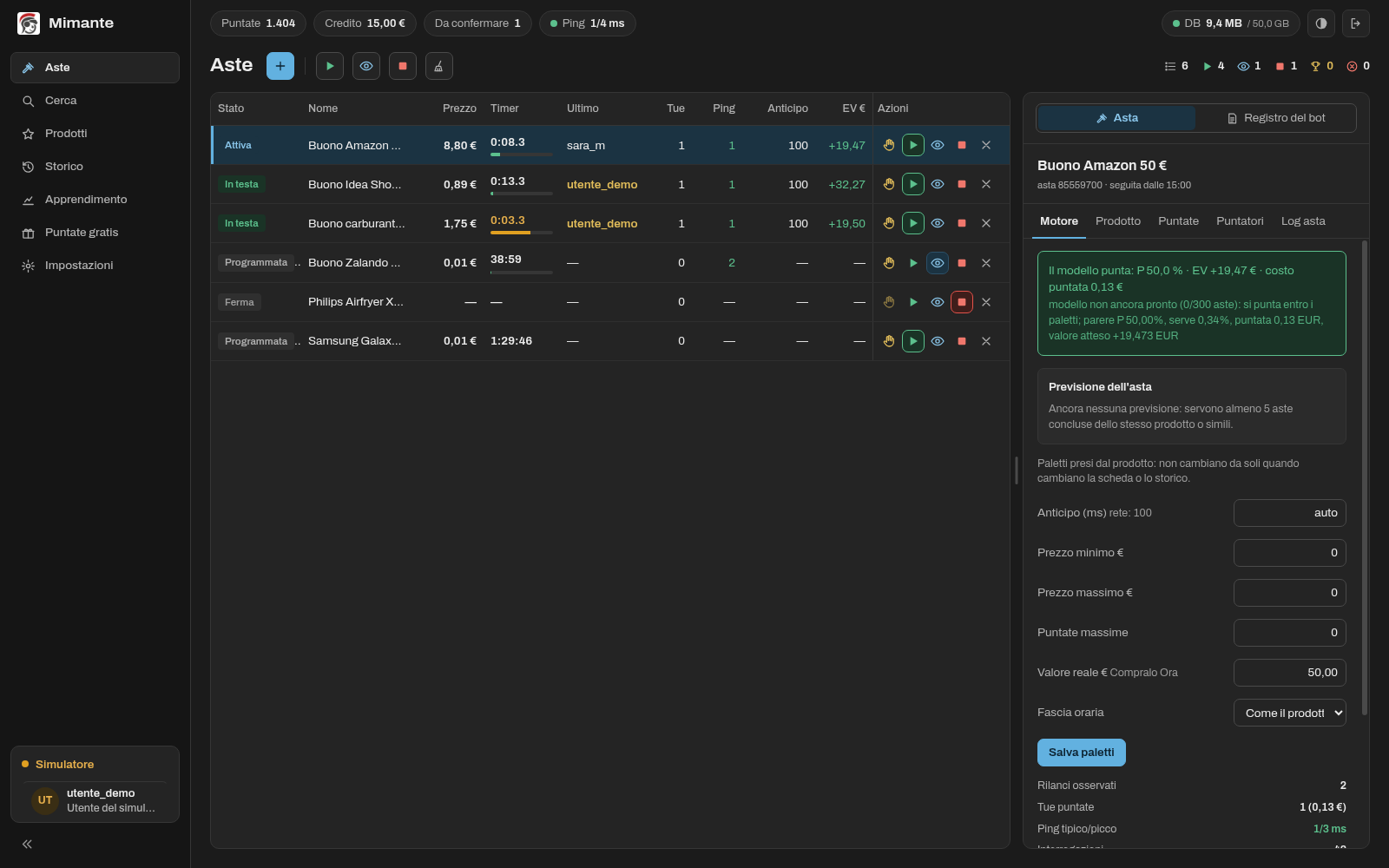
La pagina **Aste** è quella che userai di più. A sinistra c'è la griglia delle aste che il bot segue,
|
||||||
|
una riga per asta; a destra un pannello con i dettagli dell'asta scelta oppure il registro del bot.
|
||||||
|
|
||||||
|
|
||||||
|
|
||||||
|
## I tre modi di un'asta
|
||||||
|
|
||||||
|
Ogni asta ha il suo modo. Non c'è un interruttore generale: decidi asta per asta, con le icone della
|
||||||
|
riga, oppure per tutte insieme con quelle in cima alla griglia.
|
||||||
|
|
||||||
|
| Modo | Icona | Che cosa fa |
|
||||||
|
|---|---|---|
|
||||||
|
| **Ferma** | quadrato rosso | L'asta resta in elenco, ma il bot non manda nessuna richiesta a Bidoo: non la legge e non la registra. |
|
||||||
|
| **Osserva** | occhio blu | Il bot legge l'asta e registra le puntate di tutti. Con le **puntate virtuali** (accese di fabbrica) il modello decide a ogni ciclo come se puntasse, senza spendere, e impara dall'esito. Non parte mai una puntata vera. |
|
||||||
|
| **Attiva** | triangolo verde | Il bot punta quando il modello lo ritiene giusto, dentro i paletti e i tetti di rischio. Nessuna conferma in più. |
|
||||||
|
|
||||||
|
Da sapere:
|
||||||
|
|
||||||
|
- **Attiva spende davvero.** Il modello è l'unico che decide se puntare; tu metti solo i paletti (vedi
|
||||||
|
[Paletti e rischio](Paletti-e-rischio)). Finché il modello non è pronto, in Attiva punta a ogni ciclo
|
||||||
|
dentro i paletti: leggi [Come decide il modello](Come-decide-il-modello) prima di accendere molte aste.
|
||||||
|
- **Senza utente Bidoo collegato non parte nessuna puntata.** Un'asta in Attiva segue, decide e registra,
|
||||||
|
ma le sue decisioni restano virtuali. La prima volta compare un avviso, e il registro dell'asta lo dice.
|
||||||
|
L'utente si collega in [Impostazioni](Impostazioni), prima sezione «Accesso a Bidoo».
|
||||||
|
- **Il bot passa da solo in Osserva tutte le aste Attive** quando la sessione di Bidoo scade o il
|
||||||
|
database non risponde (e con il comando `/osserva` di [Telegram](Telegram), se acceso). Non le rimette
|
||||||
|
in Attiva da solo: lo fai tu.
|
||||||
|
- Con le puntate virtuali spente (Impostazioni ▸ Puntate e costi ▸ «Puntate virtuali in Osserva») il
|
||||||
|
modello in Osserva non decide: si registrano solo le puntate degli altri.
|
||||||
|
|
||||||
|
## La griglia
|
||||||
|
|
||||||
|
| Colonna | Che cosa mostra |
|
||||||
|
|---|---|
|
||||||
|
| **Stato** | In testa (sei tu l'ultimo puntatore), Attiva, Osserva, Ferma, Programmata (comincia più avanti: il bot la legge di rado finché non si avvicina), Sospesa (Bidoo l'ha fermata, di notte succede: riparte da sola), Vinta, Persa, Chiusa (finita senza vincitore). |
|
||||||
|
| **Nome** | Il prodotto all'asta; la stella oro vuol dire prodotto seguito. Il suggerimento dice il numero dell'asta e come è entrata: a mano, dal catalogo, da un prodotto seguito. |
|
||||||
|
| **Prezzo** | Il prezzo attuale. |
|
||||||
|
| **Timer** | Il tempo al termine del ciclo, animato dal browser sull'orologio di Bidoo. La barra si riempie verso la scadenza: ambra sotto 4 secondi, rossa sotto 2. A fine asta scrive «chiusa». |
|
||||||
|
| **Ultimo** | L'ultimo puntatore, in oro se sei tu. |
|
||||||
|
| **Tue** | Le tue puntate su quest'asta: il più alto fra quanto dice Bidoo e quanto ha contato il bot. |
|
||||||
|
| **Ping** | Il ritardo tipico (la mediana) delle letture di quest'asta, in millisecondi: verde sotto 150, ambra fino a 400, rosso oltre. Il picco è nel pannello. |
|
||||||
|
| **Anticipo** | Quanti millisecondi prima della scadenza parte la puntata. Lo decide la rete; «fisso» se l'hai scritto a mano sull'asta. |
|
||||||
|
| **EV €** | Il valore atteso di una puntata secondo l'ultimo verdetto del modello: verde se positivo, rosso se negativo. Il suggerimento dice il verdetto e se era virtuale. |
|
||||||
|
| **Previsione** | Solo se la accendi (Impostazioni ▸ Apprendimento ▸ «Colonna Previsione nella griglia»): la chiusura attesa. Nel suggerimento, l'intervallo in cui l'asta chiude 8 volte su 10. |
|
||||||
|
| **Azioni** | Manina (punta adesso), Attiva, Osserva, Ferma, Togli. Il modo in uso ha l'icona evidenziata. |
|
||||||
|
|
||||||
|
Le colonne hanno una larghezza fissa e solo Nome prende lo spazio che resta: un testo troppo lungo finisce
|
||||||
|
con i puntini e si legge intero nel suggerimento. Così un nome che cambia non sposta le altre colonne, e la
|
||||||
|
colonna Azioni resta sempre in vista. Un clic sull'intestazione ordina la griglia (crescente, decrescente,
|
||||||
|
poi nessun ordine); il browser ricorda la scelta.
|
||||||
|
|
||||||
|
I paletti di un'asta non stanno in griglia: si leggono e si scrivono nel pannello, scheda **Motore**.
|
||||||
|
|
||||||
|
## La barra in cima
|
||||||
|
|
||||||
|
- **+** aggiunge un'asta (vedi sotto).
|
||||||
|
- **Triangolo verde, occhio blu, quadrato rosso**: mettono tutte le aste non concluse in Attiva, in Osserva
|
||||||
|
o in Ferma. Il quadrato rosso è il modo per fermare tutto a mano, subito.
|
||||||
|
- **Scopa**: toglie dall'elenco tutte le aste concluse. Lo storico resta.
|
||||||
|
- A destra i **contatori**, solo icone e numeri: aste in elenco, in Attiva, in Osserva, Ferme (queste tre
|
||||||
|
solo fra le non concluse), vinte e perse o chiuse ancora in elenco.
|
||||||
|
- L'ultimo bottone apre il **registro del bot** nel pannello.
|
||||||
|
|
||||||
|
## Aggiungere un'asta
|
||||||
|
|
||||||
|
Le aste entrano in tre modi.
|
||||||
|
|
||||||
|
1. **Con il +.** Si apre la finestra «Aggiungi asta»:
|
||||||
|
- **Indirizzo dell'asta o numero**: va bene `https://it.bidoo.com/auction.php?a=…` oppure solo il numero;
|
||||||
|
- **Modo iniziale**: Osserva (proposto), Attiva o Ferma;
|
||||||
|
- **Anticipo ms**: vuoto = lo decide la rete;
|
||||||
|
- **Prezzo minimo €, Prezzo massimo €, Puntate massime**: vuoti = quelli del prodotto;
|
||||||
|
- **Valore reale €**: quanto vale davvero per te il prodotto, se è nuovo; vuoto = il Compralo Ora.
|
||||||
|
2. **Dalla pagina Cerca**, con l'occhio (Osserva) o il triangolo (Attiva): vedi [Cerca e prodotti](Cerca-e-prodotti).
|
||||||
|
3. **Da sola**, se segui il prodotto: le sue aste nuove entrano nel modo scelto (vedi
|
||||||
|
[Cerca e prodotti](Cerca-e-prodotti)).
|
||||||
|
|
||||||
|
Un'asta nuova prende i paletti del suo prodotto: quelli scritti sulla scheda, altrimenti quelli calcolati
|
||||||
|
dallo storico, altrimenti i predefiniti delle Impostazioni (vedi [Paletti e rischio](Paletti-e-rischio)).
|
||||||
|
Se nella finestra scrivi anche un solo paletto, i campi vuoti prendono il valore del prodotto ma l'asta ha
|
||||||
|
da subito **paletti scritti a mano**. Il valore reale invece si scrive sul prodotto: vale per tutte le sue aste.
|
||||||
|
|
||||||
|
All'aggiunta il bot legge la pagina dell'asta (nome, Compralo Ora, spedizione, limite di vincita, foto).
|
||||||
|
Se non ci riesce l'asta entra lo stesso, e il registro dell'asta lo dice: nella scheda Prodotto c'è
|
||||||
|
«Rileggi pagina». Un'asta già in elenco non entra due volte.
|
||||||
|
|
||||||
|
## Togliere un'asta
|
||||||
|
|
||||||
|
La **X** nella riga toglie l'asta dall'elenco; lo storico resta. Se l'asta è ancora in corso e non è
|
||||||
|
Ferma, il bot chiede conferma: la registrazione si interrompe a metà. Un'asta tolta a mano non viene
|
||||||
|
riproposta dal prodotto seguito.
|
||||||
|
|
||||||
|
## Le aste concluse che si tolgono da sole
|
||||||
|
|
||||||
|
Quando un'asta finisce, il bot decide se toglierla con le regole di Impostazioni ▸ Aste in elenco, tutte
|
||||||
|
accese di fabbrica:
|
||||||
|
|
||||||
|
| Impostazione | Effetto |
|
||||||
|
|---|---|
|
||||||
|
| Togli le aste concluse | Toglie le concluse, tranne quelle delle righe sotto. |
|
||||||
|
| Tieni le vinte | Restano per la conferma su Bidoo. |
|
||||||
|
| Tieni quelle con mie puntate | Hai speso puntate vere: vale la pena riguardarle. |
|
||||||
|
| Tieni quelle finite in Attiva | Il registro dell'asta dice perché non ha puntato. |
|
||||||
|
|
||||||
|
In pratica, di fabbrica sparisce da sola solo l'asta che è stata soltanto osservata. Le altre le togli tu,
|
||||||
|
una alla volta o tutte con la scopa. Il registro del bot scrive per ogni asta conclusa se è stata tolta o
|
||||||
|
perché resta. Tutte le aste concluse restano nello [Storico](Storico-ed-esportazioni).
|
||||||
|
|
||||||
|
## Punta adesso (la manina)
|
||||||
|
|
||||||
|
La **manina** oro fa una puntata vera, subito, senza conferma e fuori dal modello: non guarda né il verdetto
|
||||||
|
né i paletti di prezzo e di puntate. Non parte se:
|
||||||
|
|
||||||
|
- non c'è un utente Bidoo collegato;
|
||||||
|
- le puntate sono bloccate dall'HALT (vedi [Paletti e rischio](Paletti-e-rischio));
|
||||||
|
- l'asta è conclusa o Ferma (il bottone è spento), non è ancora stata letta, non è aperta, o sei già in testa.
|
||||||
|
|
||||||
|
Se riesce, lo vedi in griglia: Ultimo in oro e Tue più uno. Se non riesce, un messaggio dice perché. La
|
||||||
|
puntata a mano si registra come manuale e non entra nel giudizio del modello, ma conta nella spesa del
|
||||||
|
giorno e nelle puntate dell'asta.
|
||||||
|
|
||||||
|
## Il pannello di destra
|
||||||
|
|
||||||
|
In cima c'è il selettore **Asta | Registro del bot**; il browser ricorda l'ultima scelta. Un clic su
|
||||||
|
un'asta nella griglia riporta il pannello su Asta.
|
||||||
|
|
||||||
|
Il pannello si allarga o si stringe trascinando la maniglia (almeno 340 px, e la griglia tiene sempre lo
|
||||||
|
spazio delle sue colonne); un doppio clic torna a 400 px. Non si ripiega. Sotto 1100 px di larghezza
|
||||||
|
diventa un cassetto: si apre selezionando un'asta o con il bottone del registro, si chiude con la X.
|
||||||
|
|
||||||
|
### Asta
|
||||||
|
|
||||||
|
In testa il nome, il numero dell'asta, l'ora di apertura e da quando il bot la segue («seguita dall'inizio»
|
||||||
|
se l'ha vista partire). Sotto, cinque schede:
|
||||||
|
|
||||||
|
- **Motore.** Il **verdetto** dell'ultimo ciclo: «Il modello punta», «Esplora» o «Non punta», con la
|
||||||
|
probabilità P, il valore atteso, il costo della puntata e il motivo; in Osserva «Avrebbe puntato
|
||||||
|
(virtuale)» o «Non avrebbe puntato». Poi la **previsione dell'asta** (vedi
|
||||||
|
[Come decide il modello](Come-decide-il-modello)), i **paletti dell'asta** e i contatori.
|
||||||
|
- I paletti: Anticipo (ms) («auto» = lo decide la rete, un numero = fisso), Prezzo minimo €, Prezzo
|
||||||
|
massimo €, Puntate massime (0 = nessun limite), Valore reale € (vale per tutte le aste del prodotto),
|
||||||
|
Fascia oraria (Come il prodotto, Sì sospendi, No punta sempre).
|
||||||
|
- **Salva paletti** li scrive sull'asta: da lì sono scritti a mano e il prodotto non li cambia più.
|
||||||
|
- **Torna ai paletti del prodotto** dà subito all'asta i paletti attuali del prodotto, compresa la
|
||||||
|
fascia oraria. Compare quando l'asta ha paletti diversi da quelli del prodotto. Una frase sopra i
|
||||||
|
campi dice se i paletti vengono dal prodotto o sono scritti a mano.
|
||||||
|
- I contatori: rilanci osservati, tue puntate e il loro costo, ping tipico/picco, interrogazioni, errori
|
||||||
|
di rete, puntate riuscite e fallite, cicli scaduti prima del fuoco, costo totale se vinci adesso
|
||||||
|
(prezzo + fee + spedizione + puntate già spese), puntatori distinti nelle ultime 20 puntate, cicli
|
||||||
|
lunghi recenti.
|
||||||
|
- **Prodotto.** Foto, Compralo Ora, spedizione, limite di vincita, valore reale, i paletti del prodotto
|
||||||
|
con la loro provenienza, e i bottoni Apri su Bidoo, Copia indirizzo, Rileggi pagina, Segui prodotto,
|
||||||
|
Scheda del prodotto.
|
||||||
|
- **Puntate.** Le ultime puntate viste: ora, prezzo, utente (tu in oro), tipo. Il tipo è Manuale,
|
||||||
|
Automatica, oppure le puntate speciali Killer e Shock; «Automatica» in grigio se Bidoo non l'ha dichiarato.
|
||||||
|
- **Puntatori.** Chi punta: puntate viste in tutta l'asta, quota sul totale, quota nelle ultime 50.
|
||||||
|
- **Log asta.** Il registro di quest'asta, dal più recente. Una riga per tipo di decisione, con il numero
|
||||||
|
di cicli (×12): per esempio «Non punto: …» oppure, in Osserva, «Non avrei puntato: …» e «Avrei puntato
|
||||||
|
a …». È il primo posto dove guardare quando ti chiedi perché non ha puntato.
|
||||||
|
|
||||||
|

|
||||||
|
|
||||||
|
### Registro del bot
|
||||||
|
|
||||||
|
Gli eventi di tutta l'applicazione, non di una sola asta, dal più recente (le ultime 300 righe). Il
|
||||||
|
filtro sceglie le righe: tutte, avvisi ed errori, solo errori, riusciti. **Registro completo** apre la
|
||||||
|
pagina del registro (indirizzo `#/registro`, fuori dal menu), con filtri per categoria, ricerca e i file
|
||||||
|
giornalieri.
|
||||||
|
|
||||||
|

|
||||||
|
|
||||||
|
## Dopo un riavvio
|
||||||
|
|
||||||
|
Dopo un riavvio o un aggiornamento ogni asta riprende da dove era: **modo**, **paletti** (anche se erano
|
||||||
|
del prodotto o scritti a mano, e la fascia oraria scritta sull'asta), **anticipo** fisso, e i **contatori**
|
||||||
|
(le tue puntate e il loro costo, le puntate usate, i rilanci, se era seguita dall'inizio). Le aste in
|
||||||
|
Attiva tornano a puntare da sole. Le concluse tornano con il loro esito.
|
||||||
|
|
||||||
|
Ripartono invece da zero i due tetti del motore, per asta e per sessione, che contano dall'avvio del bot.
|
||||||
|
Anche il registro dell'asta nel pannello riparte vuoto: le righe di prima restano nei registri su file
|
||||||
|
(`aste-AAAA-MM-GG.log`). Un HALT, se c'era, resta.
|
||||||
|
|
||||||
|
## Vedi anche
|
||||||
|
|
||||||
|
- [Paletti e rischio](Paletti-e-rischio): i limiti che fermano una puntata.
|
||||||
|
- [Come decide il modello](Come-decide-il-modello): il verdetto, la previsione, l'anticipo.
|
||||||
|
- [Storico ed esportazioni](Storico-ed-esportazioni): le aste concluse e il loro «perché».
|
||||||
|
- [Problemi comuni](Problemi-comuni): quando il bot non punta.
|
||||||
@@ -0,0 +1,191 @@
|
|||||||
|
# Cerca e prodotti
|
||||||
|
|
||||||
|
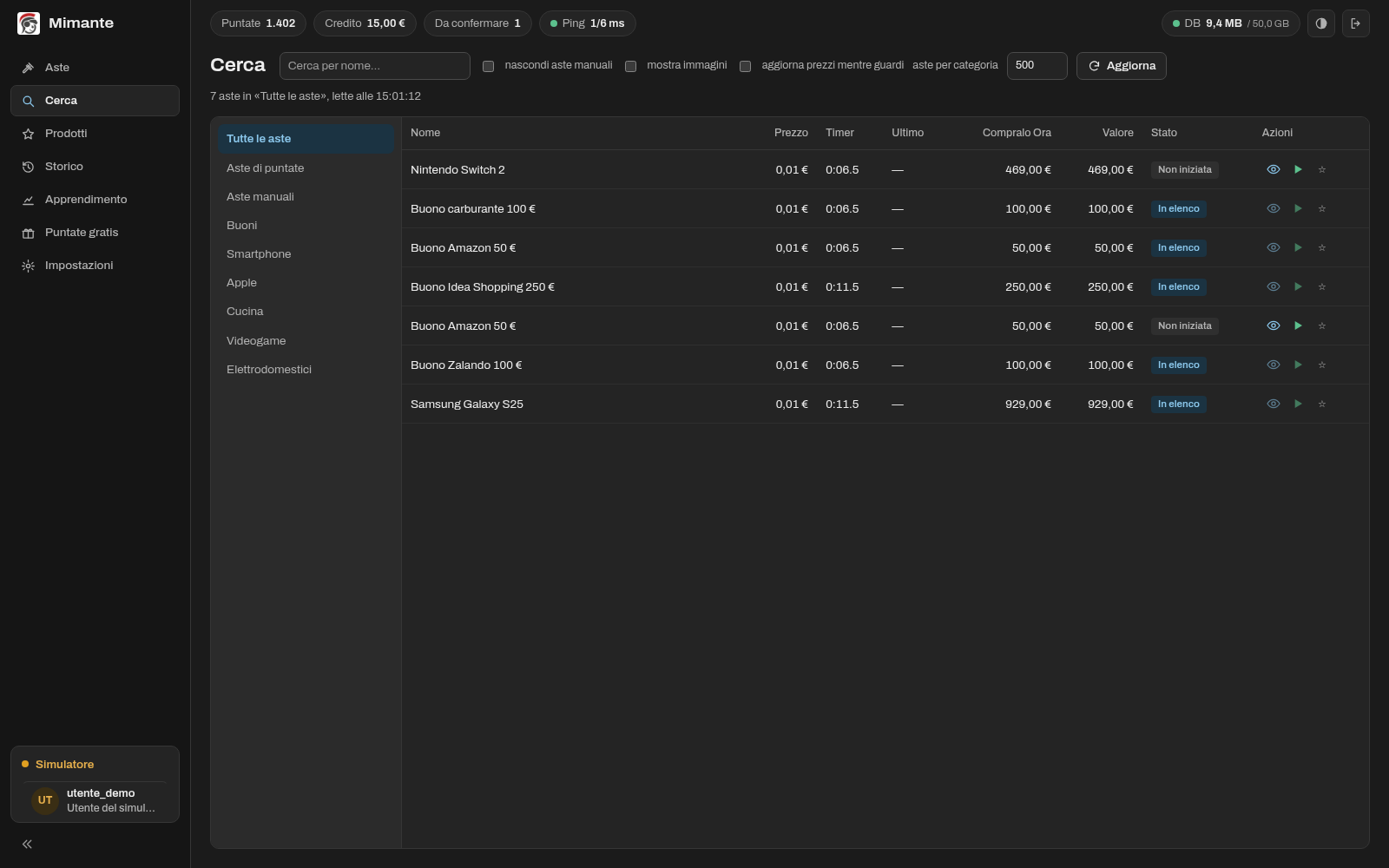
Due pagine lavorano insieme. **Cerca** mostra il catalogo di Bidoo e serve a trovare le aste da seguire.
|
||||||
|
**Prodotti** tiene una scheda per ogni prodotto: i paletti che ricevono le sue aste, il valore reale, se lo
|
||||||
|
segui, e le statistiche delle sue aste concluse.
|
||||||
|
|
||||||
|
## Cerca
|
||||||
|
|
||||||
|
|
||||||
|
|
||||||
|
A sinistra le **categorie** di Bidoo, come le presenta il sito («Tutte le aste», le categorie speciali e
|
||||||
|
quelle dei prodotti). Un clic legge la categoria; mentre il bot la legge, l'elenco si vela. Se cambi
|
||||||
|
categoria prima che finisca, vince l'ultima scelta. Il browser ricorda la categoria aperta.
|
||||||
|
|
||||||
|
In cima:
|
||||||
|
|
||||||
|
- **Cerca per nome**: filtra le aste della categoria già letta.
|
||||||
|
- **nascondi aste manuali**: toglie le aste che Bidoo permette solo con puntate a mano.
|
||||||
|
- **mostra immagini**: le miniature. Passano dal bot: il tuo browser non parla mai con Bidoo.
|
||||||
|
- **aggiorna prezzi mentre guardi**: rilegge la categoria ogni 30 secondi, finché la pagina è aperta.
|
||||||
|
- **aste per categoria**: quante aste leggere al massimo (500 proposte, da 10 a 2.000).
|
||||||
|
- **Aggiorna**: rilegge la categoria da Bidoo senza usare la copia recente. Senza, una lettura resta buona
|
||||||
|
per 60 secondi (Impostazioni ▸ Prodotti seguiti e catalogo ▸ «Catalogo: cache s»).
|
||||||
|
|
||||||
|
Le scelte delle caselle restano nel browser. Sotto la barra una riga dice quante aste ci sono e a che ora
|
||||||
|
sono state lette.
|
||||||
|
|
||||||
|
| Colonna | Che cosa mostra |
|
||||||
|
|---|---|
|
||||||
|
| Nome | Il prodotto; stella oro = prodotto seguito; «solo manuali» e «crediti» se Bidoo le segna così. |
|
||||||
|
| Prezzo | Il prezzo al momento della lettura. |
|
||||||
|
| Timer | Il tempo al termine del ciclo, stimato dalla lettura (ambra sotto 4 secondi). |
|
||||||
|
| Ultimo | L'ultimo puntatore. |
|
||||||
|
| Compralo Ora | Il prezzo di listino su Bidoo. |
|
||||||
|
| Valore | Il valore reale: quello della scheda del prodotto, altrimenti il Compralo Ora. |
|
||||||
|
| Stato | «In elenco» se il bot la segue già, «Non iniziata» se nessuno ha ancora puntato, altrimenti «In corso». |
|
||||||
|
| Azioni | Occhio: aggiungi in Osserva. Triangolo: aggiungi in Attiva. Stella: segui il prodotto. |
|
||||||
|
|
||||||
|
### Aggiungere un'asta da Cerca
|
||||||
|
|
||||||
|
Un clic sull'**occhio** aggiunge l'asta in Osserva, sul **triangolo** in Attiva. L'asta entra con i paletti
|
||||||
|
del suo prodotto e la riga diventa «In elenco» (i due bottoni si spengono). La trovi nella pagina
|
||||||
|
[Aste](Aste). Prima di usare il triangolo ricorda che Attiva punta davvero.
|
||||||
|
|
||||||
|
La **stella** segue il prodotto: da quel momento le sue aste nuove entrano da sole (vedi sotto). La stella
|
||||||
|
che diventa oro è la conferma. Un secondo clic smette di seguirlo.
|
||||||
|
|
||||||
|
## Prodotti
|
||||||
|
|
||||||
|

|
||||||
|
|
||||||
|
Una riga per prodotto. Una scheda nasce quando segui un prodotto, quando ne scrivi un paletto o il valore
|
||||||
|
reale, oppure con le sue aste concluse. In cima il conto dei prodotti e dei seguiti, e la casella per
|
||||||
|
filtrare per nome.
|
||||||
|
|
||||||
|
### I paletti nella griglia
|
||||||
|
|
||||||
|
Le colonne a sinistra sono i **paletti** che ricevono le aste nuove del prodotto, e si scrivono direttamente
|
||||||
|
nella cella (Invio per confermare, Esc per annullare):
|
||||||
|
|
||||||
|
| Colonna | Che cosa è |
|
||||||
|
|---|---|
|
||||||
|
| ★ | Seguito: le aste nuove del prodotto entrano da sole. Un clic cambia. |
|
||||||
|
| Prezzo min € | Sotto questo prezzo il bot non punta, per non sprecare puntate prima. |
|
||||||
|
| Prezzo max € | Oltre questo prezzo il bot non punta. ∞ = nessun limite. |
|
||||||
|
| Punt. max | Puntate massime per asta. ∞ = nessun limite. |
|
||||||
|
| Valore reale € | Il valore V che entra nel valore atteso. Qui si legge soltanto (vedi sotto). |
|
||||||
|
| Entro min | Le aste aggiunte da sole entrano solo se cominciano entro tanti minuti. 0 = sempre. |
|
||||||
|
| Stato | Il modo delle aste aggiunte da sole; «Predefinito» = quello delle Impostazioni. |
|
||||||
|
|
||||||
|
Una **cella vuota** mostra, con lo stesso aspetto degli altri numeri, il valore che vale al suo posto:
|
||||||
|
calcolato dallo storico, oppure il predefinito delle Impostazioni. Un valore **scritto a mano** ha un
|
||||||
|
puntino accanto, e il suggerimento della cella lo dice. Cancellarlo torna al calcolato o al predefinito.
|
||||||
|
|
||||||
|
**Il valore reale** si scrive dal pannello di un'asta del prodotto (pagina Aste, scheda Motore, «Valore
|
||||||
|
reale €» e poi «Salva paletti») o nella finestra «Aggiungi asta». Vale per tutte le aste del prodotto.
|
||||||
|
Senza, vale il Compralo Ora. Scriverlo conta anche per la copertura «Compralo Ora» (vedi
|
||||||
|
[Paletti e rischio](Paletti-e-rischio)).
|
||||||
|
|
||||||
|
### Da dove vengono i paletti
|
||||||
|
|
||||||
|
Per ogni campo, separatamente, vale il primo che c'è:
|
||||||
|
|
||||||
|
1. il valore **scritto** sulla scheda;
|
||||||
|
2. quello **calcolato dallo storico** del prodotto, se ha almeno **5 aste concluse**;
|
||||||
|
3. il **predefinito** di Impostazioni ▸ Paletti dell'utente (tutti a zero di fabbrica = nessun limite).
|
||||||
|
|
||||||
|
Come si calcola, sulle ultime 300 chiusure del prodotto:
|
||||||
|
|
||||||
|
- **Prezzo minimo**: il prezzo sotto cui è finita solo una piccola quota delle aste (il 10% di fabbrica).
|
||||||
|
Sotto, il prodotto non chiude quasi mai: puntare è spreco.
|
||||||
|
- **Prezzo massimo**: il prezzo che copre l'85% delle chiusure passate. Se conosci il valore e c'è un
|
||||||
|
massimo di puntate (sulla scheda o nei predefiniti), non supera nemmeno quanto resta spendibile: valore
|
||||||
|
più la tolleranza del 10%, meno le puntate massime per il costo di una puntata, meno la spedizione. Se
|
||||||
|
non resta nulla, il massimo calcolato è **0,01 €**: ferma le puntate, invece di valere «nessun limite».
|
||||||
|
- **Puntate massime**: quelle che bastano a tre vincitori su quattro (25 se i dati dei vincitori sono meno
|
||||||
|
di 5), ma non più di quante se ne pagano restando nel valore più la tolleranza.
|
||||||
|
- Un minimo sopra il massimo non vale: diventa zero.
|
||||||
|
|
||||||
|
Le tre soglie si cambiano in Impostazioni ▸ Prodotti seguiti e catalogo: «Paletti calcolati: copertura %»
|
||||||
|
(85), «Paletti calcolati: tolleranza sul valore %» (10), «Paletti calcolati: quota sotto il minimo %» (10).
|
||||||
|
|
||||||
|
Esempio: un buono da 50 € con 40 aste concluse, nessun paletto scritto e i predefiniti a zero. L'85% delle
|
||||||
|
chiusure sta sotto 6,40 €, il 10% sotto 0,85 €, e tre vincitori su quattro hanno speso al più 38 puntate.
|
||||||
|
Le sue aste nuove nascono con prezzo minimo 0,85 €, massimo 6,40 € e 38 puntate massime.
|
||||||
|
|
||||||
|
I paletti **fermano una puntata, non la provocano**: il modello resta l'unico che decide.
|
||||||
|
|
||||||
|
### Le aste in corso cambiano solo per scelta tua
|
||||||
|
|
||||||
|
Un'asta prende i paletti del prodotto **quando entra in elenco**. Dopo, né una modifica alla scheda, né un
|
||||||
|
nuovo calcolo dallo storico, né la chiusura di un'altra asta la toccano. Per dare i paletti del prodotto
|
||||||
|
alle aste già in elenco ci sono due comandi, e tutti e due sostituiscono anche i paletti e la fascia oraria
|
||||||
|
scritti a mano sull'asta (l'anticipo fisso resta):
|
||||||
|
|
||||||
|
- **Applica alle aste in corso**: il bottone con l'elenco e la spunta nella barra (tutte le aste non
|
||||||
|
concluse), oppure «Applica alle sue aste in corso» nel pannello del prodotto (solo le sue). Prima dice
|
||||||
|
quante aste cambiano su quante e quante hanno paletti scritti a mano, poi chiede conferma.
|
||||||
|
- **Torna ai paletti del prodotto**: nella pagina [Aste](Aste), pannello dell'asta, scheda Motore. Vale
|
||||||
|
per quell'asta sola, subito.
|
||||||
|
|
||||||
|
### I bottoni della barra
|
||||||
|
|
||||||
|
Solo icone; il suggerimento dice che cosa fanno.
|
||||||
|
|
||||||
|
| Icona | Comando | Che cosa fa |
|
||||||
|
|---|---|---|
|
||||||
|
| Calcolatrice | Ricalcola statistiche | Rilegge tutto lo storico di ogni prodotto e aggiorna statistiche e paletti calcolati. Succede comunque da sé, prodotto per prodotto, a ogni asta conclusa. |
|
||||||
|
| Cursori | Ricalcola i paletti | Scrive sulla scheda di ogni prodotto con almeno 5 aste concluse prezzo minimo, massimo e puntate massime calcolati, **sopra quelli scritti prima**. Chiede conferma con il conto dei prodotti che cambiano. Il calcolo ignora i paletti scritti; il valore reale scritto conta. Nel simulatore non si può. |
|
||||||
|
| Elenco con la spunta | Applica alle aste in corso | Vedi sopra. |
|
||||||
|
| Coppa | Recupera puntate dei vincitori | Chiede a Bidoo le puntate spese dai vincitori delle aste chiuse che non le hanno, una ogni 250 ms. Lo fa anche da solo ogni 6 ore. |
|
||||||
|
| Freccia in giù | Esporta CSV | Schede e statistiche in `prodotti-<data>.csv` con la legenda (vedi [Storico ed esportazioni](Storico-ed-esportazioni)). |
|
||||||
|
|
||||||
|
Nessuno di questi comandi, tranne «Applica alle aste in corso», cambia le aste già in elenco.
|
||||||
|
|
||||||
|
### Il pannello del prodotto
|
||||||
|
|
||||||
|
Un clic su una riga apre il pannello a destra (si allarga con la maniglia, non si ripiega). Quattro schede:
|
||||||
|
|
||||||
|
- **Paletti e valore**: foto, Compralo Ora, spedizione, costo effettivo di una puntata, ultima asta e
|
||||||
|
ultima chiusura; «Paletti che ricevono le sue aste» con la provenienza e il bottone «Applica alle sue
|
||||||
|
aste in corso»; «Come sono calcolati», con i valori calcolati, la chiusura più frequente, la mediana e il
|
||||||
|
ragionamento in parole; la **fascia oraria** del prodotto (Come le impostazioni, Sì sospendi, No punta
|
||||||
|
sempre); **Togli scheda**, che cancella paletti scritti, valore reale e seguito (lo storico resta).
|
||||||
|
- **Chiusure**: quante aste sono finite in ogni fascia di prezzo, e la «Previsione tipica per fascia
|
||||||
|
oraria», una riga per ogni ora, con la chiusura mediana.
|
||||||
|
- **Statistiche**: tutti i numeri del prodotto (sotto).
|
||||||
|
- **Ultime aste**: chiusura, prezzo, vincitore, tue puntate e il perché.
|
||||||
|
|
||||||
|
## Prodotti seguiti e aggiunta automatica
|
||||||
|
|
||||||
|
Segui un prodotto con la stella (in Cerca, nella griglia dei Prodotti o nella scheda Prodotto del pannello
|
||||||
|
di un'asta). Ogni 90 secondi il bot legge il catalogo «Tutte le aste» e aggiunge le aste dei prodotti
|
||||||
|
seguiti che non ha ancora in elenco. Un'asta si riconosce dal codice prodotto di Bidoo, altrimenti dal nome.
|
||||||
|
|
||||||
|
Le regole, in Impostazioni ▸ Prodotti seguiti e catalogo:
|
||||||
|
|
||||||
|
| Impostazione | Di fabbrica | Effetto |
|
||||||
|
|---|---|---|
|
||||||
|
| Aggiungi le aste nuove da solo | acceso | Spento, nessuna asta entra da sola. |
|
||||||
|
| Modo delle aste aggiunte | Osserva | Se la scheda non ne ha uno suo (colonna Stato). |
|
||||||
|
| Cerca aste nuove ogni s | 90 | Minimo 30. |
|
||||||
|
| Aste lette per giro | 2.500 | Quanto in fondo legge il catalogo. |
|
||||||
|
| Massimo aste aggiunte insieme | 20 | Aste entrate da sole e non concluse; 0 = nessun limite. |
|
||||||
|
| Solo se cominciano entro min | 60 | Per prodotto nella colonna «Entro min»; 0 = sempre. Le aste più lontane si riprendono quando si avvicinano. |
|
||||||
|
| Solo aste non ancora cominciate | spento | Salta quelle con già un puntatore. |
|
||||||
|
|
||||||
|
Un'asta proposta o tolta a mano non viene riproposta. Le aste entrano con i paletti del prodotto, come
|
||||||
|
quelle aggiunte da te.
|
||||||
|
|
||||||
|
## Le statistiche
|
||||||
|
|
||||||
|
Nella griglia, dopo i paletti, e nella scheda Statistiche del pannello:
|
||||||
|
|
||||||
|
| Colonna | Che cosa vuol dire |
|
||||||
|
|---|---|
|
||||||
|
| Aste, Vinte, % | Aste concluse viste, vinte da te, e la quota vinta fra quelle in cui hai puntato. |
|
||||||
|
| Chius. media, min, max | Prezzi di chiusura. |
|
||||||
|
| Punt. vinc. | Puntate che servono per vincere: la mediana di quelle dei vincitori, solo i conteggi coerenti col prezzo. |
|
||||||
|
| Costo reale | Quanto costa una vittoria tipica: chiusura mediana + puntate mediane × costo di una puntata + fee + spedizione. |
|
||||||
|
| Risparmio | Il risparmio della vittoria tipica sul valore; negativo se vincere costa più che comprare. |
|
||||||
|
| In utile | Quota delle aste recenti che, vinte al loro prezzo con le puntate del vincitore, sarebbero state in utile. |
|
||||||
|
| Ogni | Ogni quanto si chiude un'asta del prodotto. |
|
||||||
|
| Puntatori | Quante persone diverse puntano in media su un'asta. |
|
||||||
|
| A mano | Quota delle puntate degli altri fatte a mano invece che con l'autopuntata (ultime 300 aste). |
|
||||||
|
| Più attivo | Quanta parte delle puntate di un'asta fa chi punta di più: alta vuol dire che un avversario solo la domina. |
|
||||||
|
| Durata | Durata mediana, sulle aste seguite dall'inizio alla fine. |
|
||||||
|
| In elenco | Le aste del prodotto adesso in elenco. |
|
||||||
|
|
||||||
|
Le statistiche si aggiornano da sole a ogni asta conclusa. Le puntate dei vincitori le dichiara Bidoo:
|
||||||
|
se mancano, la coppa le recupera.
|
||||||
@@ -0,0 +1,193 @@
|
|||||||
|
# Come decide il modello
|
||||||
|
|
||||||
|
In Mimante **il modello è l'unico che decide se puntare**. Tu metti i paletti (vedi
|
||||||
|
[Paletti e rischio](Paletti-e-rischio)); il modello decide, dentro quei paletti, se una puntata conviene.
|
||||||
|
Questa pagina spiega come ragiona, senza formule più del necessario.
|
||||||
|
|
||||||
|
## Il verdetto di ogni ciclo
|
||||||
|
|
||||||
|
Un'asta di Bidoo va a cicli: a ogni puntata il timer riparte. Poco prima della scadenza di ogni ciclo il
|
||||||
|
bot si chiede «punto adesso?», e risponde in tre passi, sempre nello stesso ordine:
|
||||||
|
|
||||||
|
1. **Rischio** (solo per le puntate vere): HALT, stop-loss, drawdown, tetto di spesa, aste in gioco insieme.
|
||||||
|
2. **Paletti**: sei già in testa, hai appena puntato, puntate residue, fascia oraria, puntate massime,
|
||||||
|
prezzo minimo e massimo.
|
||||||
|
3. **Modello**: se nessun paletto ha detto no, il modello fa il conto.
|
||||||
|
|
||||||
|
Il verdetto si vede nel pannello dell'asta (pagina [Aste](Aste), scheda Motore) e nel registro dell'asta.
|
||||||
|
|
||||||
|
## Il conto: il valore atteso
|
||||||
|
|
||||||
|
Il modello stima **P**, la probabilità che una puntata fatta adesso **resti senza risposta**, cioè che
|
||||||
|
nessuno rilanci prima della scadenza: in quel caso vinci l'asta. Poi mette insieme quanto puoi guadagnare
|
||||||
|
e quanto rischi di perdere:
|
||||||
|
|
||||||
|
- se vinci guadagni il **valore reale** del prodotto, meno il prezzo (più un centesimo), la fee, la
|
||||||
|
spedizione e la puntata;
|
||||||
|
- se perdi, perdi la puntata.
|
||||||
|
|
||||||
|
Il risultato è il **valore atteso** (EV, in euro). **Se è positivo punta, altrimenti no.** Nel registro
|
||||||
|
dell'asta trovi una riga come «Non punto: P 0,30%, serve 0,33%, puntata 0,13 EUR, valore atteso
|
||||||
|
-0,013 EUR»: «serve» è la P minima perché la puntata vada in pari.
|
||||||
|
|
||||||
|
Esempio coerente con il calcolo: buono da 50 € a 10,00 €, fee 1,00 €, nessuna spedizione, puntata da
|
||||||
|
0,13 €. Vincendo guadagneresti 50 − 10,01 − 1,00 − 0,13 = 38,86 €. Per andare in pari serve P ≈ 0,33 %.
|
||||||
|
Con P 0,30 % il valore atteso è circa −0,013 €: non punta. Con P 0,50 % è circa +0,06 €: punta.
|
||||||
|
|
||||||
|
Il **valore reale** è quello scritto sulla scheda del prodotto, altrimenti il Compralo Ora. Il **costo
|
||||||
|
della puntata** è quello effettivo, che tiene conto delle puntate gratuite (vedi
|
||||||
|
[Paletti e rischio](Paletti-e-rischio)). Se il valore non si conosce, il modello non può fare il conto e
|
||||||
|
l'asta punta dentro i soli paletti («nessuna stima disponibile»).
|
||||||
|
|
||||||
|
## Da dove viene la probabilità
|
||||||
|
|
||||||
|
Il modello impara da ogni asta conclusa che il bot ha registrato (con almeno 3 puntate, e l'ultima
|
||||||
|
registrata del vincitore). Ogni puntata di chiunque diventa un esempio: era l'ultima o qualcuno ha
|
||||||
|
risposto? Accanto a ogni esempio il bot tiene le condizioni del momento: prezzo rispetto al valore, ora,
|
||||||
|
quanto durano i cicli, quanti puntatori ci sono, quanti puntano con l'autopuntata, il gruppo del prodotto.
|
||||||
|
|
||||||
|
Imparano due modelli insieme:
|
||||||
|
|
||||||
|
- la **regressione logistica**, il **campione**: semplice, stabile, è quella che risponde di solito;
|
||||||
|
- una piccola **rete neurale**, la **sfidante**: prende il posto del campione solo dopo almeno 5.000
|
||||||
|
esempi e solo se sbaglia meno. L'errore si misura con il **Brier** (più basso è meglio).
|
||||||
|
|
||||||
|
### La correzione sulle tue puntate
|
||||||
|
|
||||||
|
Quando sei tu a puntare, gli altri possono comportarsi diversamente. Il bot confronta quante tue puntate
|
||||||
|
vere il modello dava per vincenti con quante lo sono state davvero, e corregge la P con un fattore. La
|
||||||
|
correzione parte da **30 puntate vere con esito**, resta fra ×0,25 e ×4, e 1 vuol dire nessuna correzione.
|
||||||
|
Il bottone con il bersaglio in Apprendimento la rifà da capo.
|
||||||
|
|
||||||
|
### L'esplorazione: il bandit di Thompson
|
||||||
|
|
||||||
|
Accanto al modello c'è un **bandit di Thompson**: divide le situazioni in contesti (durata dei cicli,
|
||||||
|
prezzo sul valore, fascia oraria, puntatori recenti, autopuntate) e per ognuno tiene quanto spesso una
|
||||||
|
puntata è rimasta senza risposta. Dove ha visto poco, la sua stima è incerta. Impara dagli esiti di ogni
|
||||||
|
decisione registrata, anche di quelle virtuali.
|
||||||
|
|
||||||
|
Serve all'**esplorazione**: qualche puntata al giorno dove il modello direbbe di no ma il contesto è stato
|
||||||
|
visto meno di 200 volte e l'estrazione del bandit dice che potrebbe convenire. Solo nelle aste in Attiva,
|
||||||
|
solo con puntate vere, al massimo 20 al giorno (Impostazioni ▸ Apprendimento ▸ «Puntate di esplorazione al
|
||||||
|
giorno», 0 = mai). Nel registro sono le righe «Esploro».
|
||||||
|
|
||||||
|
## Quando il modello non è ancora pronto
|
||||||
|
|
||||||
|
Il modello decide da solo da **300 aste studiate** (Impostazioni ▸ Apprendimento ▸ «Aste da studiare prima
|
||||||
|
di decidere»). Prima, in Attiva **punta a ogni ciclo dentro i paletti** e registra il suo parere: in quel
|
||||||
|
periodo i paletti sono la tua sola protezione. Lo stesso succede se spegni «Apprendimento acceso».
|
||||||
|
|
||||||
|
## L'anticipo adattivo
|
||||||
|
|
||||||
|
Il **quando** non lo decide il modello delle aste ma quello della rete. La puntata parte tanti millisecondi
|
||||||
|
prima della scadenza quanti servono perché arrivi in tempo anche quando Bidoo risponde lento:
|
||||||
|
|
||||||
|
- **anticipo = margine + picco della rete**, dove il picco è il tempo entro cui arrivano 99 risposte su 100;
|
||||||
|
- il margine parte da **80 ms**; ogni puntata arrivata tardi lo alza subito di 100 ms, venti puntate in
|
||||||
|
orario di fila lo abbassano di 10 ms (mai sotto 40);
|
||||||
|
- l'anticipo resta fra **100 e 1.500 ms** (Impostazioni ▸ Apprendimento, «Anticipo minimo ms» e «Anticipo
|
||||||
|
massimo ms»); finché non ci sono misure vale l'«Anticipo fisso ms», 250.
|
||||||
|
|
||||||
|
Con un ping tipico di circa 60 ms l'anticipo sta intorno ai 150-200 ms. Un anticipo scritto a mano su
|
||||||
|
un'asta vince sempre. Con «Anticipo deciso dalla rete» spento vale sempre l'anticipo fisso.
|
||||||
|
|
||||||
|
## Le fasce orarie
|
||||||
|
|
||||||
|
Bidoo apre le aste alle 9 e le sospende all'1 di notte. Il modello legge l'ora della puntata e quella in
|
||||||
|
cui il bot ha agganciato l'asta con **una fascia per ogni ora di apertura** (9-10, 10-11, …, 23-24, 0-1) e
|
||||||
|
**una sola fascia per le ore chiuse** (1-9). Così impara, per esempio, che a mezzanotte si chiude più caro
|
||||||
|
che a mezzogiorno, senza mescolare ore diverse.
|
||||||
|
|
||||||
|
È un'altra cosa dalla **fascia oraria sospesa** delle Impostazioni, che sono le ore in cui decidi tu di non
|
||||||
|
puntare.
|
||||||
|
|
||||||
|
## La previsione dell'asta
|
||||||
|
|
||||||
|
Per ogni asta seguita il bot fa una **previsione** quando la aggancia e la rifà ogni 25 rilanci o ogni 5
|
||||||
|
minuti (Impostazioni ▸ Apprendimento). La trovi nel pannello dell'asta, scheda Motore:
|
||||||
|
|
||||||
|
- **Chiusura attesa**, con l'intervallo in cui l'asta chiude 8 volte su 10. Si calcola sulle aste passate
|
||||||
|
del prodotto che hanno **superato il prezzo attuale**: un'asta a 4 € non chiude a 2 €. Prima l'ora esatta,
|
||||||
|
se ha almeno 10 chiusure utili; altrimenti le ore vicine, un'ora per parte fino a due, senza scavalcare
|
||||||
|
la chiusura notturna; altrimenti tutte le aste del prodotto. Il riquadro dice su quali aste poggia.
|
||||||
|
- **Puntate attese del vincitore** e **durata attesa**, dal ritmo delle ultime puntate.
|
||||||
|
- **Se entrassi ora**: probabilità di vincere, costo ed EV se cominciassi a puntare adesso. È una stima
|
||||||
|
grossolana.
|
||||||
|
|
||||||
|
Servono almeno 5 chiusure utili del prodotto. Se mancano e il valore è noto, la previsione usa il rapporto
|
||||||
|
fra chiusura e valore di tutti i prodotti. **La previsione non decide nulla.** Alla chiusura si confronta
|
||||||
|
con il prezzo vero (lo vedi nello [Storico](Storico-ed-esportazioni), «Previsione ↔ realtà»).
|
||||||
|
|
||||||
|
## Osserva è l'allenamento
|
||||||
|
|
||||||
|
Osserva non è «spento». Il bot registra tutte le puntate dell'asta, e alla chiusura il modello ne impara.
|
||||||
|
Con le **puntate virtuali** (Impostazioni ▸ Puntate e costi ▸ «Puntate virtuali in Osserva», acceso di
|
||||||
|
fabbrica) il modello decide anche a ogni ciclo come se puntasse, senza spendere. Alla chiusura ogni
|
||||||
|
decisione riceve il suo esito: quella puntata sarebbe rimasta senza risposta? Così il bandit impara, e la
|
||||||
|
pagina Apprendimento può misurare quanto avrebbero reso le decisioni.
|
||||||
|
|
||||||
|
## Il ristudio dell'archivio
|
||||||
|
|
||||||
|
Quando un aggiornamento cambia il modo di leggere le aste (le variabili del modello), il modello riparte
|
||||||
|
da capo e **ristudia da solo l'archivio**. **Finché il ristudio non finisce nessuna asta punta**, nemmeno
|
||||||
|
in Attiva: il registro dell'asta lo dice. Se lo studio si ferma prima della fine, Apprendimento mostra «Da
|
||||||
|
ricalcolare»: premi il libro, **Studia adesso**.
|
||||||
|
|
||||||
|
A ogni avvio il bot studia l'archivio al più per 120 secondi (Impostazioni ▸ Apprendimento ▸ «Studio
|
||||||
|
all'avvio», vale dal prossimo riavvio); le aste che chiudono dopo le impara subito.
|
||||||
|
|
||||||
|
## La pagina Apprendimento
|
||||||
|
|
||||||
|
|
||||||
|
|
||||||
|
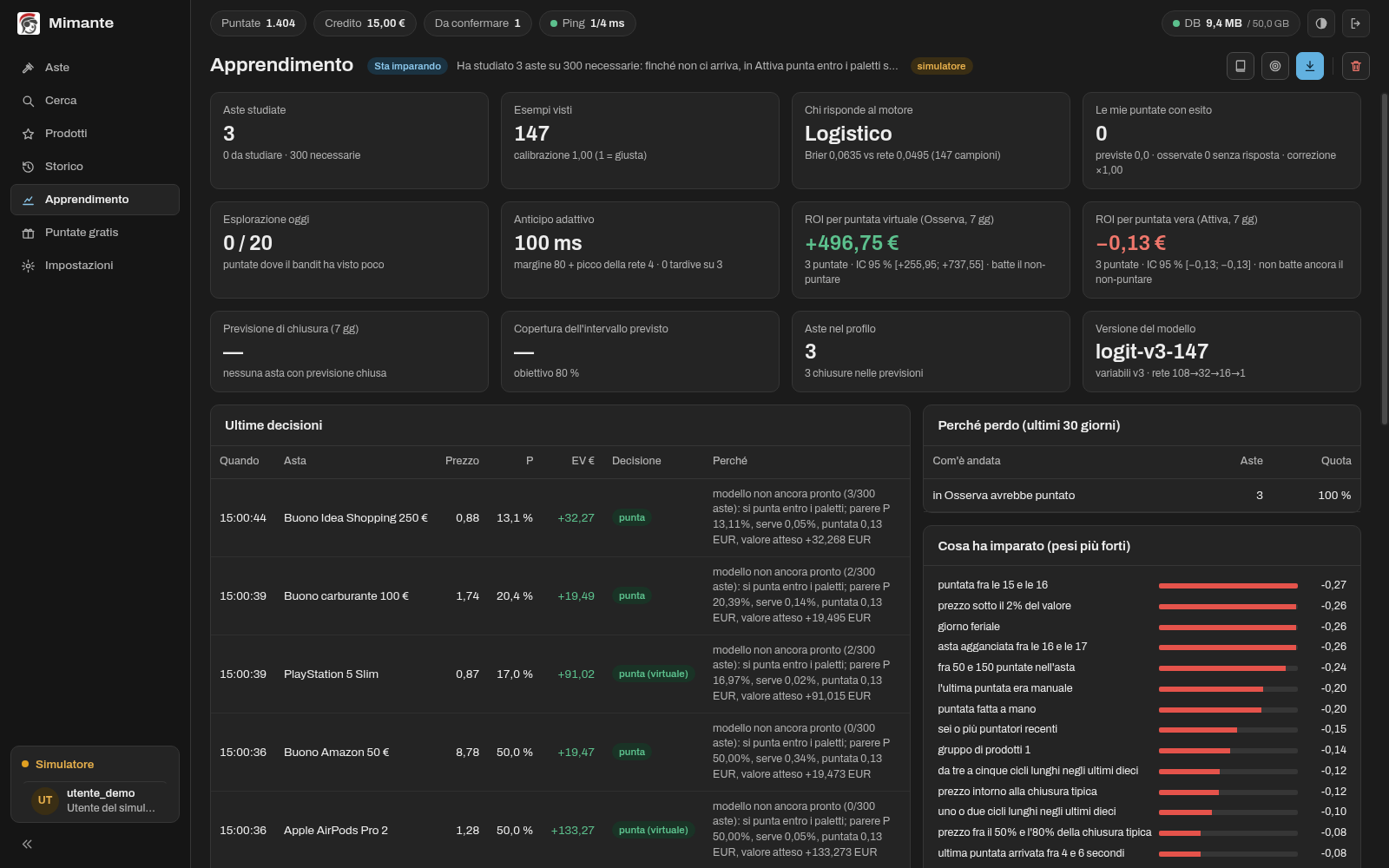
In cima lo **stato in una parola**, con accanto che cosa vuol dire e chi risponde (logistica o rete):
|
||||||
|
|
||||||
|
| Stato | Che cosa vuol dire |
|
||||||
|
|---|---|
|
||||||
|
| Pronto | Ha studiato abbastanza aste e decide con il valore atteso. |
|
||||||
|
| Sta imparando | Non è ancora arrivato alle aste necessarie: in Attiva punta dentro i paletti. |
|
||||||
|
| Sta studiando | Lo studio dell'archivio è in corso. |
|
||||||
|
| Da ricalcolare | L'archivio va studiato di nuovo: premi il libro. |
|
||||||
|
|
||||||
|
I bottoni della barra: il **libro** (Studia adesso), il **bersaglio** (Ricalcola correzione), la **freccia
|
||||||
|
in giù** (Esporta dati modello, vedi [Storico ed esportazioni](Storico-ed-esportazioni)), il **cestino**
|
||||||
|
(Dimentica tutto: modello, bandit, previsioni e correzione ripartono da zero; l'archivio resta; chiede di
|
||||||
|
scrivere DIMENTICA). La pagina si aggiorna da sola ogni 15 secondi.
|
||||||
|
|
||||||
|
I riquadri:
|
||||||
|
|
||||||
|
| Riquadro | Come leggerlo |
|
||||||
|
|---|---|
|
||||||
|
| Aste studiate | Quante, quante aspettano, quante ne servono. |
|
||||||
|
| Esempi visti | Le puntate da cui ha imparato; la calibrazione vicina a 1 vuol dire che previsto e osservato coincidono. |
|
||||||
|
| Chi risponde al motore | Logistico o Rete, con il Brier di tutti e due. |
|
||||||
|
| Le mie puntate con esito | Previste, osservate senza risposta, e la correzione. |
|
||||||
|
| Esplorazione oggi | Puntate di esplorazione usate sul massimo del giorno. |
|
||||||
|
| Anticipo adattivo | L'anticipo di adesso: margine più picco, e quante puntate sono arrivate tardi. |
|
||||||
|
| ROI per puntata virtuale / vera (7 gg) | Guadagno medio per puntata in Osserva e in Attiva, con l'intervallo di confidenza al 95 %. «Batte il non-puntare» solo se l'intervallo sta tutto sopra zero. |
|
||||||
|
| Previsione di chiusura, Copertura dell'intervallo | Errore mediano della prima previsione; quota di aste chiuse dentro l'intervallo (obiettivo 80 %). |
|
||||||
|
| Aste nel profilo, Versione del modello | Su quante chiusure poggiano le previsioni; la versione delle variabili. |
|
||||||
|
|
||||||
|
Sotto: **Ultime decisioni** (P, EV, decisione, «virtuale» se non inviata, il perché), **Perché perdo**,
|
||||||
|
**Cosa ha imparato** (le condizioni che pesano di più: barre blu alzano la P, rosse la abbassano), **Aste
|
||||||
|
seguite adesso**, **Cosa avrebbero reso le decisioni** negli ultimi 30 giorni (il modello in uso, il bandit
|
||||||
|
in ombra, «punta sempre» e «non punta mai») e **Valutazione** (la spunta rigioca il modello sulle ultime
|
||||||
|
300 aste chiuse).
|
||||||
|
|
||||||
|
**Quando mettere aste in Attiva** è un consiglio, non un blocco: qualche settimana in Osserva, almeno 300
|
||||||
|
aste studiate, e un ROI per puntata virtuale che batte il non-puntare. Se non succede, il modello sta
|
||||||
|
dicendo che con i tuoi prodotti e i tuoi costi le puntate non convengono.
|
||||||
|
|
||||||
|
## Perché perdo
|
||||||
|
|
||||||
|
Il riquadro raggruppa il **perché** delle aste chiuse negli ultimi 30 giorni (lo stesso dello Storico):
|
||||||
|
|
||||||
|
- **mai puntato: il modello sconsigliava**: il conto era negativo. Il modello ha ragione più spesso di
|
||||||
|
quanto sembri: una puntata resta senza risposta raramente, e con un buono da 10 € serve una P alta.
|
||||||
|
- **fermato: …** (prezzo oltre il massimo, puntate residue, fascia oraria, rischio): ha fermato un tuo
|
||||||
|
paletto. Guarda nello Storico se senza il paletto il modello avrebbe puntato, poi alzalo o toglilo.
|
||||||
|
- **puntato e coperto dall'autopuntata**: hai puntato, qualcuno ha risposto con l'autopuntata di Bidoo.
|
||||||
|
- **in Osserva avrebbe puntato**: le decisioni virtuali.
|
||||||
|
|
||||||
|
Accumulare puntate gratuite (abbassano il costo effettivo) e scrivere il valore reale dei prodotti che
|
||||||
|
vuoi davvero cambia il conto più di qualunque paletto.
|
||||||
@@ -0,0 +1,190 @@
|
|||||||
|
# Dati e backup
|
||||||
|
|
||||||
|
Mimante tiene i suoi dati in due posti ben separati:
|
||||||
|
|
||||||
|
- il **database PostgreSQL** (sul server di Alberto il contenitore `postgresql18`, database `autobidder`, utente
|
||||||
|
`admin`): lo storico delle aste e il modello appreso;
|
||||||
|
- la **cartella `/config`** del contenitore (su Unraid `/mnt/user/appdata/mimante`): sessione cifrata, riferimenti del
|
||||||
|
sito, registri, esportazioni, backup notturni, cache.
|
||||||
|
|
||||||
|
## Che cosa va nel database
|
||||||
|
|
||||||
|
**Solo ciò che serve allo storico o al modello.** Ogni tabella ha il suo perché (l'elenco completo è in
|
||||||
|
`docs/architettura.md`, «Perché esiste ogni tabella»):
|
||||||
|
|
||||||
|
| Che cosa | Tabelle |
|
||||||
|
|---|---|
|
||||||
|
| Le aste seguite, con il riepilogo alla chiusura | `auctions`, `items` |
|
||||||
|
| Ogni puntata di chiunque, con l'ora del server, e ogni ripartenza del timer | `bids`, `resets` |
|
||||||
|
| Le tue puntate, con anticipo, ping ed esito | `my_bids` |
|
||||||
|
| Ogni decisione del modello, anche in Osserva, con le variabili | `bot_decisions` |
|
||||||
|
| Le previsioni e il confronto con la realtà | `auction_forecasts` |
|
||||||
|
| Gli avversari visti | `bidders` |
|
||||||
|
| La contabilità delle puntate vere e gli HALT | `risk_ledger` |
|
||||||
|
| Schede, prodotti seguiti e statistiche | `products`, `watched_products`, `product_stats` |
|
||||||
|
| Puntate gratis: tentativi, forzieri, ricompense lette | `promo_redemptions`, `chests`, `account_rewards` |
|
||||||
|
| Impostazioni e stato da conservare (modello, latenza, HALT, elenco delle aste) | `settings`, `documents` |
|
||||||
|
|
||||||
|
**Che cosa non ci va:** le singole interrogazioni a Bidoo (non si registrano mai, da nessuna parte), i registri, la
|
||||||
|
diagnostica e lo stato dell'interfaccia, che stanno in memoria o su file. Per questo un'asta lunga vale poche
|
||||||
|
centinaia di KB. La sessione di Bidoo non è nel database: sta cifrata in `/config/sessione`.
|
||||||
|
|
||||||
|
Il simulatore scrive nello stesso database, ma separato: le sue aste hanno `type = 'sim'` e il suo modello sta a
|
||||||
|
parte. Nulla del simulatore finisce nel modello vero.
|
||||||
|
|
||||||
|
## Partizioni mensili
|
||||||
|
|
||||||
|
Le tre tabelle che crescono di più (`bids`, `resets`, `bot_decisions`) sono divise per mese (`bids_2026_11`, …). Il
|
||||||
|
bot crea da solo la partizione del mese corrente e del mese dopo, a ogni avvio e a ogni manutenzione notturna. Così
|
||||||
|
togliere un mese vecchio è istantaneo e lo spazio torna subito.
|
||||||
|
|
||||||
|
## Lo spazio massimo e che cosa si cancella per primo
|
||||||
|
|
||||||
|
**Spazio massimo del database** (Impostazioni ▸ Dati e conservazione) è 50 GB di fabbrica. Con i dati che il bot
|
||||||
|
raccoglie sono anni. Se il database lo supera, il bot libera spazio dalle partizioni più vecchie, fermandosi quando
|
||||||
|
scende sotto il 90% del tetto, in quest'ordine:
|
||||||
|
|
||||||
|
1. le decisioni delle aste in cui non hai puntato;
|
||||||
|
2. i reset;
|
||||||
|
3. le puntate degli altri nelle aste in cui non hai puntato;
|
||||||
|
4. le puntate restanti;
|
||||||
|
5. le decisioni restanti.
|
||||||
|
|
||||||
|
**Non si toccano mai** il mese corrente e il prossimo, né le tabelle di riepilogo: aste, tue puntate, previsioni,
|
||||||
|
prodotti, puntatori, rischio, documenti, impostazioni. Se, tolto tutto il possibile, il database resta oltre il tetto,
|
||||||
|
il registro dice «restano solo dati protetti … alza il tetto».
|
||||||
|
|
||||||
|
Oltre il 90% del tetto arriva un avviso su Telegram (se «HALT, ripresa, spazio dati» è acceso) e la barra lo mostra.
|
||||||
|
Ogni passo della rotazione è una riga `[MANUTENZIONE]` nel registro.
|
||||||
|
|
||||||
|
## La manutenzione notturna
|
||||||
|
|
||||||
|
Ogni notte alle **04:30** (ora del fuso `TZ`, `Europe/Rome` di fabbrica), quando Bidoo è chiuso, il bot:
|
||||||
|
|
||||||
|
1. crea le partizioni che mancano;
|
||||||
|
2. controlla lo spazio e, se serve, fa la rotazione qui sopra;
|
||||||
|
3. cancella i registri su file più vecchi dei giorni impostati;
|
||||||
|
4. fa il backup logico (sotto).
|
||||||
|
|
||||||
|
All'avvio gira solo la parte leggera (partizioni e rotazione). L'orario non è un'impostazione.
|
||||||
|
|
||||||
|
In **Impostazioni ▸ Dati e conservazione** vedi lo spazio usato sul tetto, quando è girata l'ultima manutenzione e il
|
||||||
|
suo esito. **«Esegui manutenzione adesso»** fa subito il giro intero, backup compreso; alla fine un messaggio al
|
||||||
|
centro ne dice l'esito. Se una manutenzione è già in corso, lo dice e non ne parte un'altra.
|
||||||
|
|
||||||
|
## Il backup notturno
|
||||||
|
|
||||||
|
Dopo la manutenzione il bot copia le tabelle di riepilogo in **`/config/backup/AAAA-MM-GG/`**, un file
|
||||||
|
`<tabella>.csv.gz` per tabella (CSV con intestazione, compresso). Ogni file si scrive con un nome temporaneo e prende il
|
||||||
|
nome definitivo solo quando è completo.
|
||||||
|
|
||||||
|
- **Che cosa c'è:** `schema_migrations`, `settings`, `documents`, `items`, `auctions`, `my_bids`, `auction_forecasts`,
|
||||||
|
`bidders`, `risk_ledger`, `products`, `watched_products`, `product_stats`, `promo_redemptions`, `chests`.
|
||||||
|
- **Che cosa non c'è:** le tabelle grandi (`bids`, `resets`, `bot_decisions`) e `account_rewards`. Le puntate di tutti
|
||||||
|
sono la parte grossa: per quelle conta il **backup di Unraid del contenitore PostgreSQL**
|
||||||
|
(`/mnt/cache/appdata/postgresql18`). Tienilo attivo.
|
||||||
|
- **Il token del bot Telegram è escluso:** `settings` esce senza, perché i file stanno in chiaro. Dopo un ripristino
|
||||||
|
da questi file va riscritto in Impostazioni ▸ Telegram.
|
||||||
|
- **Quanto si tengono:** «Backup: giorni» (14 di fabbrica). Le cartelle più vecchie si cancellano da sole.
|
||||||
|
|
||||||
|
Attenzione: il token Telegram è comunque in `/config/cache` (permessi 0600), e la sessione di Bidoo in
|
||||||
|
`/config/sessione`. Una copia di **tutta** `/config` li contiene; vedi
|
||||||
|
[Sicurezza e riservatezza](Sicurezza-e-riservatezza).
|
||||||
|
|
||||||
|
### Tornare indietro
|
||||||
|
|
||||||
|
**Non c'è un comando di ripristino**, e la documentazione non descrive un ripristino dai file di `/config/backup`. La
|
||||||
|
strada sicura per tornare a un database intero è il backup del contenitore PostgreSQL o una copia fatta con
|
||||||
|
`pg_dump` (sotto). I `.csv.gz` restano utili per leggere o recuperare una tabella: si aprono con qualunque programma
|
||||||
|
che legge gzip e CSV. Rimetterli nel database a mano (per esempio con `\copy` di `psql`) non è una procedura provata:
|
||||||
|
fallo solo con Mimante fermo, su un database di prova, mai su `autobidder`.
|
||||||
|
|
||||||
|
## Una copia prima di un aggiornamento
|
||||||
|
|
||||||
|
Prima di un aggiornamento importante (per esempio da Bidoo BidBot a Mimante, vedi
|
||||||
|
[Installazione con Docker e Unraid](Installazione-Docker-e-Unraid)) fai una copia intera del database. Dal terminale
|
||||||
|
di Unraid:
|
||||||
|
|
||||||
|
```sh
|
||||||
|
docker exec postgresql18 pg_dump -U admin -Fc autobidder > /mnt/user/backup/autobidder-AAAA-MM-GG.dump
|
||||||
|
```
|
||||||
|
|
||||||
|
Il file contiene tutto, partizioni comprese. Per tornarci, con **Mimante fermo**, ripristinalo prima in un database
|
||||||
|
nuovo, così quello di adesso resta com'è:
|
||||||
|
|
||||||
|
```sh
|
||||||
|
docker exec postgresql18 createdb -U admin autobidder_ripristino
|
||||||
|
docker exec -i postgresql18 pg_restore -U admin -d autobidder_ripristino < /mnt/user/backup/autobidder-AAAA-MM-GG.dump
|
||||||
|
```
|
||||||
|
|
||||||
|
Poi metti `DB_NAME=autobidder_ripristino` nel modello di Mimante e riavvialo. Se tutto torna, puoi decidere con calma
|
||||||
|
che cosa fare del database vecchio. Non sovrascrivere `autobidder` con `pg_restore --clean` finché non sei sicuro: è
|
||||||
|
irreversibile.
|
||||||
|
|
||||||
|
## Scaricare i dati sul PC: `tools/Mimante.Dati`
|
||||||
|
|
||||||
|
Uno strumento da riga di comando, nel repository, che porta l'archivio in una cartella di file da analizzare (anche
|
||||||
|
con Claude). **Lavora in sola lettura**, su una connessione sua che non può scrivere nel database. Serve l'SDK di
|
||||||
|
.NET 10 sul PC.
|
||||||
|
|
||||||
|
```sh
|
||||||
|
dotnet run --project tools/Mimante.Dati -- stima --env-file tools/dev/release.env
|
||||||
|
dotnet run --project tools/Mimante.Dati -- tutto --env-file tools/dev/release.env
|
||||||
|
```
|
||||||
|
|
||||||
|
Il database si indica con le variabili `DB_HOST` (anche `host:porta`), `DB_PORT`, `DB_USER`, `DB_NAME`,
|
||||||
|
`DB_PASSWORD`, dall'ambiente o da un file `KEY=VALUE` con `--env-file` (va bene `tools/dev/release.env`, che non è
|
||||||
|
nel repository). Senza `DB_PASSWORD` la chiede a schermo, senza mostrarla.
|
||||||
|
|
||||||
|
| Comando | Che cosa fa |
|
||||||
|
|---|---|
|
||||||
|
| `stima` | Quanto occupa l'archivio e quanto resta da scaricare |
|
||||||
|
| `scarica` | Le tabelle, un file per giorno; riprende da dove si era fermato |
|
||||||
|
| `riassunti` | I file piccoli già aggregati (aste, prodotti, mie puntate, latenza, previsioni, avversari…), da leggere per primi |
|
||||||
|
| `dossier` | Un file JSONL per ogni asta su cui il bot ha puntato, più un campione di aste osservate |
|
||||||
|
| `verifica` | Impronte e dimensioni dei file; con `--contro-db` riconta anche le righe nel database |
|
||||||
|
| `stato` | Che cosa c'è nella cartella, senza collegarsi al database |
|
||||||
|
| `tutto` | `scarica`, `riassunti`, `dossier` e `verifica` di fila |
|
||||||
|
|
||||||
|
| Opzione | Di fabbrica | Che cosa fa |
|
||||||
|
|---|---|---|
|
||||||
|
| `--cartella <dir>` | `dati/` nella radice del repository | Dove scrivere |
|
||||||
|
| `--da` / `--a <aaaa-mm-gg>` | dal primo giorno a ieri | Primo e ultimo giorno (mai oggi) |
|
||||||
|
| `--tabelle a,b,c` | tutte | Solo queste tabelle |
|
||||||
|
| `--velocita <MB/s>` | 20 | Lettura massima; 0 = nessun limite |
|
||||||
|
| `--riserva-gb <n>` | 5 | Spazio da lasciare libero sul disco |
|
||||||
|
| `--margine-giorni <n>` | 2 | Dopo quanti giorni il file di un giorno è definitivo |
|
||||||
|
| `--campione <n>` | 200 | Aste osservate nei dossier |
|
||||||
|
| `--nomi-veri` | spento | Niente pseudonimi: la cartella non va condivisa |
|
||||||
|
| `--contro-db` | spento | Per `verifica`: riconta nel database |
|
||||||
|
| `--senza-pausa` | spento | Non aspettare la fine della manutenzione notturna del bot (4:20-5:40) |
|
||||||
|
|
||||||
|
Che cosa sapere:
|
||||||
|
|
||||||
|
- **La cartella `dati/` è ignorata da git** e non entra mai nel repository. Dentro trovi `LEGGIMI.md` (ogni file e
|
||||||
|
ogni colonna), `manifesto.json` (righe, byte e impronta di ogni file), `riassunti/`, `dossier/`, `tabelle/`.
|
||||||
|
- **Pseudonimi.** Gli altri utenti di Bidoo diventano `u_` più 12 cifre, uguali in tutti i file; tu sei `io`. Il
|
||||||
|
file `.sale` tiene gli pseudonimi uguali fra uno scaricamento e l'altro: non condividerlo. Dalle impostazioni escono
|
||||||
|
sempre tolti token e chat di Telegram, e l'elenco delle aste in corso non esce.
|
||||||
|
- **Riprende da solo.** I file dei giorni già definitivi si saltano; i più recenti si rifanno, perché gli esiti
|
||||||
|
arrivano alla chiusura delle aste. Con Ctrl+C finisce il file in corso senza tenerlo: lo stesso comando riprende da
|
||||||
|
lì.
|
||||||
|
- **Rispetta il bot:** legge al massimo a 20 MB/s e si ferma durante la manutenzione notturna.
|
||||||
|
|
||||||
|
## Registri su file e cartella `/config`
|
||||||
|
|
||||||
|
| Cartella | Che cosa c'è |
|
||||||
|
|---|---|
|
||||||
|
| `/config/sessione` | La sessione di Bidoo cifrata e le chiavi |
|
||||||
|
| `/config/riferimenti` | `bidoo.json`: indirizzi ed espressioni del sito, si correggono a mano e valgono subito |
|
||||||
|
| `/config/registri` | Un file al giorno per tipo: `app-AAAA-MM-GG.log` (registro generale), `aste-AAAA-MM-GG.log` (registro delle aste), `riscatti-AAAA-MM-GG.log` (puntate gratis) |
|
||||||
|
| `/config/esportazioni` | I CSV esportati da Storico e Apprendimento (vedi [Storico ed esportazioni](Storico-ed-esportazioni)) |
|
||||||
|
| `/config/backup` | I backup notturni, una cartella per giorno |
|
||||||
|
| `/config/cache` | La copia delle impostazioni di Telegram, per avvisare anche a database spento (0600) |
|
||||||
|
|
||||||
|
- **Registri su file: giorni** (90 di fabbrica; 0 = per sempre): ogni notte si cancellano i file più vecchi.
|
||||||
|
- **Registro applicativo su file** (acceso): spento, il registro generale non va più in `app-*.log` ma resta
|
||||||
|
nell'interfaccia. Il registro generale va anche nell'uscita del contenitore (`docker logs mimante`).
|
||||||
|
- I file si leggono e si scaricano dalla pagina Registro (`#/registro`).
|
||||||
|
|
||||||
|
Vedi anche [Problemi comuni](Problemi-comuni) per il database quasi pieno o non raggiungibile.
|
||||||
@@ -0,0 +1,61 @@
|
|||||||
|
# Mimante
|
||||||
|
|
||||||
|
Mimante è un bot per le aste al centesimo di [Bidoo](https://it.bidoo.com). Gira in un solo contenitore Docker sul
|
||||||
|
server di casa (Unraid) e si usa dal browser. Segue le aste, registra su PostgreSQL ciò che vede e **decide con un
|
||||||
|
modello appreso se conviene puntare**. Sulle aste che metti in **Attiva** punta negli ultimi millisecondi del ciclo,
|
||||||
|
dentro i paletti e i tetti di spesa che scegli tu. Avvisa su Telegram e, se lo accendi, riscatta da solo le puntate
|
||||||
|
gratuite che Bidoo pubblica ogni giorno.
|
||||||
|
|
||||||
|
Fino alla 1.2.0 si chiamava **Bidoo BidBot**. È la riscrittura di AutoBidder, la vecchia applicazione per Windows.
|
||||||
|
|
||||||
|

|
||||||
|
|
||||||
|
## Leggi prima di usarlo
|
||||||
|
|
||||||
|
- **Le aste al centesimo sono costruite perché la casa guadagni.** Ogni puntata si paga anche quando non vince. Sui
|
||||||
|
dati raccolti finora una puntata resta senza risposta meno dell'1% delle volte; su un buono da 10 € servirebbe il 2%
|
||||||
|
per andare in pari con puntate tutte a pagamento. Il bot non cambia questa realtà: la misura, e il più delle volte
|
||||||
|
dice di non puntare.
|
||||||
|
- **Usare un programma automatico può essere contrario alle condizioni d'uso di Bidoo** e portare alla chiusura del
|
||||||
|
conto, con le puntate acquistate. I Termini vietano software di monitoraggio e account multipli: Mimante usa un
|
||||||
|
solo utente, il tuo, e non crea né alterna account. La responsabilità è di chi lo usa.
|
||||||
|
- **Osserva impara, Attiva punta.** Un'asta in Osserva si segue e serve ad allenare il modello, senza spendere nulla.
|
||||||
|
Un'asta in Attiva punta davvero quando il modello lo ritiene giusto, senza altre conferme. Metti in Attiva solo ciò
|
||||||
|
su cui sei disposto a spendere.
|
||||||
|
- **Senza un utente Bidoo collegato non parte nessuna puntata.** Il bot segue comunque il sito vero, registra e impara.
|
||||||
|
- **Il modello è l'unico decisore.** Tu hai solo paletti: prezzo massimo, puntate massime, soglia sul saldo, fascia
|
||||||
|
oraria, tetti di rischio. Tutti a zero di fabbrica, cioè nessun limite: decidi tu quali metterne.
|
||||||
|
|
||||||
|
## A che punto è (versione 1.9.1)
|
||||||
|
|
||||||
|
La 1.9.x contiene il lavoro della 2.0.0 ed è pubblicata come `:latest` per provarla su Unraid con il sito vero. La
|
||||||
|
2.0.0 arriva dopo le prove dal vivo che si possono fare solo con il tuo utente e le aste vere:
|
||||||
|
|
||||||
|
- il primo riscatto vero delle puntate gratuite;
|
||||||
|
- i formati di acquisto e dei crediti di Bidoo;
|
||||||
|
- i messaggi e i comandi di Telegram;
|
||||||
|
- anticipo e prestazioni con le aste vere.
|
||||||
|
|
||||||
|
Le prove automatiche, quelle del contenitore e quelle di carico (un milione di righe esportate con 1 GB di memoria)
|
||||||
|
sono verdi in CI. Ciò che è ancora da provare dal vivo è segnato nelle pagine che ne parlano.
|
||||||
|
|
||||||
|
## Pagine della guida
|
||||||
|
|
||||||
|
| Pagina | Di che cosa parla |
|
||||||
|
|---|---|
|
||||||
|
| [Installazione con Docker e Unraid](Installazione-Docker-e-Unraid) | Contenitore, variabili, cartella `/config`, registro, aggiornamenti, passaggio da Bidoo BidBot |
|
||||||
|
| [Primo avvio](Primo-avvio) | Password dell'interfaccia, collegare l'utente Bidoo, la prima asta |
|
||||||
|
| [Aste](Aste) | La pagina principale: griglia, modi Ferma, Osserva e Attiva, pannello, registro |
|
||||||
|
| [Cerca e prodotti](Cerca-e-prodotti) | Il catalogo di Bidoo, le schede dei prodotti, i paletti calcolati, i prodotti seguiti |
|
||||||
|
| [Come decide il modello](Come-decide-il-modello) | Valore atteso, probabilità appresa, esplorazione, anticipo, previsioni, pagina Apprendimento |
|
||||||
|
| [Paletti e rischio](Paletti-e-rischio) | I limiti che il bot rispetta sempre, i tetti di spesa e di perdita, l'HALT |
|
||||||
|
| [Storico ed esportazioni](Storico-ed-esportazioni) | Le aste concluse con il loro perché, le esportazioni CSV |
|
||||||
|
| [Puntate gratis](Puntate-gratis) | Il riscatto automatico dei codici gratuiti, forzieri e ricompense |
|
||||||
|
| [Impostazioni](Impostazioni) | Tutte le sezioni della pagina, che cosa vale subito e che cosa dal riavvio |
|
||||||
|
| [Telegram](Telegram) | Il bot Telegram tuo: messaggi, riepilogo, comandi |
|
||||||
|
| [Dati e backup](Dati-e-backup) | Il database, lo spazio, la manutenzione, i backup, lo scaricamento dei dati sul PC |
|
||||||
|
| [Sicurezza e riservatezza](Sicurezza-e-riservatezza) | Password, sessione cifrata, rete, che cosa non va mai nei registri |
|
||||||
|
| [Problemi comuni](Problemi-comuni) | Che cosa vedi, che cosa fare |
|
||||||
|
| [Sviluppo](Sviluppo) | Compilare, provare, simulatore, CI, rilascio, questa guida |
|
||||||
|
|
||||||
|
Il codice, la specifica e le decisioni sono nel repository: <https://gitea.encke-hake.ts.net/Alby96/Mimante>.
|
||||||
@@ -0,0 +1,163 @@
|
|||||||
|
# Impostazioni
|
||||||
|
|
||||||
|
Le Impostazioni sono una pagina sola, con le sezioni una sotto l'altra. Si salvano nel **database**, non in un file, e
|
||||||
|
**quasi tutte valgono subito**: il motore le rilegge a ogni ciclo. Ogni campo ha un suggerimento (passaci sopra con il
|
||||||
|
mouse) che dice esattamente che cosa fa.
|
||||||
|
|
||||||
|
Qui trovi che cosa raccoglie ogni sezione, nell'ordine della pagina, e i campi che contano di più con il loro **valore
|
||||||
|
di fabbrica**. Dove un argomento ha una pagina sua, qui c'è solo il rimando.
|
||||||
|
|
||||||
|
## Salvare
|
||||||
|
|
||||||
|
Il bottone **Salva** sta in alto a destra. Resta spento finché non cambi qualcosa; poi dice quante modifiche hai fatto,
|
||||||
|
per esempio «Salva (3)». Dopo il salvataggio dice «Salvato» per un momento, e le modifiche sono già in uso.
|
||||||
|
|
||||||
|
**Dal prossimo riavvio.** Oggi una sola impostazione vale solo quando il bot riparte: **Studio all'avvio (secondi)**,
|
||||||
|
nella sezione Apprendimento. Il suo suggerimento lo dice, e se la cambi, dopo il salvataggio compare un messaggio al
|
||||||
|
centro che la nomina. Se non compare nessun messaggio, la modifica vale già.
|
||||||
|
|
||||||
|
Qualche caso al limite, che vale comunque senza riavvio:
|
||||||
|
|
||||||
|
- «Cerca aste nuove ogni s» e le cadenze delle aste programmate valgono dal giro successivo;
|
||||||
|
- i paletti e il modo predefiniti valgono per le aste aggiunte **dopo** il salvataggio: le aste già in elenco non
|
||||||
|
cambiano (vedi [Paletti e rischio](Paletti-e-rischio)).
|
||||||
|
|
||||||
|
Ogni salvataggio scrive una riga `[IMPOSTAZIONI]` nel registro con il valore prima e dopo; per il token di Telegram
|
||||||
|
dice solo «cambiato» o «tolto».
|
||||||
|
|
||||||
|
## Accesso a Bidoo
|
||||||
|
|
||||||
|
La prima sezione: collega il tuo utente Bidoo incollando la sessione copiata da Chrome, e mostra lo stato della
|
||||||
|
sessione, le puntate sul conto, «Verifica connessione» e «Disconnetti». Con un utente collegato il riquadro per
|
||||||
|
incollare resta chiuso. Non ha campi da salvare: il bottone Salva non la riguarda. Tutto in [Primo avvio](Primo-avvio).
|
||||||
|
|
||||||
|
## Paletti dell'utente
|
||||||
|
|
||||||
|
I limiti che il bot rispetta sempre: fermano una puntata, non la provocano. **Tutti a zero di fabbrica**, cioè nessun
|
||||||
|
limite. Dettagli in [Paletti e rischio](Paletti-e-rischio).
|
||||||
|
|
||||||
|
| Campo | Fabbrica |
|
||||||
|
|---|---|
|
||||||
|
| Prezzo minimo predefinito €, Prezzo massimo predefinito €, Puntate massime predefinite per asta | 0 (nessuno) |
|
||||||
|
| Tetto del motore per asta, Tetto del motore per sessione (dall'avvio del bot) | 0 (nessuno) |
|
||||||
|
| Puntate minime da mantenere (sul totale delle puntate del conto) | 0 (nessuna soglia) |
|
||||||
|
| Fascia oraria sospesa, Dalle ore, Alle ore | spenta, 0, 10 |
|
||||||
|
|
||||||
|
I tre predefiniti valgono per un'asta nuova solo se il suo prodotto non ha un paletto suo, scritto o calcolato dallo
|
||||||
|
storico.
|
||||||
|
|
||||||
|
## Gestione del rischio
|
||||||
|
|
||||||
|
I tetti di spesa e di perdita sulle puntate vere: **Tetto di spesa del giorno €**, **Stop-loss del giorno €**,
|
||||||
|
**Drawdown massimo €**, **Aste in gioco insieme**. Tutti a 0 di fabbrica (nessun limite). Superato un tetto, le
|
||||||
|
puntate si bloccano (HALT). In fondo alla sezione vedi «Nessun blocco» oppure «Puntate bloccate (HALT)» con il motivo
|
||||||
|
e il bottone **«Togli il blocco»**, che chiede conferma. Dettagli in [Paletti e rischio](Paletti-e-rischio).
|
||||||
|
|
||||||
|
## Puntate e costi
|
||||||
|
|
||||||
|
| Campo | Fabbrica | Che cosa fa |
|
||||||
|
|---|---|---|
|
||||||
|
| Puntate virtuali in Osserva | acceso | Nelle aste in Osserva il modello decide come se puntasse, senza spendere, e impara dall'esito |
|
||||||
|
| Costo di una puntata € | 0,20 | Prezzo d'acquisto di una puntata. Nel valore atteso entra il costo medio vero, scalato per la quota di puntate gratuite sul conto |
|
||||||
|
| Fee di transazione € | 1,00 | Quanto chiede Bidoo alla conferma di un'asta vinta |
|
||||||
|
| Copertura «Compralo Ora» | acceso | Considera recuperabili con il Compralo Ora le puntate spese, solo se hai scritto il valore reale del prodotto |
|
||||||
|
|
||||||
|
## Apprendimento
|
||||||
|
|
||||||
|
Come il modello studia le aste e con quanto anticipo parte la puntata. Il perché di ogni numero è in
|
||||||
|
[Come decide il modello](Come-decide-il-modello).
|
||||||
|
|
||||||
|
| Campo | Fabbrica |
|
||||||
|
|---|---|
|
||||||
|
| Apprendimento acceso | acceso. Spento, il motore punta entro i paletti senza consultare il modello |
|
||||||
|
| Aste da studiare prima di decidere | 300. Prima, un'asta in Attiva punta entro i paletti e registra solo il parere del modello |
|
||||||
|
| Puntate di esplorazione al giorno | 20, solo nelle aste in Attiva |
|
||||||
|
| Studio all'avvio (secondi) | 120. **Vale dal prossimo riavvio** |
|
||||||
|
| Anticipo deciso dalla rete | acceso |
|
||||||
|
| Anticipo minimo ms, Anticipo massimo ms | 100, 1.500 |
|
||||||
|
| Anticipo fisso ms | 250: vale se l'anticipo deciso dalla rete è spento, e come partenza finché non ci sono misure |
|
||||||
|
| Previsione: ogni quanti rilanci, ogni quanti minuti | 25, 5 (il primo che arriva) |
|
||||||
|
| Colonna «Previsione» nella griglia | spenta: la previsione resta comunque nel pannello |
|
||||||
|
|
||||||
|
## Motore e rete
|
||||||
|
|
||||||
|
Quanto spesso si leggono le aste e come si misura la rete verso Bidoo. Di solito non serve toccarla.
|
||||||
|
|
||||||
|
- **Limite richieste al secondo**: 0 di fabbrica, nessun tetto. A frenare è Bidoo quando risponde 429 o 503. Non vale
|
||||||
|
per le puntate, che hanno una corsia loro.
|
||||||
|
- **Cadenze**: oltre 60 s sul cronometro ogni 2.000 ms, fra 10 e 60 s ogni 900, sotto 10 s ogni 400, sotto 4 s (solo
|
||||||
|
aste in Attiva) ogni 220.
|
||||||
|
- **Aste programmate**: si leggono di rado finché non si avvicinano (oltre un'ora ogni 1.200 s, fra 10 e 60 minuti
|
||||||
|
ogni 120 s) e tornano alla cadenza normale 120 s prima dell'inizio.
|
||||||
|
- **Attesa di precisione** e **Avviso di puntata tardiva**: accesi.
|
||||||
|
|
||||||
|
In fondo alla sezione, in sola lettura: lo scarto fra l'orologio di Bidoo e quello del bot, l'anticipo consigliato, le
|
||||||
|
richieste fatte e fallite dall'avvio, e il «freno di Bidoo» dopo un 429 o un 503.
|
||||||
|
|
||||||
|
## Aste in elenco
|
||||||
|
|
||||||
|
- **Modo delle aste aggiunte a mano**: Osserva.
|
||||||
|
- **Togli le aste concluse**: acceso, tranne quelle che tieni con **Tieni le vinte**, **Tieni quelle con mie puntate**
|
||||||
|
e **Tieni quelle finite in Attiva** (tutti accesi): così ne puoi leggere il registro.
|
||||||
|
|
||||||
|
Dopo un riavvio o un aggiornamento ogni asta riprende da dove era. La pagina: [Aste](Aste).
|
||||||
|
|
||||||
|
## Prodotti seguiti e catalogo
|
||||||
|
|
||||||
|
Le aste dei prodotti seguiti che entrano da sole, i paletti calcolati dallo storico e la lettura del catalogo.
|
||||||
|
|
||||||
|
- **Aggiungi le aste nuove da solo**: acceso; **Modo delle aste aggiunte**: Osserva.
|
||||||
|
- **Cerca aste nuove ogni s**: 90 (minimo 30); **Aste lette per giro**: 2.500; **Massimo aste aggiunte insieme**: 20;
|
||||||
|
**Solo se cominciano entro min**: 60; **Solo aste non ancora cominciate**: spento.
|
||||||
|
- **Paletti calcolati**: copertura 85%, tolleranza sul valore 10%, quota sotto il minimo 10%.
|
||||||
|
- **Catalogo**: cache 60 s, 500 aste per categoria.
|
||||||
|
|
||||||
|
Come funzionano: [Cerca e prodotti](Cerca-e-prodotti).
|
||||||
|
|
||||||
|
## Puntate gratis
|
||||||
|
|
||||||
|
Il riscatto automatico dei codici gratuiti e l'avviso dei forzieri. **Spenti di fabbrica**; si accendono dalla pagina
|
||||||
|
Puntate gratis, dove ci sono anche le spiegazioni dei tetti, delle ore e delle pause: [Puntate gratis](Puntate-gratis).
|
||||||
|
|
||||||
|
## Telegram
|
||||||
|
|
||||||
|
Token del bot, chat, quali messaggi mandare, riepilogo, comandi, e il bottone **«Invia messaggio di prova»**. Accanto
|
||||||
|
al bottone leggi «token e chat impostati» oppure «token o chat mancanti». Il token, una volta salvato, si vede solo come
|
||||||
|
asterischi. Tutto in [Telegram](Telegram).
|
||||||
|
|
||||||
|
## Dati e conservazione
|
||||||
|
|
||||||
|
| Campo | Fabbrica |
|
||||||
|
|---|---|
|
||||||
|
| Spazio massimo del database GB | 50. Oltre, ogni notte si tolgono i dati più vecchi fino al 90% |
|
||||||
|
| Registri su file: giorni | 90 (0 = per sempre) |
|
||||||
|
| Backup: giorni | 14 |
|
||||||
|
| Registra le aste | acceso. Spento, il modello non ha nulla da imparare |
|
||||||
|
| Registro applicativo su file | acceso |
|
||||||
|
| Esportazioni: righe massime, tempo massimo, comprimi oltre, spazio libero minimo | 5.000 righe, 30 min, 50 MB, 500 MB |
|
||||||
|
|
||||||
|
Sotto i campi: lo spazio usato sul tetto, l'ultima manutenzione, che cosa si cancella per primo e che cosa mai, e il
|
||||||
|
bottone **«Esegui manutenzione adesso»** (di solito gira da sola alle 04:30). Dettagli in [Dati e backup](Dati-e-backup).
|
||||||
|
|
||||||
|
## Registri e aspetto
|
||||||
|
|
||||||
|
- **Livello minimo del registro**: Normale. Le altre scelte: Tutto (debug), Solo avvisi, Solo errori.
|
||||||
|
- **Righe di registro per asta**: 500; **Righe del registro generale**: 1.000.
|
||||||
|
- **Tema scuro** e **Menu compresso**: vedi sotto.
|
||||||
|
|
||||||
|
## Database e interfaccia
|
||||||
|
|
||||||
|
L'ultima sezione è **in sola lettura**: versione del bot, database raggiungibile o no, versione dello schema, server e
|
||||||
|
nome del database con l'utente, la coda delle scritture (in coda, scritte, fallite, scartate), la cartella di
|
||||||
|
configurazione e il file dei riferimenti del sito. Per la password dell'interfaccia dice solo «impostata
|
||||||
|
(UI_PASSWORD)» o «mancante»: le password stanno nelle variabili del contenitore, non si vedono e non si cambiano da qui
|
||||||
|
(vedi [Installazione con Docker e Unraid](Installazione-Docker-e-Unraid)).
|
||||||
|
|
||||||
|
## Il tema
|
||||||
|
|
||||||
|
Il tema si cambia con il bottone del cerchio mezzo pieno, in alto a destra accanto a «Esci». A ogni clic passa fra **automatico** (come il
|
||||||
|
sistema), **chiaro** e **scuro**, e ogni browser ricorda la sua scelta. Un browser nuovo parte da automatico.
|
||||||
|
|
||||||
|
Il campo **Tema scuro** delle Impostazioni, quando lo salvi, imposta il tema scuro o chiaro su quel browser; gli
|
||||||
|
altri browser tengono la loro scelta. Il menu di sinistra si comprime con il bottone in fondo al menu, e anche questa
|
||||||
|
scelta la ricorda ogni browser per conto suo.
|
||||||
@@ -0,0 +1,166 @@
|
|||||||
|
# Installazione con Docker e Unraid
|
||||||
|
|
||||||
|
Mimante è un solo contenitore con il motore e l'interfaccia web. Non ha un browser dentro: la sessione di Bidoo la
|
||||||
|
incolli dall'interfaccia (vedi [Primo avvio](Primo-avvio)). Il database è un **PostgreSQL 18** che gira in un
|
||||||
|
contenitore a parte. Usi Mimante dal browser di casa.
|
||||||
|
|
||||||
|
> **Prima di tutto.** Usare un programma automatico può essere contrario alle condizioni d'uso di Bidoo: leggi
|
||||||
|
> l'avvertenza nella [pagina iniziale](Home). E leggi [Sicurezza e riservatezza](Sicurezza-e-riservatezza) prima di
|
||||||
|
> decidere da dove raggiungere l'interfaccia.
|
||||||
|
|
||||||
|
## Che cosa serve
|
||||||
|
|
||||||
|
- Un server con Docker (Unraid va benissimo), processore x86-64: l'immagine è per `linux-x64`.
|
||||||
|
- Un **PostgreSQL 18 già in funzione** e raggiungibile dal contenitore. Sul server di casa è il contenitore
|
||||||
|
`postgresql18`, porta 5432, utente `admin`, database `autobidder`. Se il database non esiste e l'utente ha il
|
||||||
|
permesso, Mimante lo crea da solo.
|
||||||
|
- La connessione di casa. Secondo la specifica, Bidoo risponde `403` agli indirizzi dei centri dati: il bot deve
|
||||||
|
uscire dalla rete di casa, come un normale browser.
|
||||||
|
- Una password per l'interfaccia, **lunga**: l'interfaccia comanda puntate vere.
|
||||||
|
- Circa 1 GB di memoria: il modello Unraid mette `--memory=1g`, e regge anche con l'archivio intero.
|
||||||
|
|
||||||
|
## L'immagine
|
||||||
|
|
||||||
|
L'immagine sta nel registro dei contenitori del Gitea di casa, `192.168.30.23:3000/alby96/mimante`. Si scarica senza
|
||||||
|
accesso.
|
||||||
|
|
||||||
|
| Etichetta | Che cos'è | A che cosa serve |
|
||||||
|
|---|---|---|
|
||||||
|
| `latest` | L'ultima versione rilasciata | È quella del modello Unraid |
|
||||||
|
| `X.Y.Z` | Una versione precisa (per esempio `1.9.1`) | Per restare su una versione o tornare indietro |
|
||||||
|
| `main` | L'ultimo lavoro unito, prima del rilascio | Solo per provare |
|
||||||
|
|
||||||
|
Il registro risponde in **HTTP**, non in HTTPS: Docker va avvisato una volta. Su Unraid apri `/boot/config/docker.cfg`
|
||||||
|
e aggiungi a `DOCKER_OPTS` la voce `--insecure-registry 192.168.30.23:3000`. Poi riavvia Docker da *Settings ▸ Docker*:
|
||||||
|
*Enable Docker* su *No*, applica, di nuovo su *Yes*. Se Unraid scarica già altre immagini da quel registro, è già a
|
||||||
|
posto.
|
||||||
|
|
||||||
|
## Installazione su Unraid
|
||||||
|
|
||||||
|
1. **Registro in HTTP**, come sopra.
|
||||||
|
2. **Modello.** Ogni rilascio su Gitea ha allegato il modello `mimante-unraid-X.Y.Z.xml` (la sua sorgente è
|
||||||
|
`docker/unraid/mimante.xml` nel repository). Copialo in `/boot/config/plugins/dockerMan/templates-user/`, poi
|
||||||
|
*Docker ▸ Add Container ▸ Template: mimante*.
|
||||||
|
3. **Controlla i campi:**
|
||||||
|
- porta **8080**;
|
||||||
|
- cartella dati `/config` su `/mnt/user/appdata/mimante`;
|
||||||
|
- `DB_HOST`, già scritto `192.168.30.23:5432`;
|
||||||
|
- `DB_PASSWORD`, la password di PostgreSQL (campo nascosto);
|
||||||
|
- `UI_PASSWORD`, la password che userai per entrare nell'interfaccia (campo nascosto);
|
||||||
|
- fra le impostazioni avanzate `DB_USER`, `DB_NAME`, `TZ`, `PUID`, `PGID`;
|
||||||
|
- in «Extra Parameters»: `--memory=1g --restart=unless-stopped --stop-timeout 15`.
|
||||||
|
4. **Applica.** Apri `http://<IP di Unraid>:8080/` e segui il [Primo avvio](Primo-avvio).
|
||||||
|
|
||||||
|
## Variabili
|
||||||
|
|
||||||
|
| Variabile | Obbligatoria | Predefinito | Significato |
|
||||||
|
|---|---|---|---|
|
||||||
|
| `DB_HOST` | sì | nessuno | Indirizzo di PostgreSQL, con la porta se non è 5432: `192.168.30.23:5432`. Un indirizzo IPv6 va fra quadre: `[::1]:5432` |
|
||||||
|
| `DB_PASSWORD` | sì | nessuno | Password dell'utente PostgreSQL |
|
||||||
|
| `UI_PASSWORD` | sì | nessuno | Password dell'interfaccia. Vuota, il bot non parte |
|
||||||
|
| `DB_USER` | no | `admin` | Utente PostgreSQL |
|
||||||
|
| `DB_NAME` | no | `autobidder` | Nome del database, creato se manca e l'utente può |
|
||||||
|
| `DB_PORT` | no | `5432` | Porta di PostgreSQL, se non è già in `DB_HOST`. Non è nel modello Unraid |
|
||||||
|
| `PORT` | no | `8080` | Porta dell'interfaccia dentro il contenitore. Non è nel modello: per cambiare porta, cambia quella del server nel modello e lascia questa com'è |
|
||||||
|
| `TZ` | no | `Europe/Rome` | Fuso orario: orari dei registri, manutenzione notturna |
|
||||||
|
| `PUID`, `PGID` | no | `99`, `100` | Utente e gruppo con cui gira il bot e di cui sono i file in `/config` («nobody:users» di Unraid) |
|
||||||
|
|
||||||
|
Non ci sono altre variabili. Tutto il resto sta nelle [Impostazioni](Impostazioni), cioè nel database, o nel file
|
||||||
|
`/config/riferimenti/bidoo.json`. Le password stanno solo qui: non si vedono e non si cambiano dall'interfaccia. Per
|
||||||
|
cambiarne una, modifica il contenitore in Unraid; il bot riparte con quella nuova.
|
||||||
|
|
||||||
|
Con `PUID=0` il bot gira come root. È ammesso solo per cercare un problema: lascialo a 99.
|
||||||
|
|
||||||
|
## La cartella `/config`
|
||||||
|
|
||||||
|
Su Unraid è `/mnt/user/appdata/mimante`. Contiene ciò che non sta nel database:
|
||||||
|
|
||||||
|
| Sottocartella | Che cosa contiene |
|
||||||
|
|---|---|
|
||||||
|
| `sessione/` | La sessione di Bidoo cifrata (`sessione.json`), la sua chiave (`chiave.bin`) e la chiave dei cookie dell'interfaccia (`interfaccia.key`). File leggibili solo dal proprietario |
|
||||||
|
| `riferimenti/` | `bidoo.json`: indirizzi ed espressioni del sito. Si corregge a mano se Bidoo cambia qualcosa, e vale subito |
|
||||||
|
| `registri/` | Un file al giorno: `app-AAAA-MM-GG.log`, `aste-AAAA-MM-GG.log`, `riscatti-AAAA-MM-GG.log`. Tenuti 90 giorni di fabbrica |
|
||||||
|
| `esportazioni/` | I CSV esportati dallo Storico e da Apprendimento |
|
||||||
|
| `backup/` | Il backup notturno, una cartella per giorno, 14 giorni di fabbrica |
|
||||||
|
| `cache/` | `telegram.json`, la copia di token e chat di Telegram che serve a database fermo |
|
||||||
|
|
||||||
|
Accanto c'è `versione.txt` con la versione che ha scritto la cartella per ultima. **Chi ha questa cartella ha la
|
||||||
|
sessione di Bidoo:** vedi [Sicurezza e riservatezza](Sicurezza-e-riservatezza). Che cosa salvare e come:
|
||||||
|
[Dati e backup](Dati-e-backup).
|
||||||
|
|
||||||
|
## Porta e salute del contenitore
|
||||||
|
|
||||||
|
Si pubblica una sola porta, la **8080** dell'interfaccia. Il bot parla solo HTTP.
|
||||||
|
|
||||||
|
`GET /salute` risponde senza password con un piccolo JSON: versione, stato, database, sessione, motore. Il codice è
|
||||||
|
**200** solo con configurazione e database a posto, altrimenti **503** con il problema. L'immagine ha un controllo di
|
||||||
|
salute che lo chiede ogni 30 secondi (con un minuto di tolleranza all'avvio); Unraid mostra «healthy» o «unhealthy»
|
||||||
|
accanto al contenitore. Da terminale: `docker inspect --format '{{.State.Health.Status}}' mimante`.
|
||||||
|
|
||||||
|
## Se manca qualcosa: la schermata d'errore
|
||||||
|
|
||||||
|
Se una verifica dell'avvio non passa, il motore non parte e ogni pagina mostra la schermata **«Mimante non può
|
||||||
|
partire»**. Le verifiche, nell'ordine:
|
||||||
|
|
||||||
|
1. `DB_HOST`, `DB_PASSWORD` e `UI_PASSWORD` impostate;
|
||||||
|
2. cartella `/config` scrivibile (con l'utente `PUID:PGID`);
|
||||||
|
3. PostgreSQL raggiungibile, e il database c'è o si può creare;
|
||||||
|
4. schema del database aggiornato.
|
||||||
|
|
||||||
|
Ogni riga ha la spunta o la croce, i valori in uso (indirizzo, porta, utente, database; **mai** le password) e
|
||||||
|
l'errore esatto, per esempio «password sbagliata per l'utente admin» o «connection refused: il container PostgreSQL è
|
||||||
|
spento o la porta è diversa». Sotto c'è un consiglio per Unraid.
|
||||||
|
|
||||||
|
Il bot **riprova da solo ogni 30 secondi**; «Riprova adesso» ripete subito le verifiche. Appena passano, la pagina
|
||||||
|
torna da sola all'interfaccia. Serve anche all'accensione di Unraid, quando Mimante può partire prima di PostgreSQL.
|
||||||
|
|
||||||
|
Se il database sparisce mentre il bot lavora: dopo 60 secondi tutte le aste passano in Osserva e arriva un messaggio
|
||||||
|
su [Telegram](Telegram); dopo 10 minuti il motore si ferma e torna la schermata d'errore, con lo stesso nuovo
|
||||||
|
tentativo ogni 30 secondi.
|
||||||
|
|
||||||
|
## Arresto
|
||||||
|
|
||||||
|
Allo stop (`docker stop`, aggiornamento, riavvio di Unraid) il bot svuota la coda delle scritture verso il database e
|
||||||
|
si ferma in pochi secondi. Il modello gli lascia 15 secondi (`--stop-timeout 15`).
|
||||||
|
|
||||||
|
## Aggiornare
|
||||||
|
|
||||||
|
*Docker ▸ mimante ▸ Force update* (o «Check for updates»). La cartella `/config` e il database restano.
|
||||||
|
|
||||||
|
- Ogni asta riprende da dove era: modo, paletti, contatori. Anche il modello riprende da dove era.
|
||||||
|
- Le modifiche al database sono sempre **solo aggiunte**: nessuna tabella viene riscritta.
|
||||||
|
- Se la versione nuova cambia le variabili del modello, al primo avvio l'archivio si ristudia da solo e **intanto
|
||||||
|
nessuna asta punta**, nemmeno in Attiva. La pagina Apprendimento intanto dice «Sta studiando».
|
||||||
|
- Per tornare a una versione precisa, metti nel campo *Repository* l'etichetta `:X.Y.Z` al posto di `:latest`.
|
||||||
|
- Prima di un aggiornamento importante puoi copiare il database dal contenitore PostgreSQL:
|
||||||
|
`pg_dump -U admin -Fc autobidder > /mnt/user/backup/autobidder.dump`.
|
||||||
|
|
||||||
|
## Aggiornare da Bidoo BidBot 1.x
|
||||||
|
|
||||||
|
Dalla 1.9.0 il programma si chiama Mimante. Cambiano il nome dell'immagine (`alby96/mimante`) e il modello Unraid,
|
||||||
|
**non** il database né il contenuto della cartella dati. Il contenitore vecchio va sostituito una volta sola:
|
||||||
|
|
||||||
|
1. **Copia del database**: dal contenitore `postgresql18`,
|
||||||
|
`pg_dump -U admin -Fc autobidder > /mnt/user/backup/autobidder-prima-di-mimante.dump`
|
||||||
|
(oppure il backup di Unraid della sua cartella).
|
||||||
|
2. **Ferma e rimuovi** il contenitore `bidoo-bidbot`: *Docker ▸ bidoo-bidbot ▸ Stop*, poi *Remove*. L'immagine si può
|
||||||
|
tenere; i dati restano.
|
||||||
|
3. **Sposta la cartella dati**: `mv /mnt/user/appdata/bidoo-bidbot /mnt/user/appdata/mimante`.
|
||||||
|
4. **Modello nuovo**: scarica `mimante-unraid-X.Y.Z.xml` dal rilascio in
|
||||||
|
`/boot/config/plugins/dockerMan/templates-user/`, poi *Docker ▸ Add Container ▸ Template: mimante*, con le stesse
|
||||||
|
variabili di prima (`DB_HOST`, `DB_PASSWORD`, `UI_PASSWORD`) e la cartella `/mnt/user/appdata/mimante`.
|
||||||
|
5. **Primo avvio**: aste, modi, paletti, modello, sessione di Bidoo e impostazioni riprendono da dove erano. Ogni
|
||||||
|
browser rifà l'accesso all'interfaccia una volta, perché il cookie ha un nome nuovo. Il profilo del browser della
|
||||||
|
1.x (`/config/browser`, con una copia dei cookie di Bidoo) il bot lo cancella da solo all'avvio.
|
||||||
|
|
||||||
|
**Per tornare indietro:** ferma `mimante`, rimetti la cartella al nome vecchio
|
||||||
|
(`mv /mnt/user/appdata/mimante /mnt/user/appdata/bidoo-bidbot`) e riavvia il contenitore `bidoo-bidbot` con
|
||||||
|
l'immagine `1.2.0`. Le colonne e le tabelle aggiunte da Mimante restano nel database: la 1.2.0 le ignora. Le immagini
|
||||||
|
`alby96/bidoo-bidbot:1.0.0`…`1.2.0` restano nel registro per questo.
|
||||||
|
|
||||||
|
## Docker Compose
|
||||||
|
|
||||||
|
`docker/compose.yml` nel repository serve allo **sviluppo**: un PostgreSQL 18 con password `dev` e il bot costruito
|
||||||
|
dai sorgenti. Non è pensato per l'uso vero: vedi [Sviluppo](Sviluppo).
|
||||||
|
|
||||||
|
Se qualcosa non va: [Problemi comuni](Problemi-comuni).
|
||||||
@@ -0,0 +1,144 @@
|
|||||||
|
# Paletti e rischio
|
||||||
|
|
||||||
|
Il modello decide se puntare (vedi [Come decide il modello](Come-decide-il-modello)). Tu decidi **fin dove
|
||||||
|
può spingersi**. I paletti e i tetti di rischio **fermano una puntata, non la provocano mai**: un paletto
|
||||||
|
largo non fa puntare di più, lascia solo decidere il modello.
|
||||||
|
|
||||||
|
**Tutti a zero di fabbrica, e zero vuol dire nessun limite.** Prima di mettere un'asta in Attiva conviene
|
||||||
|
almeno un prezzo massimo e un tetto di spesa del giorno.
|
||||||
|
|
||||||
|
Tutto si regola in **Impostazioni**; i paletti dei singoli prodotti nella pagina
|
||||||
|
[Cerca e prodotti](Cerca-e-prodotti) e nel pannello dell'asta ([Aste](Aste)).
|
||||||
|
|
||||||
|

|
||||||
|
|
||||||
|
## L'ordine dei controlli
|
||||||
|
|
||||||
|
Prima di ogni puntata il bot controlla, in quest'ordine:
|
||||||
|
|
||||||
|
1. **il rischio** (solo per le puntate vere): HALT, stop-loss, drawdown, tetto di spesa, aste in gioco insieme;
|
||||||
|
2. **sei già in testa?** Allora non punta. Lo stesso per 800 ms dopo una tua puntata;
|
||||||
|
3. **i paletti**: puntate minime da mantenere, fascia oraria, puntate massime dell'asta, tetti del motore,
|
||||||
|
prezzo minimo, prezzo massimo;
|
||||||
|
4. **il modello**.
|
||||||
|
|
||||||
|
Il primo che dice no ferma la puntata, e il registro dell'asta dice quale («Non punto: prezzo oltre il
|
||||||
|
massimo…»). In Osserva il bot si chiede anche che cosa avrebbe fatto il modello senza il paletto, e lo
|
||||||
|
scrive nello [Storico](Storico-ed-esportazioni): così vedi se un paletto ti sta facendo perdere aste.
|
||||||
|
|
||||||
|
## I paletti dell'utente
|
||||||
|
|
||||||
|
Impostazioni ▸ **Paletti dell'utente**.
|
||||||
|
|
||||||
|
| Campo | Che cosa fa |
|
||||||
|
|---|---|
|
||||||
|
| Prezzo minimo predefinito € | Il bot comincia a puntare solo quando l'asta ha raggiunto questo prezzo. Sotto, non spreca puntate. |
|
||||||
|
| Prezzo massimo predefinito € | Oltre questo prezzo non punta più. Al prezzo esatto punta ancora. |
|
||||||
|
| Puntate massime predefinite per asta | Quante puntate tue al massimo su una singola asta. |
|
||||||
|
| Tetto del motore per asta | Quante puntate al massimo su una singola asta **dall'avvio del bot**. |
|
||||||
|
| Tetto del motore per sessione | Quante puntate in tutto, su tutte le aste, dall'avvio del bot. |
|
||||||
|
| Puntate minime da mantenere | Quando le puntate del conto (pagate più gratuite) scendono a questo numero, il bot smette di puntare. |
|
||||||
|
| Fascia oraria sospesa, Dalle ore, Alle ore | Nelle ore indicate non punta; le aste restano seguite e registrate. |
|
||||||
|
|
||||||
|
Alcune cose da sapere:
|
||||||
|
|
||||||
|
- **Prezzo minimo, prezzo massimo e puntate massime «predefiniti»** valgono solo se il prodotto non ne ha
|
||||||
|
uno suo. Per ogni campo vale prima quello **scritto** sulla scheda del prodotto, poi quello **calcolato**
|
||||||
|
dallo storico (servono almeno 5 aste concluse del prodotto), poi il predefinito.
|
||||||
|
- Un'asta prende i paletti **quando entra in elenco**. Cambiare i predefiniti o la scheda di un prodotto non
|
||||||
|
tocca le aste già in corso: per portarli lì serve **«Applica alle aste in corso»** (pagina Prodotti) o
|
||||||
|
**«Torna ai paletti del prodotto»** (pannello dell'asta). Né il ricalcolo né un'asta chiusa li cambiano
|
||||||
|
da soli.
|
||||||
|
- **Le puntate massime per asta** contano la cifra più alta fra quelle che conosce Bidoo, quelle partite
|
||||||
|
dal bot e quelle della sessione: non ripartono da zero dopo un riavvio.
|
||||||
|
- **I due tetti del motore** invece ripartono a ogni avvio del bot, e contano anche le puntate fatte con la
|
||||||
|
manina e quelle non andate a buon fine.
|
||||||
|
- **La fascia oraria**: l'ora d'inizio è compresa, quella di fine no. Dalle 0 alle 10 vuol dire da
|
||||||
|
mezzanotte alle 9:59. Inizio uguale alla fine vuol dire nessuna fascia. Un'asta o un prodotto possono
|
||||||
|
avere una fascia loro, che vince su quella delle Impostazioni.
|
||||||
|
|
||||||
|
## Puntate e costi
|
||||||
|
|
||||||
|
Impostazioni ▸ **Puntate e costi**. Questi campi non fermano niente: entrano nel conto del modello.
|
||||||
|
|
||||||
|
| Campo | Di fabbrica | Che cosa fa |
|
||||||
|
|---|---|---|
|
||||||
|
| Puntate virtuali in Osserva | acceso | In Osserva il modello decide come se puntasse, senza spendere, e impara dall'esito. |
|
||||||
|
| Costo di una puntata € | 0,20 | Quanto paghi una puntata quando la compri. |
|
||||||
|
| Fee di transazione € | 1,00 | Quanto chiede Bidoo quando confermi un'asta vinta. |
|
||||||
|
| Copertura «Compralo Ora» | acceso | Tiene conto che le puntate spese si possono recuperare con il Compralo Ora. |
|
||||||
|
|
||||||
|
### Il costo effettivo di una puntata
|
||||||
|
|
||||||
|
Nel conto non entra il costo pieno ma quello **effettivo**: il costo di una puntata per la quota di puntate
|
||||||
|
pagate sul totale del conto. Le gratuite abbassano il costo.
|
||||||
|
|
||||||
|
Esempio: 927 puntate pagate e 480 gratuite. 0,20 × 927 / 1.407 = **0,13 €** a puntata. Più puntate gratis
|
||||||
|
accumuli (vedi [Puntate gratis](Puntate-gratis)), più puntate convengono al modello.
|
||||||
|
|
||||||
|
### La copertura «Compralo Ora»
|
||||||
|
|
||||||
|
Su Bidoo, se perdi un'asta, puoi comprare il prodotto al prezzo del Compralo Ora e ti vengono scalate le
|
||||||
|
puntate spese su quell'asta. Con la copertura accesa il modello lo considera: finché le puntate spese
|
||||||
|
restano sotto la differenza fra Compralo Ora e valore reale, una puntata persa costa il suo prezzo; oltre,
|
||||||
|
una puntata persa si recupera e per il conto costa zero.
|
||||||
|
|
||||||
|
**Vale solo se il valore reale è scritto sulla scheda del prodotto.** Con il valore preso dal Compralo Ora
|
||||||
|
la copertura non si applica.
|
||||||
|
|
||||||
|
## La gestione del rischio
|
||||||
|
|
||||||
|
Impostazioni ▸ **Gestione del rischio**. Valgono **solo per le puntate vere**: Osserva e le puntate
|
||||||
|
virtuali non ne sono toccate.
|
||||||
|
|
||||||
|
| Campo | Che cosa fa | Che cosa succede quando scatta |
|
||||||
|
|---|---|---|
|
||||||
|
| Tetto di spesa del giorno € | Quanto spendere al massimo in puntate vere oggi, compresa quella che sta per partire. | La puntata non parte. Nessun HALT. |
|
||||||
|
| Stop-loss del giorno € | La perdita netta di oggi oltre la quale fermarsi. | **HALT.** |
|
||||||
|
| Drawdown massimo € | Di quanto il saldo può scendere dal suo punto più alto. | **HALT.** |
|
||||||
|
| Aste in gioco insieme | Su quante aste puntare davvero allo stesso tempo. | Il bot non comincia a puntare su un'asta nuova; quelle in cui ha già puntato continuano. |
|
||||||
|
|
||||||
|
Il **giorno** è quello di Roma e riparte a mezzanotte. Il **saldo** è la somma di quanto hai speso e
|
||||||
|
guadagnato con le puntate vere, dall'inizio: una vincita conta il valore reale meno il prezzo finale, la fee
|
||||||
|
e la spedizione (le puntate erano già state contate quando sono partite).
|
||||||
|
|
||||||
|
Esempi:
|
||||||
|
|
||||||
|
- **Stop-loss** a 10 €. Oggi hai speso 12 € in puntate e non hai vinto niente: perdita netta 12 €, oltre i
|
||||||
|
10. Scatta l'HALT. Se nel frattempo avessi vinto un buono da 50 € a 3 € (fee 1 €), il guadagno di 46 €
|
||||||
|
avrebbe coperto le spese e non scatterebbe niente.
|
||||||
|
- **Drawdown** a 20 €. Il saldo è salito fino a +30 € e adesso è a +5 €: è sceso di 25 €. Scatta l'HALT.
|
||||||
|
- **Tetto di spesa** a 5 €. Con puntate da 0,13 € il bot fa 38 puntate (4,94 €); la trentanovesima
|
||||||
|
supererebbe i 5 € e non parte. Domattina si riparte.
|
||||||
|
|
||||||
|
## L'HALT
|
||||||
|
|
||||||
|
L'**HALT** è il blocco di tutte le puntate vere. Scatta **da solo** quando si supera lo stop-loss o il
|
||||||
|
drawdown; non è un modo dell'asta e non c'è un bottone per attivarlo dall'interfaccia.
|
||||||
|
|
||||||
|
- Blocca **ogni puntata vera**, anche quelle con la manina. Le aste restano nel loro modo: chi è in
|
||||||
|
Attiva resta in Attiva, ma non punta. Osserva continua a imparare.
|
||||||
|
- Nel registro dell'asta trovi «Non punto: HALT del gestore del rischio: …» con il motivo.
|
||||||
|
- **Sopravvive al riavvio**: il bot lo salva nel database. Non basta riavviare il container per togliere il
|
||||||
|
blocco.
|
||||||
|
- Con le notifiche di Telegram accese («HALT, ripresa, spazio dati») ricevi un messaggio quando scatta e
|
||||||
|
quando si toglie.
|
||||||
|
|
||||||
|
**Come si toglie.** In Impostazioni ▸ Gestione del rischio, in cima alla sezione c'è la pillola **«Puntate
|
||||||
|
bloccate (HALT)»** (passandoci sopra leggi il motivo) e il bottone **«Togli il blocco»**, che chiede
|
||||||
|
conferma. Quando non c'è blocco la pillola dice «Nessun blocco». In alternativa, da Telegram, il comando
|
||||||
|
`/riprendi` (vedi [Telegram](Telegram)); da lì, con i comandi accesi, `/halt` ferma le puntate anche a mano.
|
||||||
|
|
||||||
|
Prima di togliere il blocco guarda perché è scattato: se lo stop-loss era giusto, aspetta il giorno dopo
|
||||||
|
o alza il tetto con giudizio.
|
||||||
|
|
||||||
|
## Senza utente Bidoo
|
||||||
|
|
||||||
|
Nessuna puntata vera parte senza un utente Bidoo collegato (Impostazioni ▸ Accesso a Bidoo). In quel caso le
|
||||||
|
aste in Attiva si comportano come in Osserva: il modello decide in modo virtuale e impara.
|
||||||
|
|
||||||
|
## Vedi anche
|
||||||
|
|
||||||
|
- [Come decide il modello](Come-decide-il-modello): il conto che viene dopo i paletti.
|
||||||
|
- [Cerca e prodotti](Cerca-e-prodotti): paletti scritti e calcolati dei prodotti.
|
||||||
|
- [Storico ed esportazioni](Storico-ed-esportazioni): che cosa ha fermato ogni asta persa.
|
||||||
@@ -0,0 +1,145 @@
|
|||||||
|
# Primo avvio
|
||||||
|
|
||||||
|
Mimante lavora con il tuo utente Bidoo attraverso la **sessione del tuo Chrome**: la copi dagli strumenti per
|
||||||
|
sviluppatori e la incolli nell'interfaccia. La password di Bidoo non la scrivi mai nel bot. Finché non lo fai, il bot
|
||||||
|
segue le aste e impara, ma non punta.
|
||||||
|
|
||||||
|
## Entrare nell'interfaccia
|
||||||
|
|
||||||
|
Apri `http://<IP di Unraid>:8080/`. Per qualche secondo, all'avvio, vedi «Avvio in corso»; poi la pagina di accesso
|
||||||
|
chiede la **password dell'interfaccia**, quella scritta in `UI_PASSWORD` nel contenitore. Premi «Entra».
|
||||||
|
|
||||||
|
|
||||||
|
|
||||||
|
- Dopo 5 tentativi sbagliati dallo stesso indirizzo l'attesa cresce a ogni errore: 2 secondi, poi 4, poi 8, e così via.
|
||||||
|
- L'accesso dura **30 giorni** su quel browser e si rinnova mentre lo usi.
|
||||||
|
- L'icona in alto a destra, **Esci**, chiude l'accesso di quel browser. Il bot continua a lavorare.
|
||||||
|
- Se cambi `UI_PASSWORD`, tutti i browser devono rientrare.
|
||||||
|
|
||||||
|
Se invece compare «Mimante non può partire», manca qualcosa nella configurazione: vedi
|
||||||
|
[Installazione con Docker e Unraid](Installazione-Docker-e-Unraid).
|
||||||
|
|
||||||
|
## Che cosa fa il bot senza utente Bidoo
|
||||||
|
|
||||||
|
Anche senza utente il bot lavora **sul sito vero**, in anonimo:
|
||||||
|
|
||||||
|
- legge il catalogo, segue le aste che aggiungi, registra le puntate di tutti;
|
||||||
|
- fa le previsioni e **allena il modello**;
|
||||||
|
- in un'asta in Osserva decide come se puntasse (le puntate virtuali), senza spendere.
|
||||||
|
|
||||||
|
Non parte **nessuna puntata**: nemmeno un'asta in Attiva punta. Decide, e il registro dice che non ha potuto. In fondo
|
||||||
|
al menu di sinistra leggi «Sul sito vero» e, sotto, «Nessun utente, Bidoo non collegato».
|
||||||
|
|
||||||
|
## Collegare l'utente Bidoo
|
||||||
|
|
||||||
|
Apri **Impostazioni**: la prima sezione è **Accesso a Bidoo**. Ci arrivi anche con un clic sull'utente in fondo al
|
||||||
|
menu. Finché non c'è un utente collegato, il riquadro «Incolla la sessione» è aperto.
|
||||||
|
|
||||||
|
Perché incollare? I due cookie che contano su Bidoo (`__stattrb` e `PHPSESSID`) sono protetti: nessuno script della
|
||||||
|
pagina li può leggere. L'unica copia possibile passa dagli strumenti per sviluppatori di Chrome, che hanno già il
|
||||||
|
comando giusto.
|
||||||
|
|
||||||
|
### Con «Copia come cURL» (il modo consigliato)
|
||||||
|
|
||||||
|
1. Apri `it.bidoo.com` in Chrome (va bene anche Edge), **con il tuo utente collegato**.
|
||||||
|
2. Premi `F12` e scegli la scheda **Rete** (Network).
|
||||||
|
3. Ricarica la pagina con `F5`.
|
||||||
|
4. Tasto destro sulla prima riga dell'elenco (`it.bidoo.com`) ▸ **Copia** ▸ **Copia come cURL**. Le due varianti,
|
||||||
|
bash e cmd, vanno bene tutte e due.
|
||||||
|
5. Torna in Mimante, incolla nel riquadro e premi **«Usa questa sessione»** (oppure `Ctrl+Invio`).
|
||||||
|
|
||||||
|
Il testo incollato contiene cookie e User-Agent del tuo Chrome. Il bot li riconosce da solo, controlla la sessione
|
||||||
|
sulla pagina del conto di Bidoo, la salva **cifrata** e passa al tuo utente. Il messaggio dice per esempio
|
||||||
|
«Collegato come <il tuo utente>: 1.404 puntate». Il riquadro si svuota: il testo non resta nella pagina.
|
||||||
|
|
||||||
|
### Le alternative
|
||||||
|
|
||||||
|
Il bot capisce anche, senza chiederti quale formato:
|
||||||
|
|
||||||
|
- **Copia come PowerShell**, dallo stesso menu di Chrome;
|
||||||
|
- le **intestazioni della richiesta** copiate dal pannello Rete;
|
||||||
|
- la sola riga **Cookie**;
|
||||||
|
- il solo **valore di `__stattrb`**: `F12` ▸ **Applicazione** ▸ **Cookie** ▸ `https://it.bidoo.com`, scegli
|
||||||
|
`__stattrb` e copia il valore.
|
||||||
|
|
||||||
|
cURL, PowerShell e intestazioni portano anche lo User-Agent. Con la riga Cookie o il solo valore, il bot usa il campo
|
||||||
|
**«User-Agent, se il testo non lo contiene»**, già riempito con quello del browser da cui stai usando l'interfaccia.
|
||||||
|
Bidoo lega la sessione allo User-Agent: se copi da un browser e usi l'interfaccia da un altro, preferisci cURL.
|
||||||
|
|
||||||
|
### Se non va
|
||||||
|
|
||||||
|
| Messaggio | Che cosa vuol dire |
|
||||||
|
|---|---|
|
||||||
|
| «Manca il cookie __stattrb: la richiesta copiata non è di un utente collegato a Bidoo» | In Chrome non eri collegato. Accedi a Bidoo, ricarica e ricopia |
|
||||||
|
| «Nessun cookie riconosciuto nel testo incollato» | Hai copiato la cosa sbagliata. Rifai il passo 4 |
|
||||||
|
| «Sessione salvata ma Bidoo non la riconosce» | Il formato era giusto, ma Bidoo non accetta quella sessione. Ricopiala con l'utente collegato |
|
||||||
|
|
||||||
|
> **Non premere «Esci» su Bidoo da quel Chrome.** Il bot usa la stessa sessione del tuo browser: uscire la chiude
|
||||||
|
> anche per lui. Quando hai finito, chiudi solo la scheda. E incolla il testo solo in Mimante: contiene la tua
|
||||||
|
> sessione.
|
||||||
|
|
||||||
|
## Lo stato della sessione
|
||||||
|
|
||||||
|
Accanto al titolo «Accesso a Bidoo» c'è lo stato: **Collegato**, **Verifica in corso**, **Sessione scaduta** o
|
||||||
|
**Non collegato**. Sotto: utente, da dove viene la sessione in uso e da quando, ultima verifica, puntate sul conto e
|
||||||
|
«Può puntare: sì/no».
|
||||||
|
|
||||||
|
Con un utente collegato il riquadro per incollare resta **chiuso**; «Incolla un'altra sessione» lo riapre. L'ultima
|
||||||
|
sessione incollata sostituisce sempre la precedente.
|
||||||
|
|
||||||
|
- Il bot controlla la sessione da solo: ogni 5 minuti il saldo, ogni 30 la pagina del conto.
|
||||||
|
- **«Verifica connessione»** la controlla subito e dice utente e puntate.
|
||||||
|
- **«Disconnetti»**, dopo una conferma, cancella la sessione salvata. Il bot continua a seguire le aste e ad allenare
|
||||||
|
il modello, ma non punta finché non ne incolli un'altra. Non chiude la sessione dal lato di Bidoo.
|
||||||
|
|
||||||
|
Quando Bidoo non riconosce più la sessione, lo stato diventa «Sessione scaduta», il pallino dell'utente diventa rosso,
|
||||||
|
**tutte le aste passano in Osserva** e, se l'hai configurato, arriva un messaggio su [Telegram](Telegram). Incolla
|
||||||
|
una sessione nuova; poi rimetti in Attiva le aste che vuoi, perché il bot non lo fa da solo.
|
||||||
|
|
||||||
|
## La prima asta
|
||||||
|
|
||||||
|
Aggiungi un'asta in **Osserva**:
|
||||||
|
|
||||||
|
- dalla pagina **Aste**, con il **+** in cima alla griglia: incolli l'indirizzo dell'asta
|
||||||
|
(`https://it.bidoo.com/auction.php?a=…`) o il suo numero. Il modo iniziale è Osserva di fabbrica; i paletti lasciati
|
||||||
|
vuoti vengono dal prodotto;
|
||||||
|
- oppure dalla pagina **Cerca**, dal catalogo di Bidoo.
|
||||||
|
|
||||||
|
Seleziona la riga e guarda il pannello a destra: il verdetto del modello, la previsione (compare quando ci sono almeno 5
|
||||||
|
aste concluse dello stesso prodotto) e il registro dell'asta. In Osserva le righe del registro cominciano con «Avrei
|
||||||
|
puntato» o «Non avrei puntato». Tutto sulla pagina: [Aste](Aste).
|
||||||
|
|
||||||
|
## Quando passare ad Attiva
|
||||||
|
|
||||||
|
Un'asta in **Attiva** punta davvero, senza altre conferme. Il consiglio, che non è un blocco:
|
||||||
|
|
||||||
|
- qualche **settimana in Osserva**;
|
||||||
|
- almeno **300 aste studiate** (pagina Apprendimento, stato «Pronto»);
|
||||||
|
- il **ROI per puntata virtuale** degli ultimi 7 giorni con l'intervallo di confidenza tutto sopra zero.
|
||||||
|
|
||||||
|
Se non succede, il modello sta dicendo che con i tuoi prodotti e i tuoi costi le puntate non convengono. Dettagli:
|
||||||
|
[Come decide il modello](Come-decide-il-modello).
|
||||||
|
|
||||||
|
> **Attenzione al modello non ancora pronto.** Finché non ha studiato le aste richieste («Aste da studiare prima di
|
||||||
|
> decidere», 300 di fabbrica), un'asta in Attiva **punta entro i paletti senza seguire il modello**: il registro dice
|
||||||
|
> «modello non ancora pronto (… aste): si punta entro i paletti». Con i paletti tutti a zero, cioè senza limiti, può
|
||||||
|
> spendere molto. Prima di quel momento non mettere aste in Attiva, o metti paletti stretti.
|
||||||
|
|
||||||
|
Prima della prima asta in Attiva, scegli i tuoi limiti in [Paletti e rischio](Paletti-e-rischio):
|
||||||
|
|
||||||
|
- **prezzo massimo** e **puntate massime** per asta;
|
||||||
|
- **tetto di spesa del giorno**, che ferma la puntata che lo supererebbe, e **stop-loss**, che superato blocca tutte
|
||||||
|
le puntate (HALT);
|
||||||
|
- il **saldo minimo**: *Impostazioni ▸ Paletti dell'utente ▸ Puntate minime da mantenere*. Di fabbrica è 0, cioè
|
||||||
|
nessuna soglia. Si confronta con il totale delle puntate sul conto, a pagamento e gratuite insieme: quando il totale
|
||||||
|
arriva alla soglia il motore smette di puntare, e il registro scrive per esempio «Non punto: puntate residue 927
|
||||||
|
entro la soglia di protezione (1.000)».
|
||||||
|
|
||||||
|
Ricorda anche che:
|
||||||
|
|
||||||
|
- in Attiva il modello può spendere fino a 20 **puntate di esplorazione** al giorno, per imparare dove ha visto pochi
|
||||||
|
casi simili (si cambia in *Impostazioni ▸ Apprendimento*);
|
||||||
|
- la **manina** oro su una riga fa una puntata vera subito, fuori dal modello, senza conferma;
|
||||||
|
- dopo un aggiornamento che cambia le variabili del modello, finché l'archivio non è ristudiato nessuna asta punta.
|
||||||
|
|
||||||
|
Infine collega [Telegram](Telegram), così sai subito di una vincita, di una sessione scaduta o di un blocco.
|
||||||
@@ -0,0 +1,131 @@
|
|||||||
|
# Problemi comuni
|
||||||
|
|
||||||
|
Che cosa vedi, che cosa fare. Quasi sempre il primo posto da guardare è il **registro**: nell'interfaccia la pagina
|
||||||
|
Registro (`#/registro`) e, per una sola asta, la scheda Log asta del pannello; su disco
|
||||||
|
`/config/registri/app-AAAA-MM-GG.log` e `aste-AAAA-MM-GG.log`; dal terminale di Unraid `docker logs mimante`.
|
||||||
|
|
||||||
|
## Avvio e installazione
|
||||||
|
|
||||||
|
| Che cosa vedi | Che cosa fare |
|
||||||
|
|---|---|
|
||||||
|
| La pagina «Mimante non può partire», con una voce in rosso | Leggi la voce: dice che cosa manca e l'errore esatto. Il bot riprova da solo ogni 30 secondi; «Riprova adesso» ripete subito le verifiche. Nessun dato è perso |
|
||||||
|
| «Indirizzo del database mancante (DB_HOST)» | Nel modello di Mimante su Unraid scrivi `DB_HOST`, per esempio `192.168.30.23:5432` |
|
||||||
|
| «Password del database mancante (DB_PASSWORD)» | Scrivi in `DB_PASSWORD` la password dell'utente PostgreSQL (`admin`) |
|
||||||
|
| «Password dell'interfaccia mancante (UI_PASSWORD)» | Scrivi una password robusta in `UI_PASSWORD`: l'interfaccia comanda puntate vere e non può restare aperta |
|
||||||
|
| «Cartella /config non scrivibile» | Controlla il percorso della cartella dati nel modello (`/mnt/user/appdata/mimante`) e `PUID`/`PGID` (`99`/`100`) |
|
||||||
|
| «Database non raggiungibile» con «connection refused» | Il contenitore PostgreSQL è spento o la porta è diversa: *Docker ▸ postgresql18 ▸ Start*, poi controlla `DB_HOST` |
|
||||||
|
| «Database non raggiungibile» con «password sbagliata per l'utente admin» | Correggi `DB_PASSWORD` nel modello |
|
||||||
|
| «nessuna risposta … entro 5 secondi» o «indirizzo … sconosciuto» | Indirizzo sbagliato o rete non raggiungibile: controlla `DB_HOST` |
|
||||||
|
| «Migrazione dello schema non riuscita» | Il database non è stato toccato oltre la migrazione fallita: annota l'errore e segnalalo |
|
||||||
|
| Contenitore «unhealthy» in Unraid | È lo stesso caso della pagina d'errore: il controllo di salute risponde solo con configurazione e database a posto. Apri l'interfaccia e leggi la voce in rosso |
|
||||||
|
| Unraid non scarica l'immagine, con un errore che parla di HTTPS | Il registro di Gitea (`192.168.30.23:3000`) parla HTTP. In `/boot/config/docker.cfg` aggiungi a `DOCKER_OPTS` la voce `--insecure-registry 192.168.30.23:3000`, poi *Settings ▸ Docker ▸ Enable Docker: No / Yes* per riavviare il servizio. Vedi [Installazione con Docker e Unraid](Installazione-Docker-e-Unraid) |
|
||||||
|
| All'accensione di Unraid Mimante parte prima di PostgreSQL | Non serve fare nulla: mostra la pagina d'errore e riprova ogni 30 secondi finché il database non risponde |
|
||||||
|
|
||||||
|
## Sessione di Bidoo
|
||||||
|
|
||||||
|
| Che cosa vedi | Che cosa fare |
|
||||||
|
|---|---|
|
||||||
|
| Pallino rosso sull'utente in fondo al menu, «Sessione scaduta» | Bidoo non riconosce più la sessione: le aste sono passate in Osserva. Incolla una sessione nuova in **Impostazioni ▸ Accesso a Bidoo** (o clic sull'utente in fondo al menu). Vedi [Primo avvio](Primo-avvio) |
|
||||||
|
| «Manca il cookie __stattrb» quando incolli | La richiesta copiata non è di un utente collegato: accedi a Bidoo in Chrome, ricarica la pagina e ricopia «Copia come cURL» |
|
||||||
|
| La sessione scade poco dopo averla incollata | Non premere «Esci» su Bidoo da quel Chrome: chiude anche la sessione del bot. Chiudi solo la scheda |
|
||||||
|
|
||||||
|
## Il bot non punta mai
|
||||||
|
|
||||||
|
Prima la cosa più importante: **di solito il modello ha ragione**. Sui dati raccolti una puntata resta senza risposta
|
||||||
|
meno dell'1% delle volte. Per capire il motivo guarda, in quest'ordine, la scheda **Log asta** (una riga per tipo di
|
||||||
|
decisione, che comincia con «Non punto: …»), la colonna «Perché» dello **Storico** e il riquadro **«Perché perdo»** di
|
||||||
|
Apprendimento. Le cause, dalla più semplice:
|
||||||
|
|
||||||
|
1. **Nessun utente collegato.** Senza utente Bidoo il bot segue, decide e impara, ma nessuna puntata parte. Un'asta
|
||||||
|
messa in Attiva lo scrive nel suo registro. Collega l'utente (sopra).
|
||||||
|
2. **L'asta è in Osserva.** In Osserva le decisioni sono virtuali («Avrei puntato», «Non avrei puntato»). Punta solo
|
||||||
|
un'asta in **Attiva** (triangolo verde). Vedi [Aste](Aste).
|
||||||
|
3. **Un paletto.** Prezzo minimo o massimo, puntate massime, tetti del motore per asta e per sessione. La riga del
|
||||||
|
registro lo nomina. I paletti vengono dalla scheda del prodotto, dallo storico o dai predefiniti: vedi
|
||||||
|
[Paletti e rischio](Paletti-e-rischio).
|
||||||
|
4. **Saldo sotto la soglia.** Con «Puntate minime da mantenere» il motore smette di puntare quando il totale delle
|
||||||
|
puntate del conto arriva alla soglia.
|
||||||
|
5. **Fascia oraria sospesa.** Nelle ore scelte (in Impostazioni, sul prodotto o sull'asta) non si punta; le aste
|
||||||
|
restano seguite.
|
||||||
|
6. **HALT.** Un tetto di rischio è stato superato (sotto).
|
||||||
|
7. **Ristudio in corso.** Dopo un aggiornamento che cambia le variabili del modello, l'archivio si ristudia da solo e
|
||||||
|
**finché non ha finito nessuna asta punta**, nemmeno in Attiva. Apprendimento dice «Sta studiando»; le puntate
|
||||||
|
riprendono da sole. Se resta «Da ricalcolare», premi il bottone con il libro, «Studia adesso».
|
||||||
|
8. **Il modello sconsiglia.** «Non punto: P 0,30 %, serve 2,00 % … valore atteso -0,120 EUR»: per il modello quella
|
||||||
|
puntata non conviene. Puoi scrivere il **valore reale** dei prodotti che vuoi davvero, accumulare puntate gratuite
|
||||||
|
(che abbassano il costo medio) e lasciare che l'esplorazione raccolga esperienza. Vedi
|
||||||
|
[Come decide il modello](Come-decide-il-modello).
|
||||||
|
|
||||||
|
## HALT
|
||||||
|
|
||||||
|
| Che cosa vedi | Che cosa fare |
|
||||||
|
|---|---|
|
||||||
|
| «Puntate bloccate (HALT)» in Impostazioni ▸ Gestione del rischio, messaggio Telegram | Hai superato lo stop-loss del giorno o il drawdown massimo (il tetto di spesa del giorno ferma solo la singola puntata, non fa scattare l'HALT): il motivo è scritto sotto. Le aste restano nel loro modo ma non puntano |
|
||||||
|
| Dopo un riavvio l'HALT c'è ancora | È voluto: il blocco sopravvive al riavvio. Si toglie solo a mano, con **«Togli il blocco»** (chiede conferma) o, se hai acceso i comandi, con `/riprendi` su Telegram |
|
||||||
|
|
||||||
|
Prima di togliere il blocco guarda se il tetto va alzato: ripartirebbe alla puntata dopo.
|
||||||
|
|
||||||
|
## Spazio e database
|
||||||
|
|
||||||
|
| Che cosa vedi | Che cosa fare |
|
||||||
|
|---|---|
|
||||||
|
| Avviso «spazio dati quasi pieno» (oltre il 90% del tetto) | Lascia lavorare la rotazione notturna delle 04:30, oppure alza «Spazio massimo del database GB» in Impostazioni ▸ Dati e conservazione. Controlla anche lo spazio del disco di PostgreSQL. Vedi [Dati e backup](Dati-e-backup) |
|
||||||
|
| Nel registro: «restano solo dati protetti … alza il tetto» | Tolto tutto il possibile, il database resta oltre il tetto: alza il tetto |
|
||||||
|
| Messaggio Telegram «Mimante: database non raggiungibile» | PostgreSQL non risponde. Dopo un minuto senza database le aste passano in Osserva; dopo dieci il motore si ferma e torna alla pagina d'errore, che riprova ogni 30 secondi |
|
||||||
|
|
||||||
|
## Esportazioni
|
||||||
|
|
||||||
|
| Che cosa vedi | Che cosa fare |
|
||||||
|
|---|---|
|
||||||
|
| L'esportazione dura molto | È normale con molti dati: la finestra mostra fase e righe, si può chiudere e riaprire. Gira di fondo, una alla volta |
|
||||||
|
| «C'è già un'esportazione in corso…» | Aspetta che finisca o annullala dalla finestra |
|
||||||
|
| «Esportazione annullata: nessun file lasciato a metà» | L'hai annullata tu con **Annulla**: nessun file a metà resta in giro |
|
||||||
|
| «L'esportazione ha superato il tempo massimo di 30 minuti…» | Alza «Esportazioni: tempo massimo min» in Impostazioni ▸ Dati e conservazione, o esporta un periodo più corto |
|
||||||
|
| «Spazio libero insufficiente per l'esportazione…» | Su `/config` restano meno MB di «Esportazioni: spazio libero minimo MB» (500): libera spazio, per esempio in `/config/esportazioni` |
|
||||||
|
| Il file è un `.zip` | Sopra 50 MB (impostabile) il file si comprime; dentro c'è il CSV |
|
||||||
|
| Mancano righe | Oltre «Esportazioni: righe massime» (5.000) si tiene un campione per esito, e la legenda lo dice |
|
||||||
|
|
||||||
|
Vedi [Storico ed esportazioni](Storico-ed-esportazioni).
|
||||||
|
|
||||||
|
## Telegram
|
||||||
|
|
||||||
|
| Messaggio di «Invia messaggio di prova» | Che cosa fare |
|
||||||
|
|---|---|
|
||||||
|
| «Scrivi token del bot e chat id, salva, poi riprova» | Scrivi i due campi in Impostazioni ▸ Telegram e premi **Salva** prima della prova |
|
||||||
|
| «Telegram ha rifiutato il messaggio: controlla token e chat id…» | Ricopia il token per intero da @BotFather e controlla il chat id. Scrivi prima almeno un messaggio al tuo bot |
|
||||||
|
| «Telegram non raggiungibile: …» | Il contenitore deve poter uscire su Internet verso Telegram |
|
||||||
|
| La prova arriva ma un tipo di messaggio no | Controlla il suo interruttore in Impostazioni ▸ Telegram (per esempio «Asta persa» è spento di fabbrica) |
|
||||||
|
|
||||||
|
Telegram non è ancora stato provato con un bot vero (issue #35): se qualcosa non torna, annota il messaggio esatto. Vedi
|
||||||
|
[Telegram](Telegram).
|
||||||
|
|
||||||
|
## Ping alto e puntate tardive
|
||||||
|
|
||||||
|
| Che cosa vedi | Che cosa fare |
|
||||||
|
|---|---|
|
||||||
|
| Ping ambra o rosso nella barra o nella griglia | Il ping si legge «tipico/picco»: verde sotto 150 ms, ambra fino a 400, rosso oltre. Controlla la rete di Unraid e che il server non sia sotto carico. È ambra anche finché l'orologio di Bidoo non è agganciato |
|
||||||
|
| «Freno di Bidoo: attivo» in Impostazioni ▸ Motore e rete | Bidoo ha risposto 429 o 503: il bot rallenta da solo finché il freno non scade (la riga dice quanto manca). Se succede spesso, non abbassare le cadenze |
|
||||||
|
| Righe di puntata tardiva nel registro dell'asta | Con «Anticipo deciso dalla rete» acceso, ogni puntata arrivata tardi alza da sola il margine di 100 ms; le puntate puntuali lo riabbassano piano. L'anticipo resta fra «Anticipo minimo» e «Anticipo massimo» (100 e 1.500 ms). Guarda il riquadro dell'anticipo in Apprendimento |
|
||||||
|
|
||||||
|
Anticipo e puntate tardive con le aste vere sono ancora da controllare dal vivo (issue #37), come le prestazioni
|
||||||
|
dell'interfaccia con 60 aste vere (issue #34): se le tardive salgono nella prima settimana, annotalo.
|
||||||
|
|
||||||
|
## Puntate gratis
|
||||||
|
|
||||||
|
| Che cosa vedi | Che cosa fare |
|
||||||
|
|---|---|
|
||||||
|
| «In pausa: Bidoo chiede una verifica» (o un avviso sulla provenienza, una risposta non riconosciuta, la sessione assente) | Il riscatto automatico si è fermato da solo. Apri Bidoo nel tuo Chrome, guarda che cosa chiede, poi premi **«Togli la pausa»**. La pausa sopravvive al riavvio |
|
||||||
|
| «serve l'utente di Bidoo collegato» | Collega l'utente o rinnova la sessione |
|
||||||
|
| «tetto del giorno raggiunto» | Hai raggiunto «Riscatti al giorno»: riprende domani, da mezzanotte ora di Roma |
|
||||||
|
| «uno solo finché il primo accredito non è confermato dal saldo» | È la prudenza di fabbrica: si sblocca al primo accredito che si vede nel saldo |
|
||||||
|
| «fonte non raggiunta» | Il sito dei collegamenti non ha risposto: il giro dopo riprova |
|
||||||
|
| «Collegamento non valido: …» quando incolli | Non è un collegamento promozionale di Bidoo intero: copialo per intero, così com'è |
|
||||||
|
|
||||||
|
Vedi [Puntate gratis](Puntate-gratis).
|
||||||
|
|
||||||
|
## Bidoo ha cambiato qualcosa
|
||||||
|
|
||||||
|
Se le letture falliscono di colpo (aste che non si leggono più, catalogo vuoto, riscatti con «risposta non
|
||||||
|
riconosciuta»), probabilmente Bidoo ha cambiato indirizzi o pagine. Indirizzi ed espressioni del sito stanno in
|
||||||
|
`/config/riferimenti/bidoo.json`: si correggono a mano e valgono subito, senza riavvio. Annota le righe del registro e
|
||||||
|
segnala il caso.
|
||||||
@@ -0,0 +1,160 @@
|
|||||||
|
# Puntate gratis
|
||||||
|
|
||||||
|
Bidoo pubblica ogni giorno dei collegamenti promozionali che, aperti con il tuo utente, accreditano qualche puntata
|
||||||
|
gratuita. La pagina **Puntate gratis** (nel menu a sinistra) li riscatta per te, tiene l'elenco di ciò che è
|
||||||
|
successo e ti avvisa dei forzieri. È tutto **spento di fabbrica**: si accende da questa pagina, quando vuoi.
|
||||||
|
|
||||||
|
> **Non ancora provato dal vivo.** La sequenza dei due passi che Bidoo vuole è stata verificata a mano con l'utente
|
||||||
|
> vero, ma il **primo riscatto fatto dal bot** va ancora fatto e controllato (issue #27). Prima di lasciare acceso il
|
||||||
|
> riscatto automatico, fai una prova con «Esegui ora» o con un collegamento incollato e guarda la scheda Registro:
|
||||||
|
> risposta di Bidoo, saldo prima e dopo.
|
||||||
|
|
||||||
|
## Che cosa serve
|
||||||
|
|
||||||
|
- **Il sito vero e il tuo utente collegato**, con la sessione valida (vedi [Primo avvio](Primo-avvio)). Senza utente,
|
||||||
|
o con la sessione scaduta, la riga di stato dice «serve l'utente di Bidoo collegato» e «Esegui ora» e «Riscatta»
|
||||||
|
restano spenti.
|
||||||
|
- **Non c'è nel simulatore.** Con `--simulatore` la pagina dice che il riscatto esiste solo sul sito vero.
|
||||||
|
|
||||||
|
## Come funziona il riscatto
|
||||||
|
|
||||||
|
**Da dove vengono i collegamenti.** A ogni giro il bot legge i collegamenti di oggi e di ieri pubblicati su
|
||||||
|
**puntateaste.it**, un sito che li raccoglie e non chiede accesso. Il bot ci va con un client separato, che **non
|
||||||
|
manda mai il cookie di Bidoo**. Se lo lasci acceso (lo è di fabbrica), legge anche la **campanella** di Bidoo come
|
||||||
|
seconda fonte (vedi sotto).
|
||||||
|
|
||||||
|
**Che cosa apre.** Ogni collegamento passa da un controllo: deve essere in https, sul sito di Bidoo, con uno dei
|
||||||
|
percorsi previsti e con i soli parametri del codice e della firma. Niente accorciatori di indirizzi, niente pezzi in
|
||||||
|
più. L'indirizzo firmato si apre così com'è, senza ritoccarlo. Ciò che non passa il controllo si scarta e si conta
|
||||||
|
(«N scartati» nella riga del giro).
|
||||||
|
|
||||||
|
**I due passi di Bidoo.** Per accreditare le puntate Bidoo vuole due cose, in quest'ordine e una volta sola:
|
||||||
|
|
||||||
|
1. aprire la **pagina del collegamento** come la apriresti tu nel browser, con la sessione;
|
||||||
|
2. subito dopo, **una sola richiesta di conferma**, che risponde con l'esito e il saldo nuovo.
|
||||||
|
|
||||||
|
Il secondo passo da solo, o ripetuto, viene rifiutato. Per questo il bot li fa sempre insieme, come una coppia, con
|
||||||
|
priorità bassa: non passano mai dalla corsia delle puntate e non rallentano le aste. Un codice falso o rifiutato non
|
||||||
|
fa risultare scaduta la sessione.
|
||||||
|
|
||||||
|
**L'ordine.** Prima i collegamenti a tempo (la fonte li tiene poco), poi i più recenti. Un codice già usato, scaduto,
|
||||||
|
sconosciuto o rifiutato non si riapre mai. Un codice senza esito definitivo (nessuna risposta, richiesta rifiutata) si
|
||||||
|
riprova in un giro successivo, mai nello stesso, fino a «Tentativi per codice».
|
||||||
|
|
||||||
|
## La prudenza
|
||||||
|
|
||||||
|
- **Uno alla volta, finché il saldo non conferma.** Fino al primo accredito che si vede davvero nel saldo, il bot apre
|
||||||
|
**un solo collegamento per giro**. Quando il saldo cresce, nel registro compare «primo accredito confermato dal
|
||||||
|
saldo» e da lì in poi può aprirne fino a «Collegamenti per giro».
|
||||||
|
- **Tetti.** Al massimo «Collegamenti per giro» (5) per giro e «Riscatti al giorno» (30) al giorno, contando da
|
||||||
|
mezzanotte, ora di Roma. 0 vuol dire nessun limite.
|
||||||
|
- **Solo nelle ore scelte.** Di fabbrica dalle 8 alle 24, ora di Roma (la fine è esclusa; inizio uguale alla fine vuol
|
||||||
|
dire sempre).
|
||||||
|
- **Pause casuali.** Un giro ogni 30 minuti più una pausa casuale fino a 2 minuti; fra un collegamento e l'altro una
|
||||||
|
pausa a caso fra 5 e 20 secondi. Il primo giro parte un minuto dopo l'avvio.
|
||||||
|
- **Pausa automatica.** Il riscatto si mette in pausa da solo, con un avviso nel registro e su Telegram, quando Bidoo:
|
||||||
|
- chiede una **verifica** a mano;
|
||||||
|
- accredita ma aggiunge un **avviso sulla provenienza** del collegamento;
|
||||||
|
- risponde in un modo che il bot **non riconosce**;
|
||||||
|
- non riconosce la **sessione**.
|
||||||
|
|
||||||
|
In pausa la pagina mostra in rosso il motivo. La pausa **sopravvive al riavvio** e si toglie solo a mano, con
|
||||||
|
**«Togli la pausa»**, dopo aver controllato su Bidoo. Dopo la pausa il bot torna prudente: un collegamento per giro
|
||||||
|
finché il saldo non conferma di nuovo.
|
||||||
|
|
||||||
|
## Accendere, «Esegui ora» e i collegamenti a mano
|
||||||
|
|
||||||
|
In cima alla pagina:
|
||||||
|
|
||||||
|
| Comando | Che cosa fa |
|
||||||
|
|---|---|
|
||||||
|
| **Riscatto automatico** | L'interruttore. Acceso, a ogni giro il bot legge i collegamenti nuovi e li riscatta entro i tetti |
|
||||||
|
| **Avviso forzieri** | L'interruttore del giro dei forzieri (sotto) |
|
||||||
|
| **Esegui ora** | Un giro subito, anche con il riscatto automatico spento. Rispetta tetti e prudenza; in pausa non apre nulla |
|
||||||
|
| **Togli la pausa** | Compare solo in pausa |
|
||||||
|
|
||||||
|
**Incolla un collegamento.** Nel riquadro «Incolla un collegamento» scrivi l'indirizzo intero che hai ricevuto e premi
|
||||||
|
**Riscatta** (o Invio). Il bot fa lo stesso controllo e i due passi, **un solo tentativo**, anche con il riscatto
|
||||||
|
spento o in pausa. Accanto compare l'esito, per esempio «accreditate, saldo …» con le puntate in più. Se il codice è
|
||||||
|
già stato usato te lo dice senza riaprirlo; se un giro è in corso ti chiede di riprovare fra poco.
|
||||||
|
|
||||||
|
## La campanella, seconda fonte
|
||||||
|
|
||||||
|
Con **«Anche dalla campanella»** acceso (di fabbrica), a ogni giro il bot legge anche le notifiche di Bidoo e ne prende
|
||||||
|
i collegamenti promozionali, che passano dallo stesso controllo. Le legge come fa il sito quando apri il riquadro, ma
|
||||||
|
**senza segnarle come consegnate o lette**: sul tuo Chrome restano nuove.
|
||||||
|
|
||||||
|
## I forzieri: solo avviso
|
||||||
|
|
||||||
|
Con **«Avviso forzieri»** acceso, ogni 20 minuti (più una pausa casuale) il bot guarda le categorie di Bidoo. Se in una
|
||||||
|
c'è un forziere, lo registra, lo scrive nel registro e lo annuncia su Telegram con l'indirizzo. **Non lo apre mai**:
|
||||||
|
lo apri tu, a mano, dal collegamento nella scheda Forzieri. È spento di fabbrica.
|
||||||
|
|
||||||
|
## Le schede
|
||||||
|
|
||||||
|
Sotto lo stato e i contatori (Oggi, 7 giorni, Totale, Tentativi) ci sono quattro schede:
|
||||||
|
|
||||||
|
| Scheda | Che cosa mostra |
|
||||||
|
|---|---|
|
||||||
|
| **Puntate riscattate** | Ogni tentativo: quando, codice, fonte (puntateaste, campanella, incollato), esito di Bidoo, puntate dichiarate dalla fonte (indicative), saldo prima e dopo, **puntate guadagnate** (la differenza del saldo), nota. Passando sull'esito vedi la risposta grezza |
|
||||||
|
| **Ricompense di Bidoo** | Ciò che Bidoo ha accreditato davvero, letto dalle sue pagine: forzieri aperti e movimenti gratuiti della cronologia crediti |
|
||||||
|
| **Forzieri** | I forzieri visti: prima e ultima volta, categoria, indirizzo da aprire a mano |
|
||||||
|
| **Registro** | Le operazioni del riscatto e dei forzieri, una riga per evento |
|
||||||
|
|
||||||
|
Il registro della pagina sta in memoria (le ultime 500 righe) e riparte vuoto al riavvio. Lo stesso registro va anche
|
||||||
|
su file, un file al giorno: **`riscatti-AAAA-MM-GG.log`** in `/config/registri`, che scarichi dalla pagina Registro
|
||||||
|
(`#/registro`) e che si cancella dopo i giorni dei registri, come gli altri (vedi [Dati e backup](Dati-e-backup)).
|
||||||
|
|
||||||
|
## Il confronto con la cronologia crediti
|
||||||
|
|
||||||
|
Ogni 6 ore (di fabbrica), con l'utente collegato, il bot legge due pagine del tuo conto Bidoo: le **ricompense
|
||||||
|
ottenute** (i forzieri aperti, con il modo in cui sono stati ottenuti) e la prima pagina della **cronologia crediti**.
|
||||||
|
Salva le ricompense nuove (scheda «Ricompense di Bidoo») e scrive nel registro il conto di oggi, per esempio:
|
||||||
|
|
||||||
|
- «tornano»: le ricompense da collegamento che Bidoo segna oggi sono quante e quanto i riscatti riusciti del bot;
|
||||||
|
- Bidoo ne segna di più: sono collegamenti aperti fuori dal bot, o accrediti che il saldo non ha mostrato;
|
||||||
|
- Bidoo ne segna di meno: qualche riscatto del bot non compare fra le ricompense. È il caso da guardare.
|
||||||
|
|
||||||
|
L'ultimo confronto si legge anche in cima alla scheda «Ricompense di Bidoo» e passando sulla riga di stato.
|
||||||
|
|
||||||
|
## Le impostazioni
|
||||||
|
|
||||||
|
Gli interruttori principali stanno in cima alla pagina; tutto il resto è in **Impostazioni ▸ Puntate gratis** (vedi
|
||||||
|
[Impostazioni](Impostazioni)). Valgono subito.
|
||||||
|
|
||||||
|
| Impostazione | Di fabbrica | Che cosa fa |
|
||||||
|
|---|---|---|
|
||||||
|
| Riscatto automatico | spento | Il riscatto a ogni giro |
|
||||||
|
| Un giro ogni min | 30 | Minimo 10, più una pausa casuale fino a 2 minuti |
|
||||||
|
| Collegamenti per giro | 5 | 0 = nessun limite; vale dopo il primo accredito confermato |
|
||||||
|
| Riscatti al giorno | 30 | 0 = nessun limite |
|
||||||
|
| Tentativi per codice | 3 | Per un codice senza esito definitivo; da 1 a 10 |
|
||||||
|
| Pausa fra riscatti: da s / a s | 5 / 20 | Pausa casuale fra un riscatto e il successivo; minimo 2 |
|
||||||
|
| Riscatta dalle ore / fino alle ore | 8 / 24 | Ora di Roma; la fine è esclusa |
|
||||||
|
| Anche dalla campanella | acceso | La seconda fonte, letta senza segnare nulla |
|
||||||
|
| Ricompense: lettura ogni ore | 6 | Forzieri aperti e cronologia crediti; 0 = mai |
|
||||||
|
| Avviso forzieri | spento | Il giro delle categorie, solo avviso |
|
||||||
|
| Forzieri: un giro ogni min | 20 | Minimo 5 |
|
||||||
|
| Messaggio su Telegram | acceso | Un messaggio per ogni riscatto riuscito, per una pausa e per un forziere (vedi [Telegram](Telegram)) |
|
||||||
|
|
||||||
|
Indirizzi della fonte, percorsi ammessi, parole delle risposte di Bidoo e categorie dei forzieri non sono
|
||||||
|
impostazioni: stanno nella sezione `freeBids` di `/config/riferimenti/bidoo.json`. Se Bidoo cambia qualcosa si
|
||||||
|
correggono lì, a mano, senza aspettare una versione nuova.
|
||||||
|
|
||||||
|
## Che cosa resta nel database
|
||||||
|
|
||||||
|
Ogni tentativo va nella tabella dei riscatti (esito, saldo prima e dopo, risposta di Bidoo), i forzieri visti e le
|
||||||
|
ricompense lette nelle loro tabelle: servono allo storico, ai contatori e a non riaprire un codice. Vedi
|
||||||
|
[Dati e backup](Dati-e-backup).
|
||||||
|
|
||||||
|
## Ancora da provare dal vivo
|
||||||
|
|
||||||
|
- **Il primo riscatto dal bot** (issue #27): con la sessione vera, «Esegui ora» o un collegamento incollato; poi
|
||||||
|
controllare nella scheda Registro la risposta e il saldo prima e dopo, e solo allora accendere il riscatto
|
||||||
|
automatico.
|
||||||
|
- **La lettura di ricompense, cronologia crediti e campanella** è scritta su copie della struttura delle pagine vere,
|
||||||
|
con valori inventati: alla prima lettura vera guarda il registro. Se dice che una pagina «non ha l'elenco» o che il
|
||||||
|
formato sembra cambiato, la lettura non ha funzionato.
|
||||||
|
- **I messaggi Telegram** non sono ancora stati provati con il bot vero (issue #35).
|
||||||
|
|
||||||
|
Se qualcosa non torna, vedi anche [Problemi comuni](Problemi-comuni).
|
||||||
@@ -0,0 +1,121 @@
|
|||||||
|
# Sicurezza e riservatezza
|
||||||
|
|
||||||
|
Mimante tiene due cose delicate: la **sessione del tuo utente Bidoo**, con cui punta soldi veri, e l'interfaccia che
|
||||||
|
la comanda. Questa pagina dice dove stanno, chi le può leggere e che cosa non esce mai.
|
||||||
|
|
||||||
|
## Le password stanno solo nell'ambiente
|
||||||
|
|
||||||
|
`DB_PASSWORD` (PostgreSQL) e `UI_PASSWORD` (l'interfaccia) stanno **solo nelle variabili del contenitore**, nei campi
|
||||||
|
nascosti del modello Unraid. Non sono nel database, in un file di configurazione, nei registri, nelle esportazioni,
|
||||||
|
nella schermata d'errore, in `/salute` o nella documentazione. L'interfaccia dice solo se `UI_PASSWORD` è impostata.
|
||||||
|
Per cambiarne una si modifica il contenitore in Unraid, che riparte.
|
||||||
|
|
||||||
|
La password dell'interfaccia non si salva da nessuna parte, nemmeno come impronta: si confronta, a tempo costante,
|
||||||
|
con quella dell'ambiente.
|
||||||
|
|
||||||
|
## L'accesso all'interfaccia
|
||||||
|
|
||||||
|
- Dopo la password, il browser riceve il cookie **`mimante_sessione`**: non leggibile dagli script (`HttpOnly`),
|
||||||
|
mandato solo dalle pagine di Mimante stesso (`SameSite=Strict`), valido **30 giorni** e rinnovato mentre lo usi.
|
||||||
|
- Il cookie è firmato con una chiave creata al primo avvio in `/config/sessione/interfaccia.key`, mescolata con la
|
||||||
|
password: se cambi `UI_PASSWORD`, tutti i browser devono rientrare.
|
||||||
|
- Dopo 5 password sbagliate dallo stesso indirizzo l'attesa cresce a ogni errore (2, 4, 8 secondi e così via, fino a
|
||||||
|
circa mezz'ora). Ogni accesso, uscita e tentativo sbagliato scrive una riga `[ACCESSO]` nel registro, con
|
||||||
|
l'indirizzo. Dietro un proxy i tentativi si contano tutti insieme.
|
||||||
|
- Senza il cookie si vedono solo la pagina di accesso, i fogli di stile e `/salute`. Tutto il resto lo chiede: la
|
||||||
|
pagina, il canale degli aggiornamenti, gli scaricamenti delle esportazioni e dei registri.
|
||||||
|
- `/salute` è pubblico perché lo interroga il controllo di Docker. Non contiene segreti, ma dice versione, stato della
|
||||||
|
sessione di Bidoo, numero di aste e se c'è un blocco.
|
||||||
|
- «Esci», in alto a destra, toglie il cookie da quel browser. Il bot continua a lavorare.
|
||||||
|
|
||||||
|
## Non esporre l'interfaccia su Internet
|
||||||
|
|
||||||
|
**Non pubblicare la porta 8080 su Internet** e non aprirla sul router. L'interfaccia comanda puntate vere.
|
||||||
|
|
||||||
|
- Usala dalla **rete di casa**, o da fuori attraverso una **VPN** (WireGuard, Tailscale).
|
||||||
|
- Mimante parla **solo HTTP**: la password dell'interfaccia e il testo della sessione che incolli viaggiano in chiaro
|
||||||
|
fra il tuo browser e il server. Chi sta sulla stessa rete li potrebbe leggere. Per questo incolla la sessione da
|
||||||
|
una rete di cui ti fidi.
|
||||||
|
- Se proprio serve raggiungerla da fuori senza VPN, mettila dietro un proxy con HTTPS.
|
||||||
|
|
||||||
|
## La sessione di Bidoo
|
||||||
|
|
||||||
|
Quando incolli la sessione copiata da Chrome, il bot ne tiene cookie, User-Agent e nome utente in
|
||||||
|
`/config/sessione/sessione.json`, **cifrati con AES-256-GCM**. La chiave è `/config/sessione/chiave.bin`, creata al
|
||||||
|
primo avvio. Tutti e due i file sono leggibili solo dal proprietario (`0600`).
|
||||||
|
|
||||||
|
- **Chi ha `/config`, o una sua copia, ha la sessione di Bidoo**: la chiave sta nella stessa cartella. Con la sessione
|
||||||
|
si può usare il tuo conto, e spendere le tue puntate, senza la password. Vale anche per il backup dell'appdata di
|
||||||
|
Unraid: trattalo come una password.
|
||||||
|
- La sessione non va nel database, nelle esportazioni, nei backup notturni né nei registri. Dopo «Usa questa
|
||||||
|
sessione» il riquadro si svuota: il testo incollato non resta nella pagina.
|
||||||
|
- Se la chiave manca o il file è stato toccato, il bot non lo legge: riparte senza utente e il registro lo dice. Basta
|
||||||
|
incollare di nuovo la sessione.
|
||||||
|
- «Disconnetti» cancella il file della sessione (la chiave resta, per la prossima).
|
||||||
|
- Il profilo del browser della 1.x (`/config/browser`), che conteneva una copia dei cookie, il bot lo cancella da
|
||||||
|
solo all'avvio.
|
||||||
|
- Se pensi che qualcuno abbia avuto la cartella: esci da Bidoo dal tuo Chrome (così si chiude anche la sessione
|
||||||
|
copiata) e, per prudenza, cambia la password di Bidoo. Poi rientra e incolla la sessione nuova.
|
||||||
|
|
||||||
|
## Il token di Telegram
|
||||||
|
|
||||||
|
Sta nel database e in una copia in `/config/cache/telegram.json` (`0600`), che serve ad avvisarti quando il database
|
||||||
|
non risponde. Nell'interfaccia si vede solo come asterischi; nei registri una modifica dice solo «cambiato» o «tolto»;
|
||||||
|
il backup notturno esce senza il token. Resta invece nel database, quindi anche nel backup del contenitore PostgreSQL.
|
||||||
|
Se pensi che qualcuno l'abbia visto, revocalo con @BotFather e salva quello nuovo: vedi [Telegram](Telegram).
|
||||||
|
|
||||||
|
## Che cosa non va mai nei registri e nelle esportazioni
|
||||||
|
|
||||||
|
- **Mai**: password, cookie e sessione di Bidoo, token di Telegram. Ogni riga passa da una pulizia che toglie anche
|
||||||
|
emoji e simboli.
|
||||||
|
- **Non si registrano le singole richieste a Bidoo**: solo gli eventi (decisioni, puntate, chiusure, sessione,
|
||||||
|
rischio, impostazioni, accessi).
|
||||||
|
- I registri e le esportazioni contengono i **nomi delle aste** e i **nomi utente pubblici** degli altri puntatori,
|
||||||
|
come li mostra Bidoo (per esempio il vincitore di un'asta). Se condividi un'esportazione, ricordalo.
|
||||||
|
|
||||||
|
## Che cosa legge il bot su Bidoo
|
||||||
|
|
||||||
|
Il bot parla solo con `it.bidoo.com`, dalla connessione di casa, con lo User-Agent del tuo browser e, se c'è, la tua
|
||||||
|
sessione. Gli indirizzi stanno in `/config/riferimenti/bidoo.json`.
|
||||||
|
|
||||||
|
| Pagina | A che cosa serve | Serve l'utente |
|
||||||
|
|---|---|---|
|
||||||
|
| `data.php` | Lo stato delle aste seguite: prezzo, ultimo puntatore, scadenza, puntate | no |
|
||||||
|
| `get_auctions.php`, `get_auction_updates.php`, `index.php`, la pagina iniziale | Il catalogo, per Cerca e per i prodotti seguiti | no |
|
||||||
|
| `auction.php` | La pagina di un'asta: valore, Compralo Ora, spedizione, foto | no |
|
||||||
|
| `bid.php` | **La puntata.** Solo per un'asta in Attiva, o con la manina | sì |
|
||||||
|
| `update_credits_status.php`, `buy_bids.php` | Saldo leggero ogni 5 minuti; utente, saldo e credito ogni 30 | sì |
|
||||||
|
| `check_auctions_won.php` | Le aste vinte da confermare | sì |
|
||||||
|
| `favicon.ico` | Prepara le connessioni, senza dati | no |
|
||||||
|
|
||||||
|
Le foto dei prodotti le scarica il bot, senza cookie, e le passa all'interfaccia: il tuo browser non chiede nulla a
|
||||||
|
Bidoo. Con le [Puntate gratis](Puntate-gratis) accese il bot legge anche le pagine dei codici promozionali, la
|
||||||
|
campanella, i forzieri, le ricompense e la cronologia crediti di Bidoo, e la fonte esterna dei codici,
|
||||||
|
`puntateaste.it`, che **non riceve mai** il cookie di Bidoo.
|
||||||
|
|
||||||
|
Nient'altro esce da Mimante: oltre a Bidoo, `puntateaste.it` (solo con il riscatto acceso) e `api.telegram.org` (solo
|
||||||
|
se hai configurato il bot). Niente statistiche, niente aggiornamenti automatici; l'interfaccia non carica nulla da
|
||||||
|
Internet, nemmeno i caratteri.
|
||||||
|
|
||||||
|
## Il rischio con Bidoo, detto chiaro
|
||||||
|
|
||||||
|
- La specifica del progetto lo scrive in apertura: **i Termini di Bidoo vietano i software di monitoraggio e gli
|
||||||
|
account multipli.** Usare Mimante va contro quelle condizioni. Il rischio concreto è la **chiusura del conto**, con
|
||||||
|
la perdita delle puntate acquistate. La responsabilità è di chi lo usa.
|
||||||
|
- Mimante usa un solo utente, il tuo. Non crea, non gestisce e non alterna account.
|
||||||
|
- Non usa tecniche per nascondersi: le richieste partono con lo User-Agent e i cookie del tuo browser, come farebbe
|
||||||
|
il sito. Ma il suo ritmo non è quello di una persona: negli ultimi secondi legge un'asta fino a ogni 220 ms e punta
|
||||||
|
negli ultimi millisecondi. Niente garantisce che Bidoo non lo riconosca.
|
||||||
|
- Anche il riscatto automatico delle puntate gratuite è un automatismo sul tuo conto: per questo è spento di
|
||||||
|
fabbrica, ha tetti e pause, e si ferma da solo se Bidoo chiede una verifica.
|
||||||
|
|
||||||
|
## Il simulatore è un mondo a parte
|
||||||
|
|
||||||
|
Il simulatore (aste e avversari finti) esiste solo se il bot parte con `--simulatore`, la modalità debug per lo
|
||||||
|
sviluppo, le prove e le schermate. **Il contenitore non lo usa mai**: sul server il bot lavora sempre sul sito vero,
|
||||||
|
con o senza utente.
|
||||||
|
|
||||||
|
Quando il simulatore è acceso, in fondo al menu c'è «Simulatore» invece di «Sul sito vero». I suoi dati restano
|
||||||
|
separati: le sue aste sono segnate come simulate nel database, il suo modello sta a parte, rischio e latenza solo in
|
||||||
|
memoria, e ogni lettura dell'archivio guarda un mondo solo. **Niente di ciò che il modello impara dal simulatore
|
||||||
|
finisce nel modello vero**, e il simulatore non manda messaggi su Telegram per le aste.
|
||||||
@@ -0,0 +1,148 @@
|
|||||||
|
# Storico ed esportazioni
|
||||||
|
|
||||||
|
Lo **Storico** è l'elenco delle aste concluse che il bot ha seguito, con com'è andata e perché. Da qui, e
|
||||||
|
da due altre pagine, si esportano i dati in file CSV da aprire con un foglio di calcolo o da incollare in
|
||||||
|
una chat per farli rivedere.
|
||||||
|
|
||||||
|

|
||||||
|
|
||||||
|
## I filtri
|
||||||
|
|
||||||
|
In cima alla pagina:
|
||||||
|
|
||||||
|
| Filtro | Che cosa fa |
|
||||||
|
|---|---|
|
||||||
|
| Prodotto… | Cerca nel nome o nella chiave del prodotto. |
|
||||||
|
| Periodo | Ultimi 7, 30 (di partenza) o 90 giorni, Ultimo anno, Tutto. Conta il giorno di chiusura. |
|
||||||
|
| Esito | Tutti gli esiti, Vinte, Perse con mie puntate, Solo osservate. |
|
||||||
|
| da €, a € | Prezzo finale minimo e massimo. |
|
||||||
|
| seguite dall'inizio alla fine | Solo le aste che il bot ha visto per intero: sono quelle che valgono di più per il modello. |
|
||||||
|
| con mie puntate | Solo le aste su cui hai puntato. |
|
||||||
|
|
||||||
|
Accanto ai filtri c'è quante aste li rispettano. La pagina carica 300 aste alla volta: in fondo, **«Carica
|
||||||
|
altre»** porta le successive.
|
||||||
|
|
||||||
|
Lo Storico mostra solo le aste del mondo in cui gira il bot: sul sito vero non vedi mai quelle del
|
||||||
|
simulatore, e viceversa.
|
||||||
|
|
||||||
|
## Le colonne
|
||||||
|
|
||||||
|
| Colonna | Che cosa mostra |
|
||||||
|
|---|---|
|
||||||
|
| Chiusa il | Quando è finita. |
|
||||||
|
| Nome | Il nome dell'asta. |
|
||||||
|
| Prezzo finale | Il prezzo di chiusura. |
|
||||||
|
| Previsto | La **prima** previsione di chiusura, quella fatta quando il bot ha agganciato l'asta. |
|
||||||
|
| Vincitore | L'utente Bidoo che ha vinto; in oro se sei tu. |
|
||||||
|
| Tue puntate | Quante puntate hai fatto. |
|
||||||
|
| Punt. vincitore | Le puntate del vincitore (pagate e gratuite insieme), come le dichiara Bidoo. |
|
||||||
|
| Valore | Il valore reale scritto sulla scheda, altrimenti il Compralo Ora. |
|
||||||
|
| Perché | Com'è andata, in una frase (vedi sotto). |
|
||||||
|
| Esito | **Vinta** (da te), **Persa** (con tue puntate) oppure **Osservata** (senza tue puntate). |
|
||||||
|
|
||||||
|
## Il perché di ogni asta
|
||||||
|
|
||||||
|
Alla chiusura il bot scrive una frase che spiega com'è andata. Alcuni esempi del tipo di frasi:
|
||||||
|
|
||||||
|
- «mai puntato: il modello sconsigliava (P media …) in N decisioni su M; vinta da …»: il conto del modello
|
||||||
|
era negativo.
|
||||||
|
- «fermato: prezzo oltre il massimo in N decisioni su M; senza i paletti il modello avrebbe puntato K volte,
|
||||||
|
l'ultima sarebbe rimasta senza risposta; vinta da …»: ti ha fermato un paletto, e il modello avrebbe
|
||||||
|
voluto puntare. È il segnale che quel paletto è troppo stretto.
|
||||||
|
- «puntato 3 volte; l'ultima coperta da … (autopuntata) dopo 6 s; poi l'asta è finita senza tornare al
|
||||||
|
nostro anticipo; vinta da …»: hai puntato e qualcuno ha risposto.
|
||||||
|
- «in Osserva avrebbe puntato N volte; l'ultima sarebbe stata coperta; vinta da …»: le decisioni virtuali.
|
||||||
|
- «solo osservata: nessuna decisione registrata»: il bot ha seguito l'asta senza mai chiedersi se puntare
|
||||||
|
(per esempio in Osserva con le puntate virtuali spente).
|
||||||
|
|
||||||
|
Le stesse frasi, raggruppate, sono nel riquadro **Perché perdo** della pagina Apprendimento (vedi
|
||||||
|
[Come decide il modello](Come-decide-il-modello)).
|
||||||
|
|
||||||
|
Il parere del modello «senza i paletti» c'è solo quando la decisione era virtuale (Osserva, o Attiva senza
|
||||||
|
utente Bidoo) e l'apprendimento è acceso. In Attiva, con le puntate vere, il paletto ferma e basta.
|
||||||
|
|
||||||
|
## Il pannello dell'asta
|
||||||
|
|
||||||
|
Un clic su una riga apre il pannello a destra, con quattro schede.
|
||||||
|
|
||||||
|
**Riepilogo.** I numeri dell'asta: esito, prezzo finale, vincitore, tue puntate e quanto sono costate,
|
||||||
|
**costo reale se vinta** (prezzo + tue puntate + fee + spedizione), valore, puntate del vincitore,
|
||||||
|
rilanci osservati, reset, puntatori distinti, quota del più attivo, minuti osservati, ping medio e picco,
|
||||||
|
anticipo («fisso» se scritto a mano), puntate riuscite e fallite, modo alla chiusura. Sotto:
|
||||||
|
|
||||||
|
- **Previsione ↔ realtà**: prevista all'aggancio (con la stima bassa e alta), reale, scarto, se il prezzo è
|
||||||
|
caduto nell'intervallo previsto, puntate del vincitore previste;
|
||||||
|
- **Perché**: la frase della chiusura;
|
||||||
|
- **Apri su Bidoo**: la pagina dell'asta sul sito, in una scheda nuova.
|
||||||
|
|
||||||
|
**Puntatori.** Chi ha puntato mentre il bot seguiva l'asta: utente (in oro se sei tu), puntate, quota sul
|
||||||
|
totale, quota di autopuntate.
|
||||||
|
|
||||||
|
**Serie prezzi.** Il prezzo nel tempo.
|
||||||
|
|
||||||
|
**Eventi.** Le tue puntate e le decisioni del modello, dalla più recente. Le puntate dicono il prezzo, se
|
||||||
|
sono riuscite, l'anticipo e chi ha risposto. Le decisioni dicono se erano **Osserva** o **Dal vivo**, il
|
||||||
|
verdetto, P ed EV, il motivo; decisioni uguali di fila stanno in una sola riga («N volte fino a …»).
|
||||||
|
|
||||||
|
## Le esportazioni
|
||||||
|
|
||||||
|
Si esporta da tre posti:
|
||||||
|
|
||||||
|
| Dove | Che cosa esce |
|
||||||
|
|---|---|
|
||||||
|
| Storico, primo bottone con la freccia in giù | **Storico aste**: una riga per asta conclusa, con riepilogo, previsione e perché. |
|
||||||
|
| Storico, secondo bottone (e Apprendimento, freccia in giù) | **Dati del modello**: una riga per decisione, con tutte le variabili, le probabilità, il verdetto e l'esito reale. È il file da incollare in una chat per far rivedere la logica del modello. |
|
||||||
|
| Prodotti, freccia in giù | **Prodotti**: schede e statistiche. Parte subito, senza domande. |
|
||||||
|
|
||||||
|
Per lo storico e i dati del modello si apre una finestra:
|
||||||
|
|
||||||
|
- **Dal** e **Al**: il periodo, giorni compresi, ora di Roma. Di partenza gli ultimi 30 giorni.
|
||||||
|
- **solo aste con mie puntate**.
|
||||||
|
- **Righe massime**: di partenza 5.000 (Impostazioni ▸ Dati e conservazione ▸ «Esportazioni: righe
|
||||||
|
massime»), al più 1.000.000.
|
||||||
|
|
||||||
|
### I file
|
||||||
|
|
||||||
|
Ogni esportazione produce il file CSV e una **legenda** in un file di testo accanto:
|
||||||
|
|
||||||
|
- `storico-aste-AAAA-MM-GG-AAAA-MM-GG.csv`, `dati-modello-AAAA-MM-GG-AAAA-MM-GG.csv`,
|
||||||
|
`prodotti-AAAA-MM-GG.csv`;
|
||||||
|
- `…-legenda.txt`: versione del bot, periodo, mondo, filtri, righe trovate ed esportate, se e come si è
|
||||||
|
campionato, il significato di ogni colonna.
|
||||||
|
|
||||||
|
Il formato è quello che Excel apre senza domande: separatore `;`, virgola decimale, date in ora locale,
|
||||||
|
UTF-8. Un file più grande di 50 MB esce compresso in `.zip` (Impostazioni ▸ Dati e conservazione ▸
|
||||||
|
«Esportazioni: comprimi oltre MB», 0 = mai); la legenda resta un file di testo.
|
||||||
|
|
||||||
|
### Quando le righe sono troppe
|
||||||
|
|
||||||
|
Se le righe trovate sono più delle righe massime, il bot tiene un **campione** e lo dichiara nella legenda.
|
||||||
|
Il campione è fatto per esito (nello storico: vinte, perse, osservate; nei dati del modello: l'esito della
|
||||||
|
decisione): ogni gruppo tiene la sua parte in proporzione, almeno una riga, con righe distribuite in modo
|
||||||
|
regolare nel tempo. Così un mese di aste osservate non schiaccia le poche vinte.
|
||||||
|
|
||||||
|
Esempio: storico di 20.000 aste, 5.000 righe massime. Se 16.000 sono osservate, 3.600 perse e 400 vinte,
|
||||||
|
escono 4.000 osservate, 900 perse e 100 vinte, sparse su tutto il periodo.
|
||||||
|
|
||||||
|
### Come va un'esportazione
|
||||||
|
|
||||||
|
- Lavora in sottofondo e si vede in una finestra con la fase, la barra e «x di y righe». La finestra si
|
||||||
|
può chiudere: premendo di nuovo il bottone di esportazione si riapre l'avanzamento. Alla fine si apre da
|
||||||
|
sola con i link per scaricare i file.
|
||||||
|
- **Una alla volta**: mentre una è in corso il bot non ne fa partire un'altra.
|
||||||
|
- **«Annulla esportazione»** la ferma e cancella il file a metà.
|
||||||
|
- **Non lascia mai file a metà**: il file si scrive con un nome provvisorio e prende il suo nome solo
|
||||||
|
alla fine. Se si annulla, se supera il tempo massimo (30 minuti, «Esportazioni: tempo massimo min») o se
|
||||||
|
lo spazio libero scende sotto i 500 MB («Esportazioni: spazio libero minimo MB», controllato all'inizio,
|
||||||
|
ogni 5.000 righe e prima di comprimere), il file provvisorio si cancella e la finestra dice perché.
|
||||||
|
- Un riavvio del bot interrompe l'esportazione in corso.
|
||||||
|
- Legge il database senza bloccarlo: le aste in corso continuano.
|
||||||
|
|
||||||
|
I file restano nella cartella `/config/esportazioni` (vedi [Dati e backup](Dati-e-backup)): si possono
|
||||||
|
scaricare di nuovo da lì o cancellare quando non servono più.
|
||||||
|
|
||||||
|
## Vedi anche
|
||||||
|
|
||||||
|
- [Come decide il modello](Come-decide-il-modello): i tipi di decisione che trovi negli eventi.
|
||||||
|
- [Paletti e rischio](Paletti-e-rischio): che cosa fare quando un paletto ferma il modello.
|
||||||
|
- [Dati e backup](Dati-e-backup): spazio, registri e cartelle.
|
||||||
@@ -0,0 +1,185 @@
|
|||||||
|
# Sviluppo
|
||||||
|
|
||||||
|
Mimante è scritto in C# su .NET 10, in un'unica soluzione (`Mimante.slnx`). L'interfaccia è HTML, CSS e JavaScript
|
||||||
|
senza framework né fase di build. Le regole per chi tocca il codice sono in `CLAUDE.md`; l'architettura in
|
||||||
|
`docs/architettura.md`; le decisioni non ovvie in `docs/adr/`; lo stato del lavoro in `docs/stato.md`; la specifica da
|
||||||
|
cui è nata la riscrittura in `docs/SPECIFICA.md`.
|
||||||
|
|
||||||
|
## Due regole prima di tutto
|
||||||
|
|
||||||
|
- **Solo C#** (più SQL, YAML, JSON, HTML/CSS/JS dell'interfaccia e lo shell dell'immagine). **Pacchetti a elenco
|
||||||
|
chiuso**, con le versioni solo in `Directory.Packages.props`: `Npgsql`, `xunit`, `xunit.runner.visualstudio`,
|
||||||
|
`Microsoft.NET.Test.Sdk`. Tutto il resto si scrive in casa; la CI rifiuta gli altri pacchetti.
|
||||||
|
- **Nessun segreto nel repository né nei registri**: `DB_PASSWORD` e `UI_PASSWORD` stanno solo nell'ambiente, il
|
||||||
|
token Telegram nel database. Non si stampano mai password o token.
|
||||||
|
|
||||||
|
## Com'è fatto il repository
|
||||||
|
|
||||||
|
| Cartella | Che cosa c'è |
|
||||||
|
|---|---|
|
||||||
|
| `src/Mimante/Bidoo` | Protocollo del sito: API, lettori delle risposte, catalogo, riferimenti (`bidoo.default.json`), puntate gratis (`FreeBids/`) |
|
||||||
|
| `src/Mimante/Net` | Trasporto verso Bidoo (freno, corsia delle puntate) e il client esterno senza cookie |
|
||||||
|
| `src/Mimante/Engine` | Orologio, attesa di precisione, monitor delle aste, sparo della puntata |
|
||||||
|
| `src/Mimante/Strategy` | `BidStrategy` (l'unica decisione), rischio e HALT, fasce orarie |
|
||||||
|
| `src/Mimante/Ml` | Il modello: variabili (`BidFeatures`), apprendimento, latenza e anticipo |
|
||||||
|
| `src/Mimante/Products` | Schede, paletti calcolati, statistiche di mercato, prodotti seguiti |
|
||||||
|
| `src/Mimante/Data` | PostgreSQL: coda di scrittura, migrazioni in `Migrations/NNNN_nome.sql`, manutenzione, backup, esportazioni, `Archive/` |
|
||||||
|
| `src/Mimante/Session`, `Settings`, `Config` | Sessione incollata e cifrata, impostazioni, variabili d'ambiente e verifiche d'avvio |
|
||||||
|
| `src/Mimante/Host`, `Simulator` | Avvio, i due mondi (sito vero e simulatore) |
|
||||||
|
| `src/Mimante/Web`, `wwwroot` | Server, WebSocket, API e l'interfaccia (`wwwroot/js/pages/` una pagina per file, colori in `wwwroot/css/tokens.css`) |
|
||||||
|
| `src/Mimante/Telegram`, `Logging` | Notifiche e comandi; registri in memoria e su file |
|
||||||
|
| `tests/Mimante.Tests` | Le prove (xUnit), con le risposte registrate in `Fixtures/` |
|
||||||
|
| `tools/Mimante.Schermate` | Le schermate con il Chrome o l'Edge del PC, via DevTools scritto a mano |
|
||||||
|
| `tools/Mimante.Dati` | Lo scaricamento dell'archivio sul PC (vedi [Dati e backup](Dati-e-backup)) |
|
||||||
|
| `tools/dev` | `release.env.example`; le cartelle locali `config/` e `config-release/` nascono al primo avvio e sono ignorate da git |
|
||||||
|
| `docker/` | `Dockerfile`, `compose.yml`, `entrypoint.sh`, modello di Unraid `unraid/mimante.xml` |
|
||||||
|
| `docs/` | Specifica, architettura, ADR, stato, processo, decisioni, Docker, schermate, mockup e questa guida (`docs/guida/`) |
|
||||||
|
|
||||||
|
## Compilare e provare
|
||||||
|
|
||||||
|
```sh
|
||||||
|
dotnet build Mimante.slnx -c Release
|
||||||
|
dotnet test tests/Mimante.Tests -c Release --no-build
|
||||||
|
```
|
||||||
|
|
||||||
|
Gli avvisi del compilatore sono errori (`TreatWarningsAsErrors` in `Directory.Build.props`). Accanto a ogni pezzo di
|
||||||
|
logica pura c'è un test.
|
||||||
|
|
||||||
|
**I test su PostgreSQL** stanno nella collezione `Database` e **saltano** se manca `TEST_DB_HOST`. Per farli girare,
|
||||||
|
il PostgreSQL 18 di sviluppo del compose (utente `admin`, password `dev`, porta 5432 solo su `127.0.0.1`):
|
||||||
|
|
||||||
|
```powershell
|
||||||
|
docker compose -f docker/compose.yml up -d postgres
|
||||||
|
$env:TEST_DB_HOST="localhost"; $env:TEST_DB_PASSWORD="dev"
|
||||||
|
dotnet test tests/Mimante.Tests -c Release
|
||||||
|
```
|
||||||
|
|
||||||
|
Le altre variabili (`TEST_DB_USER`, `TEST_DB_NAME`) hanno i predefiniti `admin` e `mimante_test`. In CI nessun test
|
||||||
|
si salta.
|
||||||
|
|
||||||
|
## Il bot in locale
|
||||||
|
|
||||||
|
Contro il PostgreSQL del compose, in modalità debug con il simulatore. `--config` vuole un percorso assoluto:
|
||||||
|
|
||||||
|
```powershell
|
||||||
|
$env:DB_HOST="localhost"; $env:DB_PASSWORD="dev"; $env:UI_PASSWORD="dev"
|
||||||
|
dotnet run --project src/Mimante -- --config "$PWD/tools/dev/config" --simulatore
|
||||||
|
```
|
||||||
|
|
||||||
|
L'interfaccia è su `http://localhost:8080`, password `dev`. `--config <cartella>` e `--simulatore` servono solo allo
|
||||||
|
sviluppo fuori dal contenitore: nel contenitore la cartella è `/config` e il mondo è sempre il sito vero.
|
||||||
|
|
||||||
|
**Da VS Code** (`.vscode/`): la configurazione «Mimante (locale, PostgreSQL di sviluppo)» fa lo stesso con il
|
||||||
|
debugger; le attività `build`, `build release`, `postgres`, `verifica`, `bot in locale`, `schermate` e `immagine`
|
||||||
|
coprono i comandi di questa pagina.
|
||||||
|
|
||||||
|
**Ambiente di release.** Per le prove sul sito vero dal PC c'è la configurazione «Mimante (release, PostgreSQL di
|
||||||
|
Unraid)»: compila in Release e avvia il bot contro il PostgreSQL di Unraid (database `autobidder`, lo stesso del
|
||||||
|
contenitore), con la cartella `tools/dev/config-release` e l'interfaccia su `http://127.0.0.1:8090`, che si apre da
|
||||||
|
sola. Le variabili, password comprese, stanno in `tools/dev/release.env`, ignorato da git: si crea copiando
|
||||||
|
`tools/dev/release.env.example`. Si avvia con **Ctrl+F5** (senza debugger). **Non farlo girare insieme al contenitore
|
||||||
|
di Unraid**: scriverebbero in due sullo stesso database.
|
||||||
|
|
||||||
|
## Il simulatore e i due mondi
|
||||||
|
|
||||||
|
Il bot ha due mondi separati:
|
||||||
|
|
||||||
|
- il **sito vero**, sempre, anche senza utente Bidoo collegato (segue, registra e impara, ma non punta);
|
||||||
|
- il **simulatore** (`Host/BotWorld`, `Simulator/`), con aste e avversari finti, che si vede **solo** con
|
||||||
|
`--simulatore`: per VS Code, test e schermate, mai nel contenitore.
|
||||||
|
|
||||||
|
I dati del simulatore hanno `auctions.type = 'sim'` e il modello sta in `ml-sim/*`; rischio e latenza restano in
|
||||||
|
memoria. Ogni lettura dell'archivio filtra per mondo: **nessun dato del simulatore deve finire nel modello vero**. Il
|
||||||
|
riscatto delle puntate gratis nel simulatore non esiste.
|
||||||
|
|
||||||
|
## Le regole del progetto, in breve
|
||||||
|
|
||||||
|
L'elenco completo è in `CLAUDE.md`; il perché di ogni tabella in `docs/architettura.md`.
|
||||||
|
|
||||||
|
- **Il modello è l'unico decisore.** Nessuna euristica di strategia fuori da `Strategy/BidStrategy` e
|
||||||
|
`Ml/LearningService`. L'utente ha solo paletti, tutti a zero di fabbrica.
|
||||||
|
- **Attiva punta, Osserva impara.** Nessuna modalità globale; nessuna puntata senza utente collegato.
|
||||||
|
- **Paletti dei prodotti:** scritti, poi calcolati dallo storico, poi predefiniti; alle aste in corso arrivano solo
|
||||||
|
per scelta dell'utente (ADR 0012).
|
||||||
|
- **Percorso caldo** (risposta di Bidoo → invio della puntata): niente disco, niente database, niente lock lunghi.
|
||||||
|
Tutto ciò che va su PostgreSQL passa da `Data/WriteQueue`.
|
||||||
|
- **Nel database solo storico e modello**; migrazioni **solo additive**, un file nuovo per volta.
|
||||||
|
- **Variabili del modello:** se cambia una fascia di `Ml/BidFeatures`, si alza `Version`; l'archivio si ristudia da
|
||||||
|
solo e intanto nessuna asta punta (ADR 0013).
|
||||||
|
- **Nessun parametro cablato:** i valori stanno in `Settings/AppSettings` o in `/config/riferimenti/bidoo.json`. Una
|
||||||
|
proprietà letta una volta sola va in `SettingsStore.RestartRequired`.
|
||||||
|
- **Riavvio:** un campo nuovo di `AuctionInfo` che conta va anche in `AuctionSnapshot`.
|
||||||
|
- **Lingua:** interfaccia, documenti, registri e commenti in italiano; identificatori, file di codice, chiavi JSON e
|
||||||
|
tabelle in inglese. Registri: una riga per evento, niente emoji, tutto da `LogText.Clean`.
|
||||||
|
- **Interfaccia:** ogni numero e campo ha un `title`; aggiornamento chirurgico del DOM, mai ri-renderizzare la
|
||||||
|
griglia; colori solo da `tokens.css`; niente notifiche ai lati.
|
||||||
|
|
||||||
|
## Le schermate
|
||||||
|
|
||||||
|
Con il bot in locale in `--simulatore`:
|
||||||
|
|
||||||
|
```sh
|
||||||
|
dotnet run --project tools/Mimante.Schermate -- http://localhost:8080 dev docs/schermate
|
||||||
|
```
|
||||||
|
|
||||||
|
Lo strumento usa il Chrome o l'Edge del PC e fotografa le pagine in `docs/schermate/`. Esce con 1 se una pagina ha
|
||||||
|
errori JavaScript. Dopo ogni modifica all'interfaccia deve finire con «Nessun errore JavaScript», e le schermate vanno
|
||||||
|
guardate.
|
||||||
|
|
||||||
|
## L'immagine
|
||||||
|
|
||||||
|
```sh
|
||||||
|
docker build -f docker/Dockerfile --build-arg VERSION=1.9.1 -t mimante:dev .
|
||||||
|
```
|
||||||
|
|
||||||
|
La compilazione e i test di logica pura girano dentro la costruzione. `docker compose -f docker/compose.yml up -d
|
||||||
|
--build` avvia database e bot su `http://localhost:8080`; con `--profile simulatore` anche un bot del simulatore
|
||||||
|
sulla porta 8081. Vedi `docs/docker.md` e [Installazione con Docker e Unraid](Installazione-Docker-e-Unraid).
|
||||||
|
|
||||||
|
## CI e rilascio
|
||||||
|
|
||||||
|
Il repository è sul Gitea di casa, <https://gitea.encke-hake.ts.net/Alby96/Mimante>. I flussi stanno in
|
||||||
|
`.gitea/workflows/`, gli script in `.gitea/scripts/`; girano sul runner `ubuntu-latest` di Unraid, che usa lo stesso
|
||||||
|
demone Docker del PostgreSQL vero: per questo nessun flusso pubblica porte.
|
||||||
|
|
||||||
|
| Flusso | Quando | Che cosa fa |
|
||||||
|
|---|---|---|
|
||||||
|
| `verifica.yml` | A ogni push su qualunque ramo, e a mano | `controlli` (sintassi, versione, pacchetti, CHANGELOG, nessuna risorsa esterna, gitleaks su tutta la storia), `prove` (build con avvisi come errori e tutti i test, con un `postgres:18` di servizio), `immagine` (costruzione, prova su una rete interna fino a `/salute` verde, Trivy). Da `main` pubblica `:main` e `:sha-<commit>` |
|
||||||
|
| `rilascio.yml` | Su un tag `v*` | Rifiuta un tag diverso da `<Version>`, rifà le prove, pubblica `:X.Y.Z` e `:latest`, crea il rilascio con la sezione del CHANGELOG e `mimante-unraid-X.Y.Z.xml`. Un tag con il trattino (`v2.0.0-rc.1`) è una prova: solo `:X.Y.Z-rc.N` |
|
||||||
|
| `pulizia.yml` | Ogni notte e a mano | Toglie i resti delle prove di Mimante e le etichette `sha-` oltre le 10 più recenti |
|
||||||
|
| `prove-a-mano.yml` | Solo a mano, prima di un rilascio | `carico` (un milione di righe esportate con `--memory=1g`, poi una seconda annullata) e `schermate` (il bot in `--simulatore` e lo strumento delle schermate). L'esito va in `docs/stato.md` |
|
||||||
|
|
||||||
|
I controlli veloci si lanciano anche a mano: `bash .gitea/scripts/controlli.sh`. Segreto del repository:
|
||||||
|
`REGISTRY_TOKEN`; senza, l'immagine si prova ma non si pubblica.
|
||||||
|
|
||||||
|
## Il processo
|
||||||
|
|
||||||
|
Il dettaglio è in `docs/processo.md`.
|
||||||
|
|
||||||
|
1. Ogni lavoro ha una **issue** su Gitea, con le etichette `Area/`, `Kind/`, `Priority/`, `Status/` e la milestone
|
||||||
|
della versione.
|
||||||
|
2. Un **ramo** per filone, nato da `main`: `funzione/`, `correzione/`, `urgente/`, `ci/`, `strumenti/`,
|
||||||
|
`documenti/`, `rilascio/` (gli agenti anche `claude/…`). Su `main` niente push diretto.
|
||||||
|
3. **Commit** piccoli, ognuno compila e passa le prove; messaggio in italiano con che cosa cambia, `(#N)` della issue
|
||||||
|
e, nel corpo, il perché.
|
||||||
|
4. Una **richiesta di unione** per ramo, con il modello compilato; si unisce con un commit di unione solo con la
|
||||||
|
verifica verde sull'ultimo commit.
|
||||||
|
5. **Rilascio:** alza `<Version>` in `Directory.Build.props`, scrivi la sezione `## X.Y.Z` in `CHANGELOG.md`, unisci
|
||||||
|
in `main`, poi un tag annotato **`vX.Y.Z` uguale a `<Version>`** e il suo push. Su Unraid: *Docker ▸ mimante ▸
|
||||||
|
Force update*.
|
||||||
|
|
||||||
|
Le correzioni urgenti seguono lo stesso percorso, da un ramo `urgente/…`, senza scorciatoie sulla verifica.
|
||||||
|
|
||||||
|
## La guida
|
||||||
|
|
||||||
|
Le pagine di questa guida sono i file di **`docs/guida/`**, una pagina del wiki per file; `_Sidebar.md` è la barra di
|
||||||
|
navigazione. I collegamenti fra le pagine sono nel formato del wiki, `[Testo](Nome-Pagina)`, senza `.md`, senza
|
||||||
|
cartelle e senza ancore; le immagini vengono da `docs/schermate/` con l'indirizzo assoluto del ramo `main`.
|
||||||
|
|
||||||
|
Il wiki di Gitea è un repository git a parte. Per pubblicare la guida si copiano i file di `docs/guida/` nel
|
||||||
|
repository `https://gitea.encke-hake.ts.net/Alby96/Mimante.wiki.git` e si fa push.
|
||||||
|
|
||||||
|
La prova `tests/Mimante.Tests/GuideTests.cs` controlla che ogni pagina dell'elenco esista e cominci con il titolo,
|
||||||
|
che ogni collegamento porti a una pagina che esiste, che la barra laterale e la pagina iniziale raggiungano tutte le
|
||||||
|
pagine, che le immagini esistano in `docs/schermate/` e che alcuni punti importanti stiano nella pagina giusta. Una
|
||||||
|
pagina nuova va aggiunta anche all'elenco di quella prova.
|
||||||
@@ -0,0 +1,124 @@
|
|||||||
|
# Telegram
|
||||||
|
|
||||||
|
Mimante può scriverti su Telegram quando succede qualcosa che ti riguarda: un'asta vinta, una sessione scaduta, un
|
||||||
|
blocco delle puntate. Può anche ricevere quattro comandi. È facoltativo: senza token e chat non manda nulla. Si regola
|
||||||
|
in **Impostazioni ▸ Telegram**.
|
||||||
|
|
||||||
|
> I messaggi e i comandi non sono ancora stati provati con un bot vero: è una delle prove dal vivo che mancano alla
|
||||||
|
> 2.0.0. Se qualcosa non torna, «Invia messaggio di prova» dice perché.
|
||||||
|
|
||||||
|
## Creare il bot
|
||||||
|
|
||||||
|
Ti serve un bot tuo, che scrive solo a te. Si crea in un paio di minuti con **@BotFather**, il bot ufficiale di
|
||||||
|
Telegram per creare bot.
|
||||||
|
|
||||||
|
1. In Telegram cerca **@BotFather** (ha la spunta blu), apri la chat e premi **Avvia**.
|
||||||
|
2. Scrivi `/newbot`.
|
||||||
|
3. BotFather chiede il **nome** del bot (quello che vedi nella chat, per esempio `Mimante di casa`) e poi il **nome
|
||||||
|
utente**, che deve finire con `bot` (per esempio `mimante_casa_bot`).
|
||||||
|
4. BotFather risponde con il **token** del bot: una riga fatta di cifre, due punti e una lunga serie di lettere,
|
||||||
|
come `<cifre>:<lettere>`. **È una password:** chi lo ha può scrivere a nome del bot e leggere i messaggi che gli
|
||||||
|
arrivano. Non mandarlo a nessuno e non farne schermate.
|
||||||
|
5. Apri la chat con il tuo nuovo bot (il collegamento è nel messaggio di BotFather), premi **Avvia** e scrivigli un
|
||||||
|
messaggio qualsiasi, per esempio «ciao». Un bot non può scrivere per primo a chi non gli ha mai scritto.
|
||||||
|
|
||||||
|
## Trovare il Chat ID
|
||||||
|
|
||||||
|
Il Chat ID è un numero. Per una chat privata è il tuo identificativo di Telegram; per un gruppo è negativo.
|
||||||
|
|
||||||
|
1. Dopo aver scritto al bot, apri nel **tuo** browser questo indirizzo, con il token al posto di `<il tuo token>`:
|
||||||
|
|
||||||
|
```text
|
||||||
|
https://api.telegram.org/bot<il tuo token>/getUpdates
|
||||||
|
```
|
||||||
|
|
||||||
|
2. Nella risposta cerca `"chat":{"id":` e copia il numero che segue, con il segno meno se c'è.
|
||||||
|
3. Se la risposta è vuota (`"result":[]`), scrivi un altro messaggio al bot e ricarica la pagina.
|
||||||
|
|
||||||
|
Fallo **prima** di accendere i comandi: quando i comandi sono accesi è Mimante a leggere i messaggi del bot, e questa
|
||||||
|
pagina può restare vuota. L'indirizzo contiene il token: non condividerlo.
|
||||||
|
|
||||||
|
## Collegarlo a Mimante
|
||||||
|
|
||||||
|
1. In **Impostazioni ▸ Telegram** scrivi il **Token del bot** e il **Chat ID**.
|
||||||
|
2. **Salva.**
|
||||||
|
3. **«Invia messaggio di prova»**: nella chat deve arrivare «Messaggio di prova da Mimante», con sotto «Se lo leggi,
|
||||||
|
le notifiche arrivano.». Se non arriva, Mimante dice perché:
|
||||||
|
- «Scrivi token del bot e chat id, salva, poi riprova»: manca uno dei due, o non hai salvato;
|
||||||
|
- «Telegram ha rifiutato il messaggio: controlla token e chat id (scrivi prima un messaggio al bot)»;
|
||||||
|
- «Telegram non raggiungibile», con l'errore di rete.
|
||||||
|
|
||||||
|
Accanto al bottone leggi «token e chat impostati» oppure «token o chat mancanti».
|
||||||
|
|
||||||
|
## Quali messaggi arrivano
|
||||||
|
|
||||||
|
Ogni messaggio ha una prima riga breve, come una notifica del telefono, e sotto i dettagli. Testo semplice, in
|
||||||
|
italiano. Gli interruttori sono in **Impostazioni ▸ Telegram**.
|
||||||
|
|
||||||
|
| Messaggio | Quando | Interruttore | Fabbrica |
|
||||||
|
|---|---|---|---|
|
||||||
|
| «Asta vinta: …» | Vinci un'asta. Dice prezzo, tue puntate, costo reale e valore, e ricorda di confermare l'acquisto su Bidoo | Asta vinta | acceso |
|
||||||
|
| «Asta persa: …» | Perdi un'asta in cui avevi puntato o che era in Attiva. Dice prezzo, vincitore, tue puntate e il perché | Asta persa | spento |
|
||||||
|
| «Sessione Bidoo scaduta» | Bidoo non riconosce più il tuo utente: tutte le aste sono passate in Osserva | Sessione scaduta | acceso |
|
||||||
|
| «HALT automatico: puntate ferme», «HALT: puntate ferme» | Un tetto di rischio è superato, o il blocco è stato messo a mano | HALT, ripresa, spazio dati | acceso |
|
||||||
|
| «HALT tolto: le puntate riprendono» | Il blocco è stato tolto | HALT, ripresa, spazio dati | acceso |
|
||||||
|
| «Spazio dati quasi pieno» | Dopo la manutenzione il database supera il 90% del tetto | HALT, ripresa, spazio dati | acceso |
|
||||||
|
| «Database non raggiungibile» | PostgreSQL non risponde da più di 60 secondi: le aste sono in Osserva | nessuno: arriva sempre | |
|
||||||
|
| «Puntate gratis», «Puntate gratis in pausa», «Forziere su Bidoo» | Un riscatto riuscito, una pausa del riscatto, un forziere trovato (con il suo indirizzo) | Messaggio su Telegram, nella sezione Puntate gratis | acceso |
|
||||||
|
| «Mimante, riepilogo» | Ogni tanti minuti | Riepilogo ogni min | 60 (0 = mai) |
|
||||||
|
|
||||||
|
Quando il database non risponde già all'avvio, Mimante non può leggere le impostazioni: usa la copia di token e chat
|
||||||
|
in `/config/cache` e manda una volta «Mimante: database non raggiungibile».
|
||||||
|
|
||||||
|
I messaggi delle aste, il riepilogo e la sessione scaduta riguardano solo il **sito vero**: il simulatore della
|
||||||
|
modalità debug non manda nulla di tutto questo.
|
||||||
|
|
||||||
|
## Il riepilogo
|
||||||
|
|
||||||
|
Il riepilogo arriva ogni 60 minuti di fabbrica. Il titolo è «Mimante, riepilogo», con accanto «puntate ferme (HALT)»
|
||||||
|
o «nessun utente collegato» quando è il caso. Dice:
|
||||||
|
|
||||||
|
- quante aste sono in elenco e quante attive;
|
||||||
|
- le puntate residue sul conto;
|
||||||
|
- il ROI per puntata degli ultimi 7 giorni, in Osserva (puntate virtuali) e nelle aste Attive;
|
||||||
|
- il ping verso Bidoo.
|
||||||
|
|
||||||
|
## I comandi
|
||||||
|
|
||||||
|
Con **«Comandi /stato /halt /riprendi /osserva»** acceso (spento di fabbrica) puoi scrivere al bot:
|
||||||
|
|
||||||
|
| Comando | Che cosa fa |
|
||||||
|
|---|---|
|
||||||
|
| `/stato` | Risponde con il riepilogo, subito |
|
||||||
|
| `/halt` | Blocca le puntate (HALT manuale, «HALT chiesto da Telegram»). Il blocco resta anche dopo un riavvio |
|
||||||
|
| `/riprendi` | Toglie il blocco: le aste in Attiva tornano a puntare. Se non c'era, risponde «Nessun HALT da togliere» |
|
||||||
|
| `/osserva` | Mette in Osserva tutte le aste e dice quante sono passate |
|
||||||
|
|
||||||
|
Un altro testo riceve «Comando sconosciuto» con l'elenco. Mimante accetta i comandi **solo dalla chat configurata** e
|
||||||
|
ignora tutte le altre; se la chat è un gruppo, può comandare chiunque ne faccia parte. Ogni comando ricevuto scrive una
|
||||||
|
riga nel registro, solo con il nome del comando.
|
||||||
|
|
||||||
|
`/riprendi` non chiede conferma: toglie il blocco come «Togli il blocco» in *Impostazioni ▸ Gestione del rischio*.
|
||||||
|
Usalo solo se sai perché le puntate si erano fermate (vedi [Paletti e rischio](Paletti-e-rischio)).
|
||||||
|
|
||||||
|
## Se un messaggio non parte
|
||||||
|
|
||||||
|
I messaggi passano da una coda, così un Telegram lento non rallenta mai il motore. Ogni messaggio si prova tre volte,
|
||||||
|
con un'attesa che cresce. Se non parte nemmeno alla terza, il registro scrive una riga `[TELEGRAM]` «Messaggio non
|
||||||
|
inviato dopo tre tentativi» (una sola, finché un messaggio non torna a partire). Mimante non riprova oltre: controlla
|
||||||
|
le impostazioni e usa «Invia messaggio di prova».
|
||||||
|
|
||||||
|
## Dove sta il token
|
||||||
|
|
||||||
|
- Nel **database**, con le altre impostazioni, e in una copia in `/config/cache/telegram.json` con i permessi `0600`
|
||||||
|
(leggibile solo dal proprietario), riscritta a ogni salvataggio. La copia serve solo ad avvisarti quando il
|
||||||
|
database non risponde.
|
||||||
|
- Nell'interfaccia, una volta salvato, il token si vede solo come asterischi. Per cambiarlo, scrivine uno nuovo e
|
||||||
|
salva; se svuoti il campo e salvi, il token si toglie e la copia in `/config/cache` si cancella.
|
||||||
|
- **Mai nei registri**: una modifica del token si registra solo come «cambiato» o «tolto».
|
||||||
|
- **Escluso dal backup notturno**: le impostazioni escono dal backup senza il token. Dopo un ripristino da quei file va
|
||||||
|
riscritto.
|
||||||
|
- Il token viaggia solo verso `api.telegram.org`, in HTTPS, direttamente dal contenitore.
|
||||||
|
|
||||||
|
Se pensi che qualcuno l'abbia visto, revocalo con @BotFather (`/revoke`) e salva in Mimante quello nuovo. Vedi anche
|
||||||
|
[Sicurezza e riservatezza](Sicurezza-e-riservatezza).
|
||||||
@@ -0,0 +1,23 @@
|
|||||||
|
**[Mimante](Home)**
|
||||||
|
|
||||||
|
**Installare**
|
||||||
|
- [Docker e Unraid](Installazione-Docker-e-Unraid)
|
||||||
|
- [Primo avvio](Primo-avvio)
|
||||||
|
|
||||||
|
**Usare Mimante**
|
||||||
|
- [Aste](Aste)
|
||||||
|
- [Cerca e prodotti](Cerca-e-prodotti)
|
||||||
|
- [Come decide il modello](Come-decide-il-modello)
|
||||||
|
- [Paletti e rischio](Paletti-e-rischio)
|
||||||
|
- [Storico ed esportazioni](Storico-ed-esportazioni)
|
||||||
|
- [Puntate gratis](Puntate-gratis)
|
||||||
|
- [Impostazioni](Impostazioni)
|
||||||
|
- [Telegram](Telegram)
|
||||||
|
|
||||||
|
**Tenere al sicuro**
|
||||||
|
- [Dati e backup](Dati-e-backup)
|
||||||
|
- [Sicurezza e riservatezza](Sicurezza-e-riservatezza)
|
||||||
|
- [Problemi comuni](Problemi-comuni)
|
||||||
|
|
||||||
|
**Sviluppo**
|
||||||
|
- [Sviluppo](Sviluppo)
|
||||||
@@ -184,6 +184,29 @@ Chromium con i fotogrammi, spegnimento ordinato) e pubblicata come `alby96/miman
|
|||||||
Schermate: 15 pagine con il bot in `--simulatore`, «Nessun errore JavaScript», tema scuro e chiaro
|
Schermate: 15 pagine con il bot in `--simulatore`, «Nessun errore JavaScript», tema scuro e chiaro
|
||||||
fissati da Schermate; quelle della 414 sono in `docs/schermate` e nel README. Da rifare prima di ogni
|
fissati da Schermate; quelle della 414 sono in `docs/schermate` e nel README. Da rifare prima di ogni
|
||||||
rilascio che tocca esportazioni o interfaccia.
|
rilascio che tocca esportazioni o interfaccia.
|
||||||
|
12. **Guida nel wiki (1.9.1, #41)**: 15 pagine in `docs/guida`, pubblicate nel wiki del repository come in
|
||||||
|
Febe; `GuideTests` controlla pagine, collegamenti, immagini e i punti che servono. Va ripubblicata a
|
||||||
|
ogni modifica che cambia ciò che vede l'utente (docs/guida/Sviluppo.md, «La guida»).
|
||||||
|
13. **Discordanze trovate scrivendo la guida (25/11/2026)**, da decidere o sistemare. La guida segue il
|
||||||
|
codice:
|
||||||
|
- il comando Telegram `/halt` mette un HALT a mano, mentre le regole dicono «solo automatico»;
|
||||||
|
- «Modo delle aste aggiunte a mano» (`DefaultNewAuctionState`) non conta quasi mai: la finestra di
|
||||||
|
aggiunta manda sempre un modo, Osserva preselezionato;
|
||||||
|
- «Menu compresso» (`NavCollapsed`) arriva al browser ma l'interfaccia non lo legge; «Tema scuro»
|
||||||
|
vale solo nel browser che salva;
|
||||||
|
- il riepilogo Telegram non scrive spesa e saldo del giorno e manca il messaggio per un errore
|
||||||
|
ripetuto del motore (SPECIFICA §6.7);
|
||||||
|
- `account_rewards` non è nel backup notturno (`Maintenance.BackupTables`);
|
||||||
|
- la partizione del mese dopo nasce a ogni manutenzione, non «il giorno 25» come dicono ADR 0004 e
|
||||||
|
`architettura.md`;
|
||||||
|
- `DB_PORT` e `PORT` esistono (`EnvConfig`), mentre README e `docker.md` dicono «nessun'altra
|
||||||
|
variabile»;
|
||||||
|
- in `Host/Bot.Services.cs` una sessione illeggibile scrive «si parte dal simulatore» anche sul sito
|
||||||
|
vero;
|
||||||
|
- sicurezza: dietro un proxy HTTPS il cookie dell'interfaccia non è `Secure` (nessuna lettura delle
|
||||||
|
intestazioni inoltrate) e WebSocket e comandi non controllano `Origin` (c'è solo `SameSite=Strict`);
|
||||||
|
- prima delle 300 aste studiate un'asta in Attiva punta a ogni ciclo entro i paletti senza il modello:
|
||||||
|
con i paletti a zero non ha limiti. La guida lo avverte in Primo avvio.
|
||||||
|
|
||||||
## Decisioni prese (domande D2–D14)
|
## Decisioni prese (domande D2–D14)
|
||||||
|
|
||||||
|
|||||||
@@ -19,12 +19,12 @@ const sections = [
|
|||||||
['DefaultMaxClicks', 'Puntate massime predefinite per asta', I, '0 = nessuno. Vale per le aste nuove se il prodotto non ne ha uno suo'],
|
['DefaultMaxClicks', 'Puntate massime predefinite per asta', I, '0 = nessuno. Vale per le aste nuove se il prodotto non ne ha uno suo'],
|
||||||
['MaxBidsPerAuction', 'Tetto del motore per asta', I, '0 = nessuno. Puntate del motore su una singola asta dall\'avvio del bot'],
|
['MaxBidsPerAuction', 'Tetto del motore per asta', I, '0 = nessuno. Puntate del motore su una singola asta dall\'avvio del bot'],
|
||||||
['MaxBidsPerSession', 'Tetto del motore per sessione', I, '0 = nessuno. Puntate del motore in tutto dall\'avvio del bot'],
|
['MaxBidsPerSession', 'Tetto del motore per sessione', I, '0 = nessuno. Puntate del motore in tutto dall\'avvio del bot'],
|
||||||
['MinimumRemainingBids', 'Puntate minime da mantenere', I, 'Sul totale delle puntate del conto: a questa soglia il motore smette di puntare'],
|
['MinimumRemainingBids', 'Puntate minime da mantenere', I, '0 = nessuna. Sul totale delle puntate del conto: a questa soglia il motore smette di puntare'],
|
||||||
['QuietHoursEnabled', 'Fascia oraria sospesa', B, 'Nessuna puntata nelle ore indicate (le aste restano seguite)'],
|
['QuietHoursEnabled', 'Fascia oraria sospesa', B, 'Nessuna puntata nelle ore indicate (le aste restano seguite)'],
|
||||||
['QuietHoursStart', 'Dalle ore', I, '0-23'],
|
['QuietHoursStart', 'Dalle ore', I, '0-23'],
|
||||||
['QuietHoursEnd', 'Alle ore', I, '0-23, esclusa']
|
['QuietHoursEnd', 'Alle ore', I, '0-23, esclusa']
|
||||||
] },
|
] },
|
||||||
{ title: 'Gestione del rischio', hint: 'Tetti di spesa e di perdita: superato uno, le puntate si bloccano', note: 'Valgono per le puntate vere. Superato un tetto le puntate si bloccano (HALT): il blocco sopravvive al riavvio e si toglie da qui.', risk: true, fields: [
|
{ title: 'Gestione del rischio', hint: 'Tetti di spesa e di perdita: il tetto di spesa ferma la puntata che lo supererebbe, stop-loss e drawdown bloccano tutte le puntate', note: 'Valgono per le puntate vere. Il tetto di spesa del giorno ferma la puntata che lo supererebbe; superati lo stop-loss o il drawdown le puntate si bloccano tutte (HALT): il blocco sopravvive al riavvio e si toglie da qui.', risk: true, fields: [
|
||||||
['DailyBudgetEuro', 'Tetto di spesa del giorno €', E, '0 = nessuno. Puntate vere del giorno, compresa quella che sta per partire'],
|
['DailyBudgetEuro', 'Tetto di spesa del giorno €', E, '0 = nessuno. Puntate vere del giorno, compresa quella che sta per partire'],
|
||||||
['DailyStopLossEuro', 'Stop-loss del giorno €', E, '0 = nessuno. Perdita netta del giorno oltre la quale scatta l\'HALT'],
|
['DailyStopLossEuro', 'Stop-loss del giorno €', E, '0 = nessuno. Perdita netta del giorno oltre la quale scatta l\'HALT'],
|
||||||
['MaxDrawdownEuro', 'Drawdown massimo €', E, '0 = nessuno. Discesa dal picco del saldo cumulato oltre la quale scatta l\'HALT'],
|
['MaxDrawdownEuro', 'Drawdown massimo €', E, '0 = nessuno. Discesa dal picco del saldo cumulato oltre la quale scatta l\'HALT'],
|
||||||
|
|||||||
@@ -0,0 +1,161 @@
|
|||||||
|
using System.Text.RegularExpressions;
|
||||||
|
using Xunit;
|
||||||
|
|
||||||
|
namespace Mimante.Tests;
|
||||||
|
|
||||||
|
/// <summary>
|
||||||
|
/// The user guide (docs/guida, published as the wiki of the repository, as in Febe): every page exists with a title,
|
||||||
|
/// every link between pages points to a page that exists in the wiki format, the sidebar and the home page reach every
|
||||||
|
/// page, and the points Alberto looks for are on the page where he looks for them.
|
||||||
|
/// </summary>
|
||||||
|
public sealed partial class GuideTests
|
||||||
|
{
|
||||||
|
/// <summary>The pages of the wiki, without «.md», in the order of the sidebar.</summary>
|
||||||
|
public static readonly string[] Pages =
|
||||||
|
[
|
||||||
|
"Home",
|
||||||
|
"Installazione-Docker-e-Unraid",
|
||||||
|
"Primo-avvio",
|
||||||
|
"Aste",
|
||||||
|
"Cerca-e-prodotti",
|
||||||
|
"Come-decide-il-modello",
|
||||||
|
"Paletti-e-rischio",
|
||||||
|
"Storico-ed-esportazioni",
|
||||||
|
"Puntate-gratis",
|
||||||
|
"Impostazioni",
|
||||||
|
"Telegram",
|
||||||
|
"Dati-e-backup",
|
||||||
|
"Sicurezza-e-riservatezza",
|
||||||
|
"Problemi-comuni",
|
||||||
|
"Sviluppo",
|
||||||
|
];
|
||||||
|
|
||||||
|
/// <summary>(point, page that must say it, phrases that must all be there), compared without case, emphasis and line breaks.</summary>
|
||||||
|
public static TheoryData<string, string, string[]> MandatoryPoints => new()
|
||||||
|
{
|
||||||
|
{ "la sessione si incolla nelle Impostazioni", "Primo-avvio", ["impostazioni", "accesso a bidoo", "copia come curl"] },
|
||||||
|
{ "senza utente il bot non punta", "Primo-avvio", ["non punta"] },
|
||||||
|
{ "il registro risponde in HTTP", "Installazione-Docker-e-Unraid", ["--insecure-registry", "ui_password", "db_password", "db_host"] },
|
||||||
|
{ "aggiornare da Bidoo BidBot", "Installazione-Docker-e-Unraid", ["/mnt/user/appdata/mimante", "pg_dump"] },
|
||||||
|
{ "i tre modi delle aste", "Aste", ["ferma", "osserva", "attiva"] },
|
||||||
|
{ "il modello è l'unico decisore", "Come-decide-il-modello", ["paletti"] },
|
||||||
|
{ "l'HALT si toglie a mano", "Paletti-e-rischio", ["halt", "togli il blocco"] },
|
||||||
|
{ "il riscatto è spento di fabbrica", "Puntate-gratis", ["spento di fabbrica"] },
|
||||||
|
{ "Telegram con BotFather", "Telegram", ["@botfather", "/newbot", "chat id"] },
|
||||||
|
{ "chi ha /config ha la sessione", "Sicurezza-e-riservatezza", ["/config/sessione", "internet"] },
|
||||||
|
{ "pubblicare la guida", "Sviluppo", ["docs/guida", "mimante.wiki.git"] },
|
||||||
|
};
|
||||||
|
|
||||||
|
[Fact]
|
||||||
|
public void EveryPageExistsWithATitle()
|
||||||
|
{
|
||||||
|
var guide = GuideFolder();
|
||||||
|
foreach (var page in Pages)
|
||||||
|
{
|
||||||
|
var path = Path.Combine(guide, page + ".md");
|
||||||
|
Assert.True(File.Exists(path), $"manca la pagina {page}");
|
||||||
|
Assert.StartsWith("# ", File.ReadLines(path).First());
|
||||||
|
}
|
||||||
|
Assert.True(File.Exists(Path.Combine(guide, "_Sidebar.md")), "manca _Sidebar.md");
|
||||||
|
var unknown = Directory.EnumerateFiles(guide, "*.md")
|
||||||
|
.Select(Path.GetFileNameWithoutExtension)
|
||||||
|
.Where(name => name != "_Sidebar" && !Pages.Contains(name))
|
||||||
|
.ToList();
|
||||||
|
Assert.True(unknown.Count == 0, "pagine non elencate in GuideTests.Pages: " + string.Join(", ", unknown));
|
||||||
|
}
|
||||||
|
|
||||||
|
[Fact]
|
||||||
|
public void EveryWikiLinkPointsToAnExistingPageAndEveryPageIsReachable()
|
||||||
|
{
|
||||||
|
var guide = GuideFolder();
|
||||||
|
var problems = new List<string>();
|
||||||
|
var linkedFrom = new Dictionary<string, HashSet<string>>(StringComparer.Ordinal);
|
||||||
|
foreach (var file in Directory.EnumerateFiles(guide, "*.md"))
|
||||||
|
{
|
||||||
|
var name = Path.GetFileNameWithoutExtension(file);
|
||||||
|
var targets = new HashSet<string>(StringComparer.Ordinal);
|
||||||
|
// Code is not a link: «`[Testo](Nome-Pagina)`» explains the format.
|
||||||
|
var text = InlineCode().Replace(FencedCode().Replace(File.ReadAllText(file), string.Empty), string.Empty);
|
||||||
|
foreach (Match match in Link().Matches(text))
|
||||||
|
{
|
||||||
|
var target = match.Groups["target"].Value;
|
||||||
|
if (target.StartsWith("http://", StringComparison.Ordinal) || target.StartsWith("https://", StringComparison.Ordinal))
|
||||||
|
continue;
|
||||||
|
if (!WikiPage().IsMatch(target))
|
||||||
|
problems.Add($"{name}: «{target}» non è il nome di una pagina del wiki (niente .md, cartelle o ancore)");
|
||||||
|
else if (target == "_Sidebar" || !File.Exists(Path.Combine(guide, target + ".md")))
|
||||||
|
problems.Add($"{name}: «{target}» non esiste");
|
||||||
|
targets.Add(target);
|
||||||
|
}
|
||||||
|
linkedFrom[name] = targets;
|
||||||
|
}
|
||||||
|
Assert.True(problems.Count == 0, string.Join("\n", problems));
|
||||||
|
foreach (var page in Pages)
|
||||||
|
{
|
||||||
|
Assert.True(linkedFrom["_Sidebar"].Contains(page), $"la barra laterale non porta a {page}");
|
||||||
|
if (page != "Home") Assert.True(linkedFrom["Home"].Contains(page), $"l'indice della pagina iniziale non porta a {page}");
|
||||||
|
}
|
||||||
|
}
|
||||||
|
|
||||||
|
[Fact]
|
||||||
|
public void ImagesComeFromTheScreenshotsOfTheRepository()
|
||||||
|
{
|
||||||
|
var guide = GuideFolder();
|
||||||
|
var shots = Path.Combine(Path.GetDirectoryName(Path.GetDirectoryName(guide))!, "docs", "schermate");
|
||||||
|
var problems = new List<string>();
|
||||||
|
foreach (var file in Directory.EnumerateFiles(guide, "*.md"))
|
||||||
|
{
|
||||||
|
foreach (Match match in Image().Matches(File.ReadAllText(file)))
|
||||||
|
{
|
||||||
|
var target = match.Groups["target"].Value;
|
||||||
|
const string prefix = "https://gitea.encke-hake.ts.net/Alby96/Mimante/raw/branch/main/docs/schermate/";
|
||||||
|
if (!target.StartsWith(prefix, StringComparison.Ordinal))
|
||||||
|
problems.Add($"{Path.GetFileName(file)}: immagine fuori da docs/schermate: {target}");
|
||||||
|
else if (!File.Exists(Path.Combine(shots, target[prefix.Length..])))
|
||||||
|
problems.Add($"{Path.GetFileName(file)}: la schermata {target[prefix.Length..]} non esiste");
|
||||||
|
}
|
||||||
|
}
|
||||||
|
Assert.True(problems.Count == 0, string.Join("\n", problems));
|
||||||
|
}
|
||||||
|
|
||||||
|
[Theory]
|
||||||
|
[MemberData(nameof(MandatoryPoints))]
|
||||||
|
public void TheGuideSaysWhatAlbertoLooksFor(string point, string page, string[] phrases)
|
||||||
|
{
|
||||||
|
var text = Normalize(File.ReadAllText(Path.Combine(GuideFolder(), page + ".md")));
|
||||||
|
var missing = phrases.Where(p => !text.Contains(Normalize(p), StringComparison.Ordinal)).ToList();
|
||||||
|
Assert.True(missing.Count == 0, $"«{point}»: in {page} mancano: {string.Join(" | ", missing)}");
|
||||||
|
}
|
||||||
|
|
||||||
|
/// <summary>Lower case, typographic apostrophes as plain ones, no emphasis or code marks, one space for any run of blanks.</summary>
|
||||||
|
public static string Normalize(string text)
|
||||||
|
{
|
||||||
|
var plain = text.Replace("**", "", StringComparison.Ordinal).Replace("`", "", StringComparison.Ordinal).Replace('’', '\'').ToLowerInvariant();
|
||||||
|
return Blanks().Replace(plain, " ");
|
||||||
|
}
|
||||||
|
|
||||||
|
private static string GuideFolder()
|
||||||
|
{
|
||||||
|
for (var d = new DirectoryInfo(AppContext.BaseDirectory); d != null; d = d.Parent)
|
||||||
|
if (File.Exists(Path.Combine(d.FullName, "Mimante.slnx"))) return Path.Combine(d.FullName, "docs", "guida");
|
||||||
|
throw new InvalidOperationException("Mimante.slnx not found above " + AppContext.BaseDirectory);
|
||||||
|
}
|
||||||
|
|
||||||
|
[GeneratedRegex(@"(?<!!)\[[^\]]*\]\((?<target>[^)\s]+)\)")]
|
||||||
|
private static partial Regex Link();
|
||||||
|
|
||||||
|
[GeneratedRegex(@"!\[[^\]]*\]\((?<target>[^)\s]+)\)")]
|
||||||
|
private static partial Regex Image();
|
||||||
|
|
||||||
|
[GeneratedRegex(@"^_?[A-Za-z0-9]+(-[A-Za-z0-9]+)*$")]
|
||||||
|
private static partial Regex WikiPage();
|
||||||
|
|
||||||
|
[GeneratedRegex(@"\s+")]
|
||||||
|
private static partial Regex Blanks();
|
||||||
|
|
||||||
|
[GeneratedRegex(@"^```.*?^```", RegexOptions.Singleline | RegexOptions.Multiline)]
|
||||||
|
private static partial Regex FencedCode();
|
||||||
|
|
||||||
|
[GeneratedRegex(@"`[^`\n]*`")]
|
||||||
|
private static partial Regex InlineCode();
|
||||||
|
}
|
||||||
Reference in new issue
Block a user